

可以执行多种操作来自定义 Microsoft 365 中的 SharePoint 或 SharePoint Server 2019 网站。 以下各节列出了这些操作,并提供了一些链接便于用户了解如何执行每项任务的相关详细信息。
还可以 下载信息图 ,其中概述了自定义 SharePoint 网站的不同方法。
自定义主题
可以更改 SharePoint 网站的外观,使其与组织的品牌相匹配。 导航到设置>更改外观>主题以选择主题。
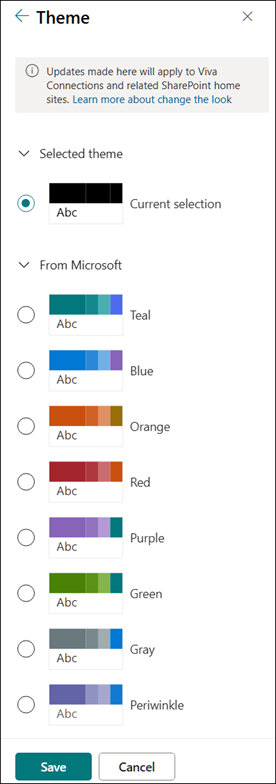
有关自定义网站主题的详细信息,请参阅更改 SharePoint 网站的外观。
自定义网站标题
可以更改 SharePoint 网站的标题和徽标。
注意
对于 GCC、GCC High、DoD、Gallatin 和主权云客户,将暂 时 从更改 外观 面板中删除最小和扩展标头布局。 使用最小标头的网站会自动转换为紧凑标头,使用扩展标头布局的网站将自动转换为标准标头。
导航到 “设置”>更改外观>标头 以进行更改。
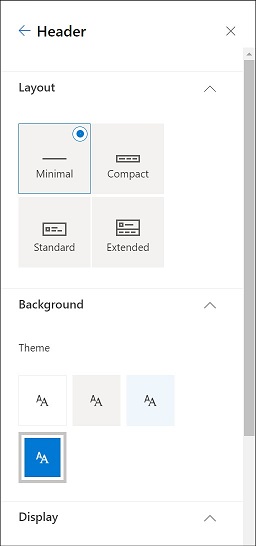
网站标题图像建议
除了页面之外,您可能还想在布局中添加自定义徽标或图像。 下面是这些元素的大小建议。
| 元素 | 说明 | 建议 宽度 x 高度(以像素为单位) |
|---|---|---|
| 站点徽标 | 较大的徽标,可以是非方形和透明的,具体取决于上传的设计。 | 192 x 64 格式:PNG、JPEG、SVG (SVG 在与组连接的站点上不允许) |
| 网站徽标缩略图 | 方形徽标缩略图,用于未上传网站徽标或需要方形格式的位置。 此元素是必需的。 |
64 x 64 格式:PNG、JPEG、SVG (SVG 在与组连接的站点上不允许) |
| 扩展布局网站徽标 | 扩展的标头布局具有扩展的网站徽标宽度。 | 300 x 64p 格式:JPEG、PNG、SVG |
| 扩展布局背景图像 | 可与扩展标头一起使用的新背景图像。 | 2560 x 164 格式:JPEG、PNG |
有关自定义网站标题的详细信息,请参阅更改 SharePoint 网站的外观。
更改徽标
自定义 SharePoint 网站的一种方法是更改网站徽标。
通过导航到“设置>”>更改外观标头,在“显示”下上传你自己的网站徽标。
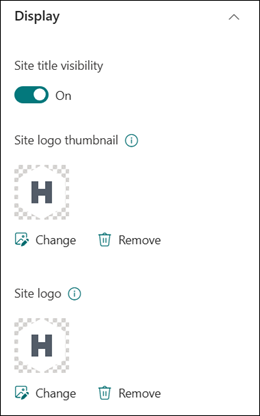
有关更改网站徽标的详细信息,请参阅管理 SharePoint 网站设置。
编辑导航
用户可在网站导航中添加或删除链接。
选择导航底部的 “编辑 ”,然后通过选择现有链接之间的空间来添加链接。 通过选择现有链接旁边的 省略号 进行进一步编辑,以调整位置、创建子链接、编辑或删除。
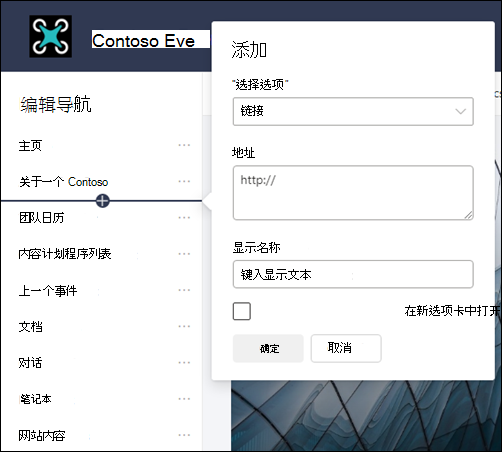
有关编辑网站导航的详细信息,请参阅自定义 SharePoint 网站中的导航。
有关更改网站导航外观的信息,请参阅 更改 SharePoint 网站的外观。
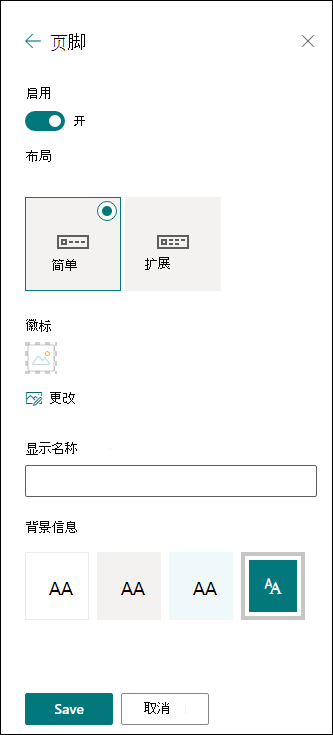
添加网站页脚
可以添加网站页脚并编辑指向通信 网站页面的页脚导航链接。 它们不适用于列表页面、库页面或网站上的其他页面。
注意
如果在“设置”菜单上看不到“ 更改外观 ”,则你可能无权管理此选项。 有关详细信息,请参阅了解 SharePoint 中的 权限级别或 咨询管理员。
导航到 “设置”>更改外观>页脚 进行更改。
有关自定义网站主题的详细信息,请参阅更改 SharePoint 网站的外观。
添加和编辑页面
用户可使用丰富的响应式布局在网站上创建、编辑和自定义页面。 分区布局选项将在编辑时显示,并且可以通过在编辑时访问页面右侧的工具栏从 属性 中更改。
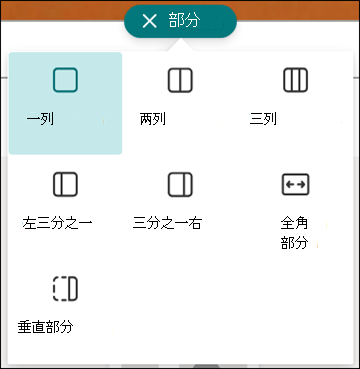
有关详细信息,请参阅有关如何在 SharePoint 新式页面上添加节和列的文章。
添加 Web 部件
Web 部件提供了一种向 SharePoint 网站添加可靠内容的方法。
编辑时,可以直接从页面添加可用的 Web 部件,也可以在编辑时访问页面右侧的工具栏从工具 箱 添加可用的 Web 部件。

有关添加 Web 部件的详细信息,请参阅在 SharePoint 页面上使用 Web 部件。
需要创建 SharePoint 网站?
请参阅以下文章之一,了解如何在 SharePoint 中创建网站。