

本文讨论了一些自定义 SharePoint 网站的快速提示:
自定义徽标
登录到 你的网站。
选择 SharePoint 网站右上角的 “设置
 ”。 然后选择“ 更改外观”。
此时将打开“更改外观”面板。 选择 标题。
在“网站徽标缩略图”下选择“更改”以更改网站徽标缩略图。 在“网站徽标”下选择“更改”以更改网站徽标。
推荐尺寸:
- 徽标缩略图:64px x 64px。
- 徽标:192px x64px
在 此处详细了解网站标题图像建议。
查看更新后的徽标。
自定义导航
登录到 你的网站。
选择现有网站导航链接末尾的“ 编辑 ”。 根据您的网站布局,导航可以位于网站的顶部或左侧。
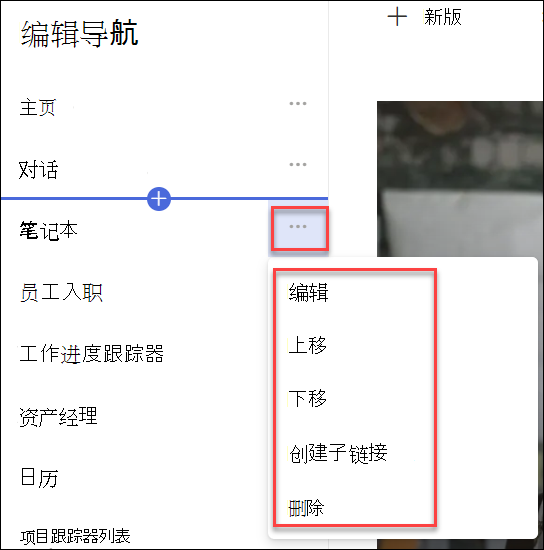
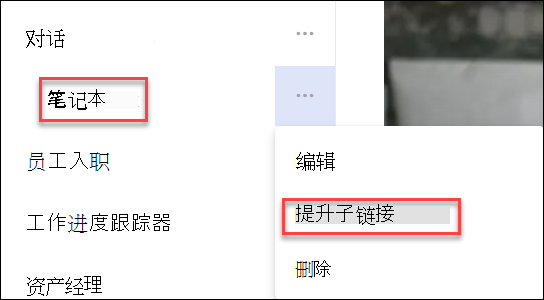
若要编辑现有链接,请选择链接旁边的省略号 (...) 。 然后从上下文菜单中选择以下选项之一
- 编辑 - 更改地址和/或显示名称
- 上移 - 上移链接
- 下移 - 下移链接
- 创建子链接 - 使链接成为其上链接的子链接
- 提升子链接 - 将子链接转换为顶级链接
- 删除 - 删除菜单项
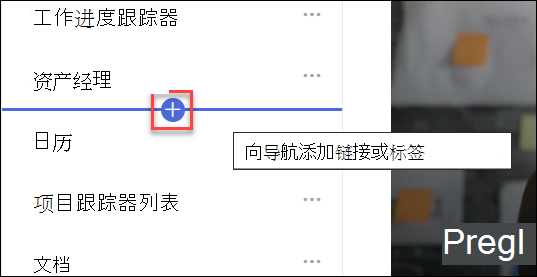
若要将新链接或标签添加到导航,请将鼠标悬停在链接上,然后选择加号。 在出现的对话框中,选择 URL 以添加自定义链接,或选择与网站关联的默认项之一。 然后,选择“确定”。
自定义主题
- 登录到 你的网站。
- 选择 SharePoint 网站右上角的 “设置 ”。 然后选择“ 更改外观”。
- 此时将打开“更改外观”面板。 选择“主题”。
- 选择要使用的主题,然后选择“ 保存”。 如果选择现成的主题,还可以自定义主色和主题色。
自定义页面布局
可以通过添加具有不同布局的分区或编辑现有分区的布局来自定义 SharePoint 页面的布局。
使用 Web 部件进行自定义
设计页面时,可以 添加不同的 Web 部件 来构建独特且有影响力的 Web 内容。 若要添加 Web 部件,请选择将鼠标悬停在页面上或在页面中的某个部分内时显示的 + 图标。
下面是一些常用的 Web 部件
- 文本:向页面添加文本和表格
- 图像:从库中添加图像、上传新图像或在线搜索图像
- 链接:使用“链接”Web 部件添加指向内部或外部内容的预览链接
- 嵌入:通过显示来自其他网站的内容来充实页面
- 突出显示的内容:根据内容类型、筛选或搜索字符串动态显示内容
- 文件和媒体:在页面上插入各种不同的文件类型
还有更多 Web 部件可用。
若要查看完整列表,请参阅 此处。