
以下扩展区域将提供用于下载不同自适应配件的 3D 设计的链接。 选择自适应配件的名称,然后选择要下载的 3D 设计。
3D 可打印附件安装设计
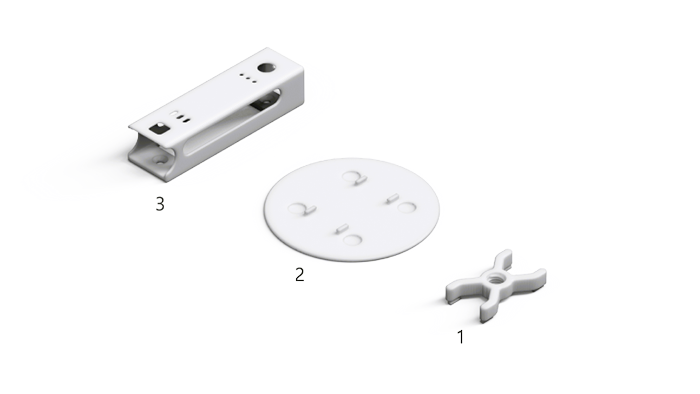
| 图例编号 | 设计名称 | 文件名 | 文件大小 | 说明 |
|---|---|---|---|---|
| 1 | 按钮安装夹 | MAA_Button_Springlock.STEP | 731 KB | 安全、可调节的夹子,旨在将自适应按钮连接到各种表面或设备上,提供稳定性和灵活性,实现舒适使用。 |
| 2 | 大号按钮安装板 | MAA_Button_LargeBasePlate.STEP | 310 KB | 连接到自适应按钮的宽圆形顶部,可创建更大的表面积,以便用手、手臂或其他输入法更轻松地激活。 |
| 3 | 集线器安装盒 | MAA_Hub_MountingCase.STEP | 995 KB | 用于滑入集线器的安装组件。 可用于固定到另一个曲面的孔。 |
| 不适用 | 所有安装设计 | MAA_3DMountingDesigns.zip | 358 KB |
Microsoft 自适应按钮的 3D 可打印按钮和摇杆帽设计
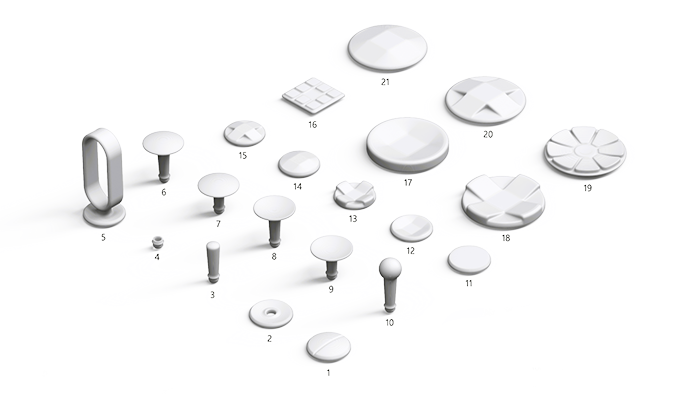
| 图例编号 | 设计名称 | 文件名 | 文件大小 | 说明 |
|---|---|---|---|---|
| 1 | 原装双按钮 | MAA_DualButton_Original.STEP | 1,472 KB | 原装双按钮摇杆帽,带有两个不同的按钮,提供简单灵活的输入选项。 |
| 2 | 原始游戏杆光盘 | MAA_JoystickButton_OriginalDisc.STEP | 1,726 KB | 一个连接器盘,可将游戏杆手柄固定到自适应按钮基座,以实现稳定且可自定义的控制。 |
| 3 | 原装游戏杆摇杆 | MAA_JoystickButton_OriginalStick.STEP | 416 KB | 原装游戏杆摇杆,以防人们有 dpad/split 按钮并想试用游戏杆。 |
| 4 | 空白游戏杆摇杆 | MAA_JoystickButton_BlankStick.STEP | 233 KB | 一个空白游戏杆摇杆,可作为创建你自己的自定义游戏杆设计的基础。 |
| 5 | Long Joystick Loop | MAA_JoystickButton_LongLoop.STEP | 1,428 KB | 专为手部插入而设计的长操纵杆环提供额外的支撑和更轻松的控制。 适用于体力有限的用户;按得太用力可能会损坏按钮。 |
| 6 | 凸盘顶部游戏杆手柄 | MAA_JoystickButton_LongConvexDisc.STEP | 264 KB | 带加长手柄的弧形圆盘,可实现舒适的操纵杆式控制。 |
| 7 | 带凸盘的游戏杆 | MAA_JoystickButton_ConvexDisc.STEP | 264 KB | 带有缩短手柄的弧形圆盘,可实现舒适的操纵杆式控制。 |
| 8 | 带凹盘的长游戏杆 | MAA_JoystickButton_LongConcaveDisc.STEP | 354 KB | 带有凹形盘顶的高操纵杆杆,握持舒适,控制精确。 |
| 9 | 带凹盘的游戏杆 | MAA_JoystickButton_ConcaveDisc.STEP | 353 KB | 操纵杆杆顶部配有凹盘,可实现多功能控制,非常适合与下巴、手臂或其他身体部位一起使用。 |
| 10 | 球顶游戏杆手柄 | MAA_JoystickButton_Stickball.STEP | 262 KB | 球顶握把,可连接到自适应按钮上,以便于推拉。 |
| 11 | 空白按钮 | MAA_Button_Blank.STEP | 1,472 KB | 一个空白的按钮顶盖,可作为创建您自己的自定义按钮设计的基础。 |
| 1.2 | 原始方向键按钮 | MAA_D-padButton_Original.STEP | 1,493 KB | 原装方向键按钮摇杆盖,具有经典布局,提供熟悉且灵活的输入选项。 |
| 1.3 | 带凹形十字的方向键 | MAA_D-padButton_ConcaveCross.STEP | 2,294 KB | 常规凹形方向键摇杆帽,为自适应按钮提供 4 向方向输入。 |
| 14 | 带凸形的方向键 | MAA_D-padButton_Convex.STEP | 2,055 KB | 凸起形状的 D 键盘按钮摇杆帽,带来独特的触觉体验和另类感觉。 |
| 15 | 带凸形十字的方向键 | MAA_D-padButton_ConvexCross.STEP | 1,906 KB | 常规凸形方向键盖,为自适应按钮提供 4 向方向输入。 |
| 16 | 带方形离散按钮的方向键 | MAA_D-padButton_DiscreteSquare.STEP | 2,174 KB | 普通方向键按钮盖,具有 8 个不同的按钮,可提供多种输入选项。 |
| 17 | 凹形的大方向键 | MAA_D-padButton_LargeConcave.STEP | 2,074 KB | 一个凹形方向键摇杆帽,可实现 8 向方向输入,具有更大、易于按压的表面,用于自适应按钮。 |
| 18 | 带凹形十字的大方向键 | MAA_D-padButton_LargeConcaveCross.STEP | 3,824 KB | 一个凹形方向键摇杆帽,可实现 4 向方向输入,具有更大、易于按压的表面,用于连接自适应按钮。 |
| 19 | 具有 8 个离散按钮的大方向键 | MAA_D-padButton_LargeDiscrete.STEP | 1,778 KB | 设计用于自适应按钮上的 8 向方向输入的大型圆形按钮摇杆帽。 |
| 20 | 带凸形十字的大方向键 | MAA_D-padButton_LargeConvexCross.STEP | 3,540 KB | 一个大型凸面方向键摇杆帽,可实现 4 向定向输入和易于按压的表面。 |
| 21 | 大凸形方向键按钮摇杆帽 8 向 | MAA_D-padButton_LargeConvex.STEP | 3,540 KB | 连接到自适应按钮的弧形方向键摇杆帽,可在更大且易于按压的表面上实现 8 向方向输入。 |
| 不适用 | 所有按钮设计 | MAA_ALL_3DButtonDesigns.zip | 7,593 KB |
Microsoft 自适应鼠标的 3D 可打印鼠标尾巴设计
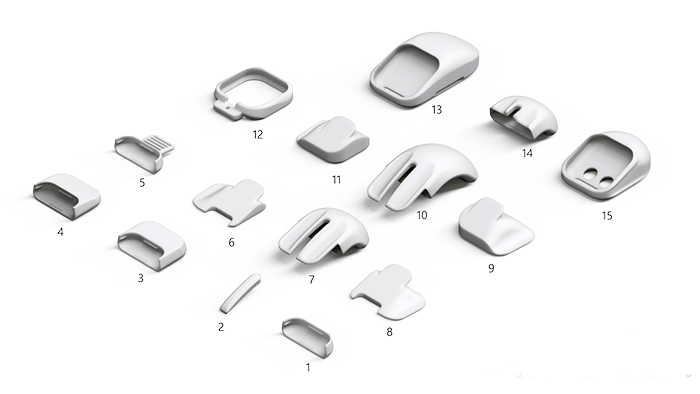
| 图例编号 | 设计名称 | 文件名 | 文件大小 | 说明 |
|---|---|---|---|---|
| 1 | 原装鼠标尾套 | MAA_Mouse_Lid.STEP | 1,150 KB | 空白鼠标盖,设计为创建自定义扩展的基础。 |
| 2 | 手指分隔器支撑鼠标 | MAA_Mouse_Support_FingerDivider.STEP | 1,005 KB | 进一步分离手指通道并覆盖滚轮的插入物,与小型和常规支撑鼠标兼容。 零件需要以柔性材料打印。 |
| 3 | 扁平鼠标尾部扩展 | MAA_Mouse_Flat.STEP | 1,393 KB | 扁平延伸部分可略微拉长核心,以便移动使用或平手定位。 |
| 4 | 带坡道的扁平鼠标尾巴延伸 | MAA_Mouse_FlatRamp.STEP | 1,462 KB | 带有小坡道的扁平延伸部分,可略微拉长核心,以便移动使用或平手定位。 |
| 5 | 冰棒鼠尾 | MAA_Mouse_Popsicle.STEP | 1,883 KB | 一个小的扩展部分,非常适合塑造粘土或腻子以附着在鼠标核心上。 |
| 6 | 小型拇指托鼠标支架 (L) | MAA_Mouse_SmallSupport_ThumbRestL.STEP | 2,589 KB | 用于小型支撑鼠标的左手拇指托,提供稳定性和摩擦力,以减少不自主运动。 零件可以打印成柔性材料,以增加与工作台表面的摩擦力。 |
| 7 | 小支撑鼠标尾巴 | MAA_Mouse_SmallSupport.STEP | 3,040 KB | 带有手指引导通道的小型支架,覆盖鼠标按钮,以防止意外激活。 包括一个 TPU 拇指托插件,以增加摩擦和运动控制。 |
| 8 | 小拇指托鼠标支架 (R) | MAA_Mouse_SmallSupport_ThumbRestR.STEP | 1,939 KB | 用于小型支撑鼠标的右手拇指托,提供稳定性和摩擦力,以抑制不自主运动。 零件可以打印成柔性材料,以增加与工作台表面的摩擦力。 |
| 9 | R) (拇指托支撑 | MAA_Mouse_Support_ThumbRestR.STEP | 1,332 KB | 用于常规支撑鼠标的右手拇指托,旨在提供摩擦力并减少意外移动。 零件可以打印成柔性材料,以增加与工作台表面的摩擦力。 |
| 10 | 支撑鼠标尾巴 | MAA_Mouse_Support.STEP | 3,372 KB | 常规尺寸的支架,带有覆盖鼠标按钮的手指引导通道,以防止意外激活。 包括一个 TPU 拇指托插件,以增加摩擦和运动控制。 |
| 11 | 拇指托支撑 (L) | MAA_Mouse_Support_ThumbRestL.STEP | 3,331 KB | 常规支撑鼠标的左手拇指托,提供稳定性和摩擦力,以最大限度地减少不自主运动。 零件可以打印成柔性材料,以增加与工作台表面的摩擦力。 |
| 1.2 | 鼠标缓冲键 | MAA_Mouse_Bumper.STEP | 1,777 KB | 带绳环的缓冲键,用于倾斜的托盘,防止鼠标滑落。 零件需要以柔性材料打印。 |
| 1.3 | 鼠标带套 | MAA_Mouse_StrapSleeve.STEP | 5,649 KB | 环绕核心的鼠标扩展,增加工作台摩擦力以减少意外移动。 具有用于连接带子的底部空腔。 零件需要以柔性材料打印。 |
| 14 | 无通道的小鼠标尾巴支撑 | MAA_Mouse_SmallSupportNoChannels.STEP | 2,678 KB | 一个没有手指通道的小型支架,用于标准开关操作。 包括一个 TPU 拇指托插件,以增加摩擦和运动控制。 |
| 15 | 小鼠标套 | MAA_Mouse_SmallGripSleeve.STL | 9,760 KB | 灵活的鼠标扩展 (TPU) ,环绕核心,底部空腔用于粘点以调整工作台摩擦力。 零件需要以柔性材料打印。 |
| 不适用 | 所有鼠标设计 | MAA_ALL_3DMouseDesigns.zip | 13,752 KB |
需要更多帮助吗?





