
Microsoft Presenter+ 是 Teams 远程认证,可在 Microsoft Teams 会议和通话中使用。 使用它可以提供引人入胜的演示 - 线下、线上或混合 - 并通过触摸按钮来参加 Microsoft Teams 会议。 有关详细信息,请参阅在 Microsoft Teams 中使用 Microsoft Presenter+。
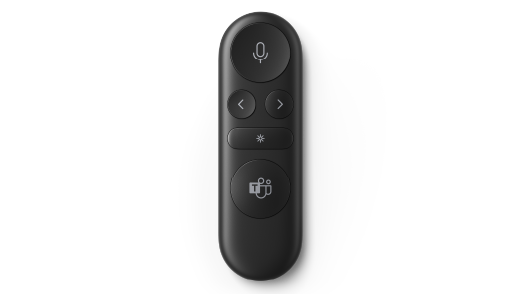
第一步是在 Windows PC 或 Mac 上通过蓝牙配对 Microsoft Presenter+。 需要 Windows 11 家庭版/专业版、具有最新更新的 Windows 10 或 macOS X。
之后,在电脑上的 Microsoft 附件中心应用中进行设置。 Microsoft 配件中心应用可让你自定义 Microsoft Presenter+ 的按钮和设置并进行更新。
使用下面的链接在电脑上从 Microsoft Store 下载并安装 Microsoft 配件中心应用。

注意
Microsoft 配件中心应用不适用于 macOS。
连接你的 Microsoft Presenter+
若要开始,请在 Windows 10/11 电脑或 Mac 上通过蓝牙配对 Microsoft Presenter+。
在 Windows 10/11 电脑上
在 Microsoft Presenter+ 的背面,滑动“电源”按钮将其打开。
长按 Microsoft Presenter+ 上
 按钮按钮的蓝牙图标约 3 秒钟,使其进入配对模式。 背面的 LED 灯将闪烁白色。
在 Windows 10/11 电脑上,如果显示 Microsoft Presenter+ 的通知,请选择“连接”。
看不到通知? 在 Windows 10 上,选择
 “开始”图标,然后选择“设置”
 >的“设置”图标 “设备”图标的“设备
 >蓝牙 & 其他设备>添加蓝牙或其他设备>>蓝牙Microsoft Presenter+>完成。 在 Windows 11 上,选择 “开始”图标,然后选择“设置”> “蓝牙 & 设备>”添加设备>>蓝牙Microsoft Presenter+>完成“。
在 Mac 上
- 在 Microsoft Presenter+ 的背面,滑动“电源”按钮将其打开。
- 长按 Microsoft Presenter+ 上按钮按钮的蓝牙图标约 3 秒钟,使其进入配对模式。 背面的 LED 灯将闪烁白色。
- 在 Mac 上,选择苹果菜单>“系统偏好设置>”蓝牙“。
- 在设备列表中选择 Microsoft Presenter+,然后选择“连接”。
注意
若要在 Mac 上的 Microsoft Teams 中使用 Microsoft Presenter+,请确保为 Microsoft Teams 启用输入监视。 为此,请在“系统设置”中选择“ 隐私”&“安全>输入监视”,然后确保已为 Microsoft Teams 启用该功能。
在 Microsoft 配件中心应用中设置 Microsoft Presenter+
下面介绍如何在 Microsoft 配件中心设置 Microsoft Presenter+。
- 确保 Microsoft Presenter+ 已打开。 如果未打开,请滑动“电源”按钮以打开遥控器。
- 为 选择“开始”图标,然后在应用列表中选择“Microsoft 配件中心”。
Microsoft Presenter+ 应自动连接。 - 在 Microsoft 配件中心,选择 Microsoft Presenter+,然后更改遥控器的设置。
在 Microsoft 配件中心自定义 Microsoft Presenter+
自定义 Microsoft Presenter+ 上的按钮和其他设置,使其成为你自己的专属设置,并充分利用它。 这包括自定义 Microsoft Presenter+ 上的按钮、激光笔大小和颜色等。
自定义 Microsoft Presenter+ 上的“后退”和“下一步”按钮
默认情况下,在 Microsoft Teams 中使用 PowerPoint Live 进行演示期间,可以按“返回”和“下一步”按钮返回一张幻灯片或转到下一张幻灯片。 但是,您可以自定义这些按钮以在长按时执行不同的操作。
例如,如果自定义“后退”和“下一步”按钮,则可以执行以下一些操作:
- 调整电脑上的音量。
- 启动演示文稿。
- 显示白色背景或黑色背景的空白 PowerPoint 幻灯片。
- 在 Microsoft Teams 中打开和关闭视频。
- 在 Windows 中使用键盘快捷方式
下面介绍如何自定义“后退”和“下一步”按钮:
在 Microsoft 配件中心,选择 Microsoft Presenter+>“演示文稿”控件。
在“上一步”和“下一步”按钮下,选择以下一个或多个操作:
- 上一步和下一个按钮:按
- 上一个按钮:长按
- “下一步”按钮:长按
在下一个屏幕上,选择希望“后退”或“下一步”按钮对该特定操作执行的操作。
(可选) 如果选择“ 击键”,请在“击键”屏幕上按住“后退”或“下一步”按钮时要使用的键盘快捷方式。
例如,在 Windows 10/11 电脑上打开“设置”应用的键盘快捷方式是
+ I 的 Windows 徽标键图标。如果要按住 Microsoft Presenter+ 上的“后退”或“下一步”按钮来打开设置,请选择击键屏幕上的框,按 Windows 徽标键 + I,然后选择“应用”。 之后,按住 后退 或 下一步 按钮 (您选择的) 进行尝试。
若要了解有关 Windows 键盘快捷方式,请参阅 Windows 键盘快捷方式。
自定义激光笔
当你在使用 PowerPoint Live 的 Microsoft Teams 会议中使用激光笔时,演示时将使用默认激光笔。 但是,当在其他应用程序中使用激光笔时,您可以自定义激光笔的大小和颜色。
在 Microsoft 配件中心,选择 Microsoft Presenter+>“演示文稿”控件。
若要调整将 Microsoft Presenter+ 移动到某个内容时的敏感度,请调整滑块。
选择 “更改指针大小和颜色”。
在 激光笔 屏幕上,执行以下一项或多项操作:
- 若要更改指针大小,请调整 “大小” 滑块。
- 若要更改颜色,请选择其他颜色。
若要查看自定义指针在屏幕上的显示效果,请长按 Microsoft Presenter+ 上的激光笔按钮。
使用触觉信号
触觉信号为 Microsoft Presenter+ 提供简短的振动,让你在发生某些事情时通知你。 例如,Microsoft Teams 会议开始时、静音或取消静音时、在 Teams 会议中举手或放下手时等。
- 在 Microsoft 配件中心,选择 Microsoft Presenter+>触觉信号。
- 若要更改信号的强度,请拖移滑块。
- 在“使用时间”下,选中一个或多个检查框,具体取决于您是否希望为特定事件提供触觉信号。
- 如果要一次关闭所有信号,请关闭触 觉信号。
若要查找你的 Microsoft Presenter+
如果找不到 Microsoft Presenter+,可以使其振动以尝试找到它。
- 在 Microsoft 配件中心,选择 Microsoft Presenter+>设备详细信息。
- 在 “查找我的设备”下,选择“ 开始振动”。
你的设备将振动以帮助你尝试查找它。
为 Microsoft Presenter+ 充电
电池电量不足时,Microsoft Presenter+ 上的指示灯将显示为红色长亮。 使用随附的带 USB 电缆的扩展坞为 Microsoft Presenter+ 充电。 当 Microsoft Presenter+ 位于 Dock 中并充电时,你仍然可以在会议期间使用它。 Microsoft Presenter+ 充满电后可提供长达 6 天的续航时间¹。
可以随时在 Microsoft 配件中心应用或 Windows 10/11 电脑上的蓝牙设置中检查电池剩余电量。
免责声明: ¹电池使用时间因使用情况、设置和其他因素而有很大差异。 Microsoft 于 2022 年 9 月使用预生产设备进行测试。 测试包括通过蓝牙将每个设备连接到主机,并测量与活动使用和待机场景混合相关的电池放电。 所有设置均为默认设置。
为遥控器充电
- 将连接到扩展坞的 USB 电缆插入 Windows 10/11 电脑或电源插座 (如果使用的是 USB 电源适配器() 不随附)。
- 将 Microsoft Presenter+ 置于 Dock 中。
充电时,Microsoft Presenter+ 正面的 LED 指示灯将显示为白色长亮。
更新你的 Microsoft Presenter+
通过保持最新改进,从 Microsoft Presenter+ 中获得最佳体验。 若要安装更新,请执行以下操作:
在 Windows 10/11 电脑上:使用 Windows 更新。
在 Mac 上:使用 Microsoft 配件更新程序(可从 Mac App Store 下载)。
重置 Microsoft Presenter+
如果要将 Microsoft Presenter+ 重置为默认设置,可以在 Microsoft 配件中心应用中执行此操作。 这将重置在应用中对 Microsoft Presenter+ 所做的任何更改。 重置 Microsoft Presenter+ 之前,请确保电量充足。
- 将 Microsoft Presenter+ 连接到电脑后,打开 Microsoft 配件中心。
- 选择 Microsoft Presenter+>设备详细信息。
- 在设备详细信息中,选择“设备重置”下的 “立即重置 ”。





