

能否将外部显示器连接到 Surface 取决于设备的型号以及所使用的电缆或视频适配器。 若要将 Surface 连接到电视、监视器或投影仪等外部显示器,可以使用各种视频输入,例如 USB-C、DisplayPort (DP) 、HDMI、DVI 或 VGA。 尽管有许多连接器类型,但将 Surface 连接到外部监视器的方法保持不变。
外部显示器的视频连接器选项
识别显示器、电视或投影仪上的视频连接器类型至关重要。 使用适当的视频电缆或适配器是防止视频或显示问题的关键。
| 端口 | 连接器 | 说明 |
|---|---|---|

|
USB Type-C 端口 | 支持连接到具有 USB Type-C 端口的显示设备,或者使用适配器适应各种类型的显示连接器。 |
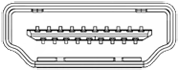
|
HDMI 端口 | 用于传输未压缩视频数据和压缩或未压缩数字音频数据的音频/视频接口。 |

|
DisplayPort 连接器 | 能够同时传输音频和视频的数字显示接口。 |
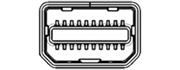
|
Mini-DisplayPort 连接器 | 能够同时传输音频和视频的数字显示接口,使用更小的连接器。 |
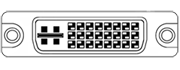
|
DVI 端口 | DVI 连接器根据其支持的信号和可用引脚数量分为三种类型之一: DVI-I (集成) - 将数字和模拟信号组合在同一个连接器中;数字信号可以是单链路或双链路。 DVI-D (纯数字) - 支持单链路或双链路数字信号。 DVI-A (仅模拟) - 专门承载模拟信号。 |

|
VGA | 传统连接器只能传输模拟视频信号。 |
需要哪些线缆和适配器?
为了获得最佳结果,我们建议:
- 建议使用 专为 Surface 设计 配件或 Surface USB-C 转显示适配器。
- 如果可能,请在 Surface 或扩展坞与显示器之间使用相同类型的连接。
- 如果无法使用相同类型的连接,建议按最佳结果) 顺序 (以下适配器之一:USB-C、DisplayPort (Mini DisplayPort) 、HDMI、DVI、VGA。
- 为了获得 Surface 产品的最佳性能,建议使用 USB4/Thunderbolt™ 4 认证缆线。
查看更多建议
- 确保所有视频连接牢固。 检查 Surface、扩展坞,正在使用的任何视频适配器上的 USB-C 端口或 Mini DisplayPort 的连接,以及外部显示器上的输入连接。
- 从一种视频连接类型转换为另一种视频连接类型或远距离扩展信号时,我们建议使用有源视频适配器或延长器,以确保传输高质量的信号。
- 如果使用 HDMI 视频电缆,请确保其额定版本为 2.0,或者,如果使用 DisplayPort 电缆,请确保其额定版本为 1.2,并且长度不超过 6 英尺 (1.8 米) 。
- 使用尽可能短的电缆将 Surface 连接到显示器,因为电缆过长可能会导致连接问题,从而导致图像或声音丢失。
- 如果显示器随附的视频电缆无法正常工作,请尝试使用其他视频电缆连接 Surface。
- 如果你使用的是视频延长线、视频适配器或转换器,请将其从设置中删除,以查看是否是它造成的问题。
设置电视、显示器或投影仪
为设备获取正确的电缆和适配器后,请执行以下设置:
- 将视频电缆的一端插入外部显示器上的端口。 确保你的外部显示器已打开,并且其输入源设置为你要连接的端口。
- 如果需要,将电缆的另一端连接到视频适配器。
- 将适配器或电缆连接到 Surface。
项目屏幕
将 Surface 连接到外部显示器后,按  + P 的 Windows 徽标键图标,选择投影屏幕的方式。
通过再次按组合键,可以循环显示可用的投影模式 — 仅限电脑屏幕、复制、扩展和仅第二屏幕。
| 选择 | 如果要 |
|---|---|
| 仅限电脑屏幕 | 仅在 Surface 屏幕上查看所有内容。 |
| 重复 | 在所有屏幕上看到相同的内容。 |
| 延期 | 查看分布在所有屏幕上的所有内容,并且您可以在它们之间拖动和移动项目。 |
| 仅第二屏幕 | 在连接的一个或多个屏幕上查看所有内容,然后你的 Surface 屏幕将为空白。 |
提示
如果键盘未连接到 Surface,则还可以选择网络、声音或电池图标  音量
音量 的图标 移动
 任务栏最右侧的图标 ) 以打开快速设置,然后选择 Project。





