

Microsoft 自适应集线器可帮助你使用自适应按钮和有线开关增强传统键盘。 使用自适应集线器,可以轻松创建自己的自定义输入。
设备要求
自适应集线器和 Microsoft 配件中心适用于安装了 Windows 10/11 的电脑。 若要将其用于运行 MacOS、iOS、Chrome 和 Android 的配套设备,请在 Windows 电脑上使用 Microsoft 配件中心对其进行配置。
了解自适应集线器
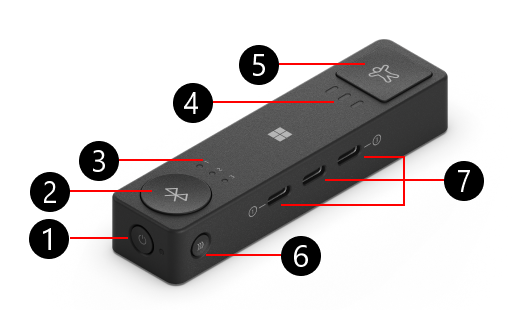
- 电源按钮
- 蓝牙按钮
- 蓝牙 LED (3)
- 配置文件 LED (3)
- “配置文件”按钮
- 配对按钮
- USB-C 端口 (3)
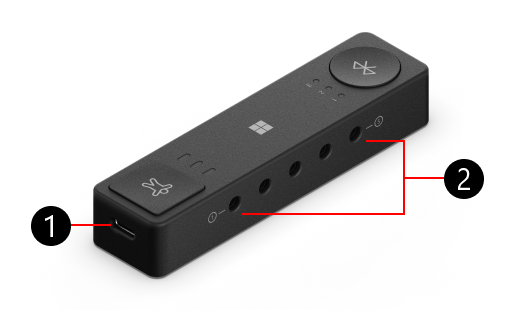
- USB-C 充电端口
- 3.5 mm 端口 (5)
自适应集线器上的端口说明
自适应集线器可以与 Microsoft 自适应按钮配对,并连接到其他制造商制造的开关。 下面是自适应集线器上可用端口的说明。
| 3.5 毫米端口 (5 个端口) | 使用此端口连接到其他辅助技术开关。 |
|---|---|
| USB-C 充电端口 | 使用 USB-C 电缆将此端口连接到电源,为自适应集线器充电。 |
| USB-C 端口 (3 个端口) | 使用 USB-C 电缆连接到 Microsoft 自适应按钮。 当自适应集线器接通电源时,这些端口还将为按钮充电。 |
| 蓝牙按钮和蓝牙 LED (3 盏灯) | 按此按钮时切换或配对另一台电脑或设备 - LED 灯将告诉你哪个设备已连接。 有关详细信息,请参阅如何 将自适应集线器连接到电脑。 |
| 电源按钮 | 打开和关闭自适应集线器。 |
| 配置文件按钮和配置文件 LED (3 盏灯) | 使用此选项在自适应集线器上的配置文件之间切换 - LED 将告诉你选择了哪个配置文件。 有关详细信息,请转到如何将配置文件与 Microsoft 自适应集线器配合使用。 |
| 配对按钮 | 此按钮可将自适应集线器与任何自适应按钮配对。 有关详细信息,请转到如何使用 Microsoft 自适应按钮。 |
如何将自适应集线器连接到电脑
从包装盒中取出自适应集线器后,请按照以下方法将其连接到电脑。
- 按自适应集线器的电源按钮。
- 在电脑上,将显示一条通知。 它将要求你使用蓝牙将自适应集线器连接到电脑。 选择“连接”。
注意
如果看不到通知,请选择“开始”设置>>蓝牙 & 设备>添加设备>蓝牙“。 从列表中选择 Microsoft 自适应集线器。
如何将自适应集线器连接到另一台电脑
如果要将自适应集线器与另一台电脑配对,请执行以下操作:
- 按自适应集线器上的蓝牙按钮切换到另一个配对的设备插槽。 确保蓝牙按钮旁的灯会变为另一个数字。
- 长按蓝牙按钮直到指示灯开始闪烁。
- 在要配对的电脑上,等待系统显示通知。 通知将询问是否要将自适应集线器连接到它。
- 选择 “连接 ”以配对集线器。
注意
如果看不到通知,请选择“开始”设置>>蓝牙 & 设备>添加设备>蓝牙“。 从列表中选择 Microsoft 自适应集线器。
为自适应集线器和自适应按钮充电
下面介绍如何为自适应集线器充电:
- 将随附的 USB-C 电缆连接到 Adaptive Hub 最短一侧的 USB-C 端口。
- 将充电线的另一端连接到电源,如 USB 端口。
下面介绍如何为自适应按钮充电:
- 确保自适应集线器已接通电源。
- 将随附的 USB-C 缆线连接到自适应按钮的 USB-C 端口。
- 将 USB-C 电缆的另一端连接到自适应集线器上的 USB-C 端口。
如何在自适应集线器上使用配置文件
配置文件是你配置的一组按钮操作。 每个配置文件可以有一组不同的按钮操作。 有关详细信息,请转到如何将配置文件与 Microsoft 自适应集线器配合使用。





