
Surface Dial 是一种与技术交互的全新方式,以最自然、最身临其境的方式进行创作。 存储、自定义、访问、导航和重新构想数字世界中的物理工具 - 从概念到创作
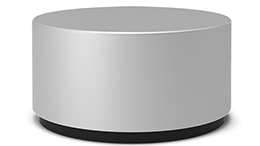
可从 Microsoft Store 和其他零售商处购买。
设置方法
撕下 Surface Dial 的保护膜。
拔掉 Surface Dial 的底部以打开电池盒。 确保里面有两节 AAA 电池。
从 Surface Dial 底部取下电池卡舌。
长按电池旁边的配对按钮 5-7 秒,然后松开电池。 当它处于配对模式时,指示灯将闪烁白色。
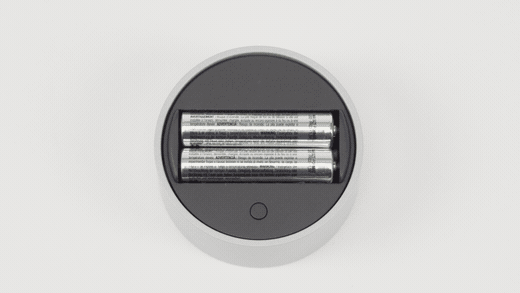
在 Windows 中配对设备:
- 在 Windows 11 电脑上:选择
 “开始”图标,然后选择“
 >的“设置”图标蓝牙 & 设备 > 添加设备>蓝牙>Surface Dial>完成。
 -
在 Windows 10 电脑上:选择 “开始”图标,然后选择“设置”图标 “设置”
 > “设备”图标的“设备
 >蓝牙 & 其他设备。
>
添加蓝牙或其他设备>蓝牙>Surface Dial>完成。
>蓝牙 & 其他设备。
>
添加蓝牙或其他设备>蓝牙>Surface Dial>完成。
- 在 Windows 11 电脑上:选择
现在,你可以使用它了!
在屏幕上使用它
注意
Surface Dial 可在屏幕上通过 Surface Studio 2+、Surface Studio 2、Surface Studio (第一代) 、Surface Book 2 和 Surface Pro 6、Surface Pro (第五代) Surface Pro 4。 如果你使用的是其他类型的电脑,请在桌子或其他平面上使用 Surface Dial。
无论是将它放在桌子上还是直接放在屏幕上,Surface Dial 都有助于让你以自然的、符合人体工学的方式进行创作,并且可使你保持高度专注。 选项在屏幕上的显示方式将略有不同,具体取决于 Surface Dial 是在桌面上还是在显示器上,但它们的工作方式相同。
例如,如果你有一个Surface Studio,请将其置于工作室模式 (平) ,然后将 Surface Dial 置于屏幕上。 按下它以查看工具并旋转它以选择所需的工具。
将 Surface Dial 与应用配合使用
Surface Dial 适用于 Windows 11 附带的应用,如 Microsoft Edge 和地图。 它还适用于专业级软件,包括 Adobe Photoshop 和 Adobe Illustrator (均单独) 出售。
以下只是你可以执行的操作中的一小部分。
成交量
向左旋转可以调小,向右旋转可以调大。 单击可以静音和取消静音。
滚动
向左旋转可以向上滚动,向右旋转可以向下滚动。
缩放
在 Adobe Photoshop 和 Adobe Illustrator 中,向左旋转可以缩小,向右旋转可以放大。 单击可以适应屏幕。
撤消
向左旋转可以逐步浏览撤消历史记录,向右旋转可以逐步浏览恢复历史记录。 单击可以撤消单个操作。
亮度
向左旋转可以使屏幕变暗,向右旋转可以使屏幕变亮。
提示
- 若要自定义 Surface Dial,请执行以下操作:
- 在 Windows 11 上:转到 “开始”图标,然后选择“>的“设置”图标 蓝牙& 设备>滚轮。
- 在 Windows 10 上:转到 “开始”图标,然后选择“设置”图标的“设置”图标 “设备”>的“设备> 滚轮。
在哪里购买
Surface 配件可从 Microsoft Store 和其他零售商处购买。





