
可使用附带的 USB 电缆为 Surface 耳塞 充电。 使用充电盒,您可以聆听长达 24 小时的音乐。 一次充电可聆听长达 7 小时 (在 Surface Duo) 1 上长达 6 小时,在 Microsoft Teams2 中通话长达 4.5 小时,两者均需额外付费。
充电盒的充电时间大约为一小时。 充电时,可将耳机放入充电盒中随时充电,保证可以全天使用。
要查看视频字幕是否有你的语言,请在视频开始后选择“关闭字幕”图标。
注意
免责声明
- Microsoft 于 2020 年 8 月使用固件更新为 3.0.0.6 的 Surface 耳塞 与 Surface Laptop 3、Surface Pro 7 和 Surface Duo 配对进行的测试。 播放列表包含 44 首使用 SBC 编码的歌曲。 将音量设置为 40%,并且使用了蓝牙 A2DP 配置文件。 测试包括在播放音频时将 Surface 耳塞 的电池完全放电,直到 Surface 耳塞 与主机设备断开连接。 电池使用时间取决于设备设置、环境、使用情况和许多其他因素。
- Microsoft 于 2020 年 8 月使用固件更新为 3.0.0.6 的 Surface 耳塞 与 Surface Laptop 3、Surface Pro 7 和 Surface Duo 配对进行的测试。 将音量设置为 46%,并且使用了蓝牙 Hands-Free 配置文件。 测试包括通过 Microsoft Teams 通话将 Surface 耳塞 电池完全放电,直到 Surface 耳塞 与主机设备断开连接。 电池使用时间取决于设备设置、环境、使用情况和许多其他因素。
为充电盒和 Surface 耳塞 充电
充电盒需要充电时,充电盒上的 LED 灯会持续亮红色。
拿起随附的 USB 电缆,将 USB 端插入 Windows 10/11 电脑上的 USB 端口,如果使用的是 USB 电源适配器() 未随附),则 (插入电源插座。
将另一端插到充电盒背面的 USB-C 口。
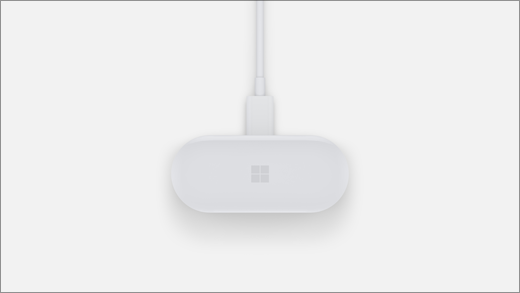
充电时,充电盒内的灯会淡入和淡出白色,充电盒完全充满时,发出持续的白光。若要为耳机充电,请将之放入充电盒。
检查电池电量
随时在 Surface 应用中检查 Surface 耳塞 的电池电量。
- 在 iOS 或 Android 设备上:打开 Surface 应用,然后选择“ 帐户>”Surface 耳塞。 连接到 Surface 耳塞 后,将显示电池电量。
- 在 Windows 10/11 电脑上:选择“开始”按钮,然后在应用列表中选择 Surface。 在 Surface 应用中,选择 “Surface 耳塞”。 连接后将显示电池电量。
电池和充电提示
下面是 Surface 耳塞 的一些电池和充电技巧:
- 将 Surface Earbuds 放入充电盒中也可对其进行充电。 将耳机放入充电盒并关上盒盖时,耳机将自动关闭。 耳机会在充电盒中进行充电。
- 将耳机放在桌面上。 如果耳机不移动超过 10 分钟,Surface 耳塞 将自动关闭。
- 尽量将充电盒充满电。 如果您在办公桌旁或电源插座或计算机附近,请插入充电盒以使之保持满电。 充电盒的充电时间约为一小时。
- 一次使用一只耳机。 电池电量低时,将一只耳机放入充电盒中,同时使用另一只。 因此可以在给一只耳机充电时,继续使用另一只。 可以根据需要调换耳机。





