

使用通过 USB-C/USB 4 连接的 Surface USB4 扩展坞将 Surface 连接到全尺寸显示器、以太网连接、外部扬声器和其他基本配件。 它还可以通过高达 65W 的直通功率为 Surface 设备充电。
可从 Microsoft Store 和其他 零售商处购买。
了解 Surface USB4 扩展坞
注意
如果不确定自己的扩展坞,请转到确定你的 Surface 扩展坞 和功能。
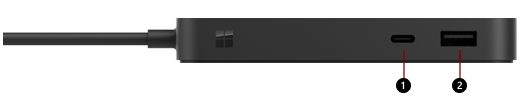
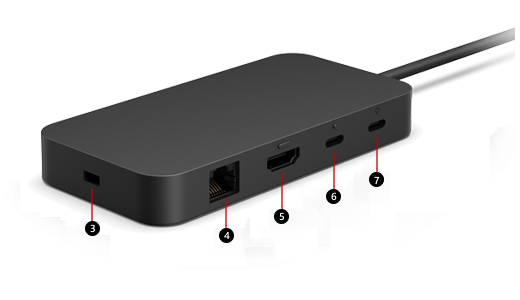
| 1 & 6 | USB4 (USB-C 端口,支持视频显示,支持充电,高达 40Gb/s 数据传输,7.5W) | 将 USB-C 配件连接到端口 1 和 6,无论是连接外部 4K 监视器,还是享受高达 40 Gbps 的数据传输速度以加快文件和图像传输速度。 注意:Surface USB4 扩展坞通过 USB-C 和 HDMI 端口支持外部双 4K 监视器,以及通过 USB-C 端口支持单个 8K 监视器。 |
|---|---|---|
| 7 | USB-C 端口仅 (PSU) | 端口 7 仅用于输入电源。 包括 100W 内置 USB-C 电源。 |
| 2 | USB-A 端口 () (USB 3.2 Gen 2,高达 10 Gb/s,7.5W) | 将大型文件传输到外部驱动器、连接 USB 打印机或耳机,以及为配件充电等。 |
| 3 | 安全锁槽 | 将 Dock 连接到安全锁电缆(例如 Kensington Lock)以确保安全。 (安全锁不包括在内) |
| 4 | 千兆以太网端口 (1Gbit/s) | 要实现可靠快速的网络连接,请利用以太网端口将 Surface 连接到有线网络。 |
| 5 | HDMI 2.1 | 将扩展坞连接到外部 4k 监视器。 注意:Surface USB4 扩展坞 通过 USB-C 和 HDMI 端口支持 (2) 4k 监视器。 |
电源
Microsoft 建议为 Dock 使用以下电源型号。
| Surface 扩展坞 型号 | 电源型号 | 电源电压 | 传递到设备 |
|---|---|---|---|
| Surface USB4 扩展坞 | 2106 | 100W (20V 5A) | 65W |
第三方电源
该Surface USB4 扩展坞与第三方 USB Power Delivery (PD) 电源装置兼容。 提供 100W 的电源装置将向设备提供 65W。 主机电脑必须支持接收到的瓦数;否则,提供的功率将限制在主机 PC 可以接受的瓦数范围内。
了解 PSU 的电压和瓦数输出对于确保它为所有连接的设备提供足够的电力非常重要。 如果使用 Surface USB4 扩展坞时电量不足,某些功能可能会被禁用或降低。 下表描述了 Surface USB4 扩展坞可能无法与连接的设备一起使用,或者主机电脑可能无法充电的情况。
| 电压 | 瓦数 (功率) | 设备工作正常 | 主机电脑已充电 |
|---|---|---|---|
| 20V | > 30W | 是 | 是 |
| 15V 或更低 | > 30W | 是 | 否 |
| 20V | < 30W | 否 | 否 |
与 Surface 设备的兼容性
查看下表中的 Surface 型号,以查看有哪些扩展坞功能可用。 如果你的 Surface 不在列,则它与此扩展坞不兼容。 有关如何查找 Surface 型号的信息,请转到“查找你的 Surface 型号”。
有关设备和扩展坞支持的视频分辨率和刷新率的信息,请参阅 Surface 支持的外部显示器分辨率和刷新率。
| Surface 型号 | USB-C 数据传输速率 |
|---|---|
| Surface Pro for Business (第 12 版) Surface Pro 5G 商业版 (第 12 版) Surface Pro(第 11 版) Surface Pro 10 商业版 Surface Pro 9 (Intel/Wi-Fi) Surface Pro 8 |
高达 40 Gbps |
| Surface Laptop (第 8 版) Surface Laptop 5G 商业版 Surface Laptop (7 版) Surface Laptop 6 商业版 Surface Laptop 5 |
高达 40 Gbps |
| Surface Laptop 工作室 Surface Laptop 工作室 2 |
高达 40 Gbps |
| Surface Pro 12 英寸,第 1 版 Surface Pro 9 5G 版 Surface Pro 7+ Surface Pro 7 Surface Pro X |
高达 10 Gbps |
| Surface Laptop 13 英寸 Surface Laptop 4 Surface Laptop 3 Surface Laptop Go 3 Surface Laptop Go 2 Surface Laptop Go |
高达 10 Gbps |
| Surface Go 4 | 高达 10 Gbps |
设置 Surface USB4 扩展坞
打开扩展坞的包装后,请将它放在桌子上的所需位置,同时将任何必要的电线或电缆放在容易拿取的位置。 现在即可对其进行设置。
设置工作区并插入
- 将扩展坞电源线的 AC 端插入电源,然后将另一端插入扩展坞的电源插孔。
- 如果想要使用有线网络连接,请将网线连接到以太网端口。
- 将计算机 USB 外设连接到 USB 端口。
- 通过 Surface USB4 扩展坞背面的 USB-C 或 HDMI 端口从显示器连接视频电缆。
- 通过可用的 USB-A 和 USB-C 端口连接任何必要的 USB 配件,例如 U 盘、音频配件。
注意
如果不使用外部扬声器,则可能会在使用 Surface 时听不到声音。 若要了解如何切换到 Surface 上的内置扬声器,请转到 Surface 扩展坞或 Surface 扩展坞疑难解答。
将 Surface 连接到扩展坞
设置工作区后,将电缆从扩展坞连接到主机设备上的 USB4 端口。 你的设备将充电并自动连接到连接到 Surface USB4 扩展坞的配件和外设。
设置监视器
将 Surface 和外部监视器连接到扩展坞后,可以选择要在每个屏幕上显示的内容。 操作方式如下:
转到
 >的“开始”图标
  “设置”图标>
 >监视器”图标的显示图标 。
展开 “将桌面扩展到此显示器” ,然后选择以下选项之一:
1 和 2 上的重复桌面。 屏幕内容会同时在两个屏幕上显示。
注意
可能还会看到其他选项,例如在 1 和 3 上复制桌面。
将桌面扩展到此显示器。 屏幕内容会在两个屏幕上扩展显示,可在这两个屏幕之间拖动项目。
仅在 __ 上显示。 屏幕内容会在选定的屏幕上显示,另一个屏幕为空白。
注意
若要详细了解如何设置显示器,请转到将 Surface 连接到外部显示器。
设置音频设备
将 Surface 和音频设备连接到扩展坞后,如果有多个音频设备可用,则可以选择输入和输出首选项。 操作方式如下:
转到
>的“开始”图标 的“设置”图标 >>的“系统”图标 “ 。
。在 “输出”下,选择输出设备。
在 “输入”下,选择输入设备。
注意
要了解有关在 Surface 上设置声音的详细信息,请转到 Surface 声音、音量和音频配件。
获取最新的 Surface 和 Windows 更新
为了确保你的 Surface 正常工作,请获取最新的更新。 有关详细信息,请参阅 下载 Surface 的驱动程序和固件。 更新时,请确保 Surface 已连接到 Surface 扩展坞 并已通电。
有关如何更新 Surface 扩展坞 的详细信息,请转到更新 Surface 扩展坞。
在哪里购买
Surface 扩展坞和其他配件可从 Microsoft Store 和其他零售商处购买。
注意
如果 Microsoft Store 在你所在的区域不可用,你也可以在 这些零售商处找到 Surface。
相关主题
需要更多帮助吗?





