
使用 Surface USB-C Travel Hub 扩展电脑的功能。 它是专为出差旅行的专业人士设计的,因此,当你在旅途中工作时,该适配器可为你提供所需的额外端口和连接。 它可与配备 USB-C 端口的电脑和 Surface 设备配合工作。
可从Microsoft商店 和其他零售商购买。
条件要求
注意
如果不确定自己的扩展坞,请转到确定你的 Surface 扩展坞 和功能。
Surface USB-C 旅行集线器。
计算机或其他设备上的 USB-C 端口。 USB-C 端口必须支持 USB-C 替换模式。
运行以下任一操作系统的计算机或其他设备:
- Microsoft Windows 11、10 或 8.1
- Mac OS 10.14 或更高版本
- Android 8.1 或更高版本
轻松掌握使用方法
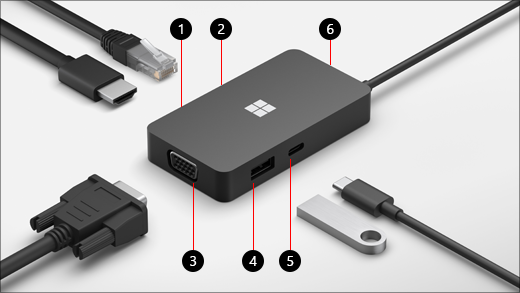
| 端口 | 说明 |
|---|---|
| 1. HDMI 2.0 | 使用此端口可连接到外部显示器。 HDMI 连接在 60Hz 时支持最大分辨率 3840 x 2160。 |
| 2.以太网端口 | 获得有线网络连接的可靠性和速度。 使用以太网端口将电脑连接到有线网络。 它支持高达 1000 Mbps 的全双工速度以及“局域网唤醒”,可从 PXE 服务器引导(仅限 Surface 设备)。 |
| 3. VGA | 使用 VGA 连接连接到带 VGA 端口的外部显示器。 VGA 连接在 60Hz 时支持最大分辨率 1920 x 1080。 注意:
|
| 4. USB 3.2 Gen 2 (10 Gbps) | 将大文件传输到 U 盘或硬盘,连接 USB 打印机、鼠标、键盘等。 注意:
|
| 5.USB-C | 连接使用 USB-C 的设备。 例如,使用 USB-C 闪存驱动器、USB-C 硬盘、为手机充电等。 注意:
|
| 6. USB 电缆存储 | 在旅行时请存放好 USB 电缆。 孔中有一个磁铁连接到 USB-C 接头,可帮助将 USB 电缆固定在适当位置。 |
设置 Surface USB-C Travel Hub
打开 Travel Hub 的包装后,请将它放在桌子上的所需位置,同时将任何必要的电线或电缆放在容易拿取的位置。 现在即可对其进行设置。
设置工作区并插入
将 USB-C 接头插入电脑上的 USB-C 端口。
如果想要使用有线网络连接,请将以太网电缆连接到以太网端口。
若要连接外部显示器,请执行下列操作之一,具体取决于你的外部显示器支持哪种类型的视频连接:
HDMI 连接。 拿一根 HDMI 电缆,一端插入外部显示器的 HDMI 端口,另一端插入集线器 的HDMI 端口。
如果视频电缆没有 HDMI 接头,则需要购买其他电缆或适配器。 有关适配器的详细信息,请转到 将 Surface 连接到电视、显示器或投影仪。
VGA 连接。 拿一根 VGA 电缆,将一端插入显示器的 VGA 端口。 将另一端插入集线器的 VGA 端口。
将 USB 计算机外设插入集线器的 USB 或USB-C 端口,具体取决于外设使用哪种 USB 连接。
在哪里购买
Surface 扩展坞和其他配件可从 Microsoft商店 和其他零售商购买。
注意
如果Microsoft商店在你的地区不可用,你还将 在这些零售商处找到 Surface。
相关主题
需要更多帮助吗?





