

通过 USB-C 使用 Microsoft Surface Thunderbolt™ 4 扩展坞将 Surface 连接到全尺寸显示器、以太网连接、外部扬声器等。 它还可为 Surface 充电。
可从 Microsoft Store 和其他 零售商处购买。
了解 Surface 扩展坞
注意
如果不确定自己的扩展坞,请转到确定你的 Surface 扩展坞 和功能。
端口
了解 Surface 扩展坞 上的端口。
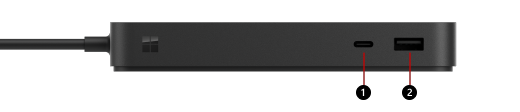
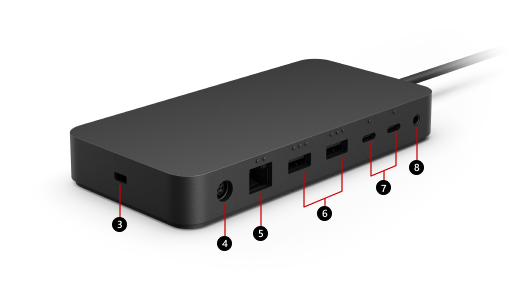
1 & 7
USB-C 端口 () (USB 4 Thunderbolt™ 4,支持视频显示)
使用此端口连接到 USB-C 附件。
Surface Thunderbolt™ 4 扩展坞上的 USB-C 端口可以连接到外部监视器。 根据显示器的视频输出端口,可能需要单独出售 (显示适配器) 。
2 & 6
USB-A 端口 () ( USB 3.1 Gen 2,速度高达每秒 10 GB,)
将大型文件传输到外部驱动器、连接 USB 打印机或耳机,以及为配件充电等。
3
安全锁槽
将扩展坞连接到安全锁缆线。
4
电源插孔
电源插孔可将扩展坞连接到其电源。
5
以太网端口 ( 每秒 2.5 千兆位)
当你需要可靠的高速有线网络连接时,可以使用以太网端口将 Surface 连接到有线网络。
8
音频端口
将你最喜爱的音频配件(例如有线扬声器或耳机)连接到扩展坞的 3.5 毫米音频端口。
注意
Surface Thunderbolt™ 4 扩展坞最适合与 Thunderbolt™ 4 兼容的设备。 有关支持的分辨率的详细信息,请参阅 Surface 扩展坞 的最大显示刷新和可能的分辨率。
电源
了解 Surface 扩展坞 的电源型号。
Surface 扩展坞 型号
电源设备型号
电源瓦数
传递到设备
Surface Thunderbolt™ 4 扩展坞
2055
165W (22 伏 @ 7.5 安培)
96W
与 Surface 设备的兼容性
查看下表中的 Surface 型号,以查看有哪些扩展坞功能可用。 如果你的 Surface 不在列,则它与此扩展坞不兼容。 有关如何查找 Surface 型号的信息,请转到“查找你的 Surface 型号”。
有关设备和扩展坞支持的视频分辨率和刷新率的信息,请参阅 Surface 支持的外部显示器分辨率和刷新率。
| Surface 型号 | USB-C 数据传输速率 |
|---|---|
| (第 12 版) Surface Pro* Surface Pro 5G 商业版 (第 12 版) * Surface Pro (第 11 版) * Surface Pro 10 商业版* Surface Pro 9 (Intel/Wi-Fi) * Surface Pro 8* |
高达 40 Gbps |
| Surface Laptop (第 8 版) * Surface Laptop 5G 商业版* Surface Laptop (第 7 版) * Surface Laptop 6 商业版* Surface Laptop 5* |
高达 40 Gbps |
| Surface Laptop 工作室* Surface Laptop 工作室 2* |
高达 40 Gbps |
| Surface Pro 12 英寸,第 1 版 Surface Pro 9 5G 版 Surface Pro 7+ Surface Pro 7 Surface Pro X |
高达 10 Gbps |
| Surface Laptop 13 英寸 Surface Laptop 4 Surface Laptop 3 Surface Laptop Go 3 Surface Laptop Go 2 Surface Laptop Go |
高达 10 Gbps |
| Surface Book 3 | 高达 10 Gbps |
| Surface Go 4 Surface Go 3 Surface Go 2 |
高达 10 Gbps |
* Surface Thunderbolt™ 4 扩展坞针对具有 USB4/Thunderbolt™ 4 端口的设备进行了优化。 这包括附表中列出的 Surface 设备*。
设置 Surface 扩展坞
打开扩展坞的包装后,请将它放在桌子上的所需位置,同时将任何必要的电线或电缆放在容易拿取的位置。 现在即可对其进行设置。
设置工作区并插入
将扩展坞电源线的 AC 端插入电源,然后将另一端插入扩展坞的电源插孔。
如果想要使用有线网络连接,请将网线连接到以太网端口。
将计算机 USB 外设连接到 USB 端口。
将显示器上的视频电缆连接到 Surface Thunderbolt™ 4 扩展坞背面的 USB-C 端口。
如果你的显示器电缆没有 USB-C 连接器,则需要购买另一根电缆或适配器。 有关适配器的详细信息,请转到将 Surface 连接到外部显示器。
连接有线扬声器或耳机等任何音频配件。
如果不使用外部扬声器,则可能会在使用 Surface 时听不到声音。 要了解如何切换到 Surface 的内置扬声器,请转到 Surface 扩展坞 和扩展坞疑难解答。
将 Surface 连接到扩展坞
设置工作区后:
- 如果主机设备支持 USB4®/Thunderbolt™ 4,请将缆线从扩展坞连接到主机设备上的 USB4®/Thunderbolt™ 4 端口。 否则,请将电缆从扩展坞连接到主机设备上的任何 USB-C 端口。
你的设备将充电并自动连接到连接到 Dock 的配件和外设。
设置监视器
将 Surface 和外部监视器连接到扩展坞后,可以选择要在每个屏幕上显示的内容。 操作方式如下:
转到
 >的“开始”图标
  “设置”图标>
 >监视器”图标的显示图标 。
展开 “将桌面扩展到此显示器” ,然后选择以下选项之一:
1 和 2 上的重复桌面。 屏幕内容会同时在两个屏幕上显示。
注意
可能还会看到其他选项,例如在 1 和 3 上复制桌面。
将桌面扩展到此显示器。 屏幕内容会在两个屏幕上扩展显示,可在这两个屏幕之间拖动项目。
仅在 __ 上显示。 屏幕内容会在选定的屏幕上显示,另一个屏幕为空白。
注意
若要详细了解如何设置显示器,请转到将 Surface 连接到外部显示器。
设置音频设备
将 Surface 和音频设备连接到扩展坞后,如果有多个音频设备可用,则可以选择输入和输出首选项。 操作方式如下:
转到
>的“开始”图标 的“设置”图标 >>的“系统”图标 “ 。
。在 “输出”下,选择输出设备。
在 “输入”下,选择输入设备。
注意
要了解有关在 Surface 上设置声音的详细信息,请转到 Surface 声音、音量和音频配件。
获取最新的 Surface 和 Windows 更新
为了确保你的 Surface 正常工作,请获取最新的更新。 有关详细信息,请参阅下载适用于 Surface 的驱动程序和固件。 在更新时,请确保 Surface 已连接到 Surface 扩展坞 并已接通电源。
有关如何更新 Surface 扩展坞 的详细信息,请转到更新 Surface 扩展坞。
在哪里购买
Surface 扩展坞和其他配件可从 Microsoft Store 和其他零售商处购买。
注意
如果 Microsoft Store 在你所在的区域不可用,你也可以在 这些零售商处找到 Surface。





