
可以在 Web、桌面或移动版本中将应用添加到 Microsoft Teams。 还可以从在 Teams 中工作的任意位置添加应用,无论是在聊天、频道还是会议中。
从应用添加
- 在
 “应用”。 搜索你喜欢的应用或浏览类别以发现新的应用。
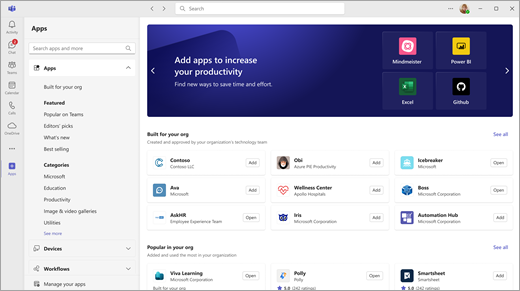
- 选择所需的应用,然后打开说明屏幕。 应用概述、评论和详细信息介绍了该应用的功能及其在 Teams 中的显示位置。

- 要添加应用,请选择 “添加”。
将应用添加到聊天或频道选项卡
可以将应用程序添加到选项卡以共享内容和协作工作。
- 在 Teams 中选择团队频道或聊天。
- 选择“添加选项卡”,添加。
- 选择所需的应用。
- 选择“添加”。
- 返回到应用,然后选择是在聊天还是频道中 发布关于此选项卡的信息 。
- 选择“保存”。
注意
团队所有者可以限制谁可以添加应用。 某些应用只能由团队所有者安装,因为它们需要其他权限。
将应用程序添加到会议
会议组织者和演示者可以在会议前或会议期间添加应用。
- 若要在会议前添加应用,请先发送会议邀请,然后打开会议。 选择 “添加”选项卡“ ,然后选择一个应用。
- 若要在会议期间添加应用,请在会议开始后,在会议控件中选择“ 应用 。
提示
有关详细信息,请参阅 在 Teams 会议中使用应用。
从消息传送区域添加应用
某些应用允许将应用直接插入到 Teams 消息中。
- 要将应用程序添加到消息中,请选择 操作和应用程序
 然后选择要使用的应用程序。
添加个人应用
某些应用具有个人应用功能,允许你在频道或聊天之外使用它们,但仍可在 Teams 中使用它们。
例如,OneNote 在 Teams 中为你提供一个私人工作区,而 Planner 和 Wrike 则提供你或你的团队添加为频道选项卡的板块上所有任务的鸟瞰图。
- 选择“应用”,在 Teams 中。
- 使用列出的 个人应用 搜索或浏览应用。
- 选择应用。
- 选择“添加”。