发送 Loop 组件时,聊天中的每个人都可以内联编辑它,并立即看到更改。 可以选择段落、表格、清单或其他组件,以帮助团队专注于共同创作内容、编译数据或跟踪后续步骤等任务。 您将能够直接在消息中进行协作,从而最大限度地减少长时间聊天线程的需要。
想知道其他人如何使用 Loop 组件吗? 在这里寻找灵感。
发送 Loop 组件
- 在 Teams 中选择“对话助手
 ”。
”。 - 打开要在其中发送 Loop 组件的聊天。
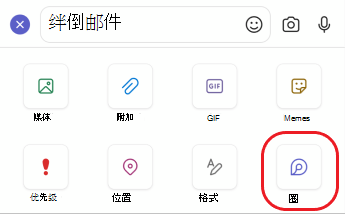
- 在撰写框中,选择 Loop 组件
 。
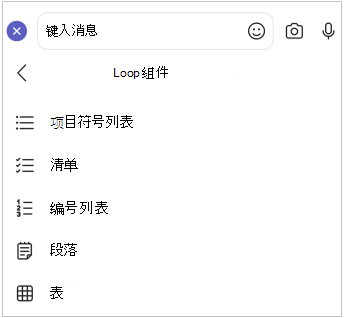
。 - 选择要插入到邮件中的组件类型。
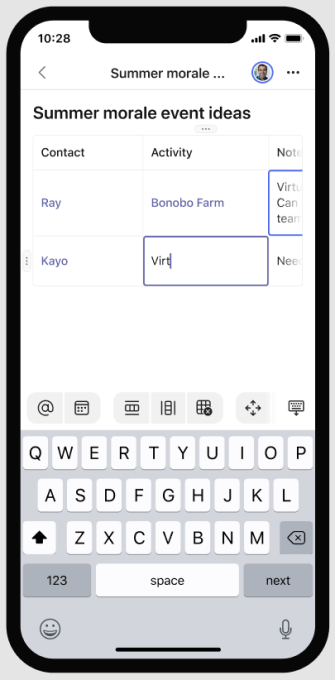
- 在组件中输入内容。
- 准备就绪后,选择 发送
 .
.
聊天中的每个人都可以内联编辑内容。
注意
没有有效 OneDrive 许可证的 People 将看不到“使用 Loop 进行协作”选项。 如果最近为你分配了 One Drive 许可证,请重启 Teams 以查看在聊天中添加 Loop 组件的选项。
编辑 Loop 组件
要编辑 Loop 组件,只需单击要添加或编辑内容的位置并开始键入即可。
编辑时,可以键入 / 来插入 、 、 日期 甚至组件等 @mention内容。 如果要对现有文本添加注释而不是对其进行编辑,请键入 。 这会将评论归属于你。
提示
固定包含实时组件的消息,将其置于聊天顶部,以便于访问。 为此,请选择“更多选项”  > 固定。
> 固定。
查看活动和访问权限
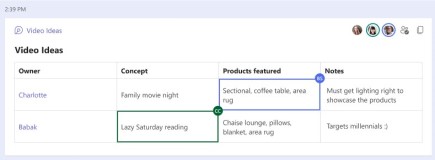
如果其他人在您查看组件时正在编辑,您将在文本中看到不同颜色的光标,指示人员在文档中的位置。 你可能还会看到实时编辑的文本。
个人资料卡显示在右上角,让您知道谁正在查看、编辑或最近编辑了组件。 将光标悬停在任何个人资料卡上以获取详细信息。
提示
@Mention 组件内的人员,以显示您希望他们在哪里做出贡献。 他们将收到一个活动源通知,将他们直接带到组件。
选择“查看谁具有访问权限” ,以了解谁可以查看或编辑组件。 至少查看过该组件一次的人的虚拟形象也出现在此处。
在其他聊天或频道中共享 Loop 组件
- 转到组件的右上角,然后选择 复制链接
 。
。 - 切换到其他聊天或频道。
- 将 Loop 组件粘贴到撰写框中。
原始聊天和此附加聊天或频道中的人员将能够编辑内容。 无论用户在何处进行编辑,组件都将始终显示最新更新。
在 Office.com 上查看和编辑文件
在聊天中发送后,Loop 组件会自动保存到 OneDrive。 下面介绍如何从聊天导航到文件:
选择 Loop 组件顶部的链接文件名。

该文件将在 Office.com 上打开,可在其中查看和共同编辑内容。