
工作流使你可以自动执行将一个或多个应用连接到 Teams 的重复任务或流程。 简而言之,它们可以为你节省时间和精力。 在这里,我们将引导你了解如何添加、运行和管理工作流。
工作流如何提供帮助?
请花点时间问问自己以下问题。 每次回答“是”时,都有机会通过工作流提高工作效率。
- 在 Teams 中是否有一遍又一遍地执行某些操作?
- 是否在 Teams 和其他应用之间切换,以检查更新或完成任务?
- 你曾经将 Teams 中的信息复制并粘贴到其他应用中吗?
- 你是否在电子邮件中收到想要在 Teams 中获取的应用通知?
- 无论是在频道、聊天还是会议中,你是否定期向人们提出相同的问题? (例如,是否可以发布每周状态更新?)
查找和添加工作流
最简单的入门方法是浏览预生成工作流的集合。
- 在 Teams 中选择 “应用
 ”。
”。 - 从左侧导航中选择“
 。
。 - 选择你感兴趣的工作流。
- 按照给定的提示进行操作。
完成后,你将收到一条确认消息,指出“已成功添加工作流!”确认还包括运行工作流的说明。
注意
默认情况下,在 Teams 中运行工作流的工作流应用处于安装状态。 如果找不到该应用,则可能会将其卸载。 在应用商店中找到“工作流”应用,然后选择“ 添加”。 随后会显示所选工作流的设置屏幕。
工作流如何在 Teams 中运行
添加工作流后,你将获得有关如何运行工作流的说明。 工作流以几种不同的方式运行:
自动。 添加自动工作流后,无需执行任何操作。 每个工作流都有一个触发器,触发器发生时,会自动发生一个操作或一系列操作。 下面是两个示例:
| 工作流名称 | 触发 | 行动 |
|---|---|---|
| 当 Planner 任务更改状态时通知频道 | 在设置工作流) 更改状态时, (指定开发板上的 Planner 任务。 | 卡会自动发布到 (设置工作流) 时指定的频道,并通知团队状态更改。 |
| 修改 SharePoint 列表时启动审批 | 设置工作流时 (指定的 SharePoint 列表) 修改。 | 在 Teams 聊天中,审批会自动发送给合适的人员。 |
条件。 某些工作流设计为处理单个 Teams 邮件的内容。 设置此类型的工作流后,它将显示在 “更多选项 下。 可以从任何消息运行它。
阅读分步说明。
下。 可以从任何消息运行它。
阅读分步说明。
编辑。 通过这些类型的工作流,可以更改消息的发送方式或在新邮件中插入内容的方式。 阅读分步说明。
管理工作流
在工作流管理工具中查看工作流何时运行并更改连接或删除连接。
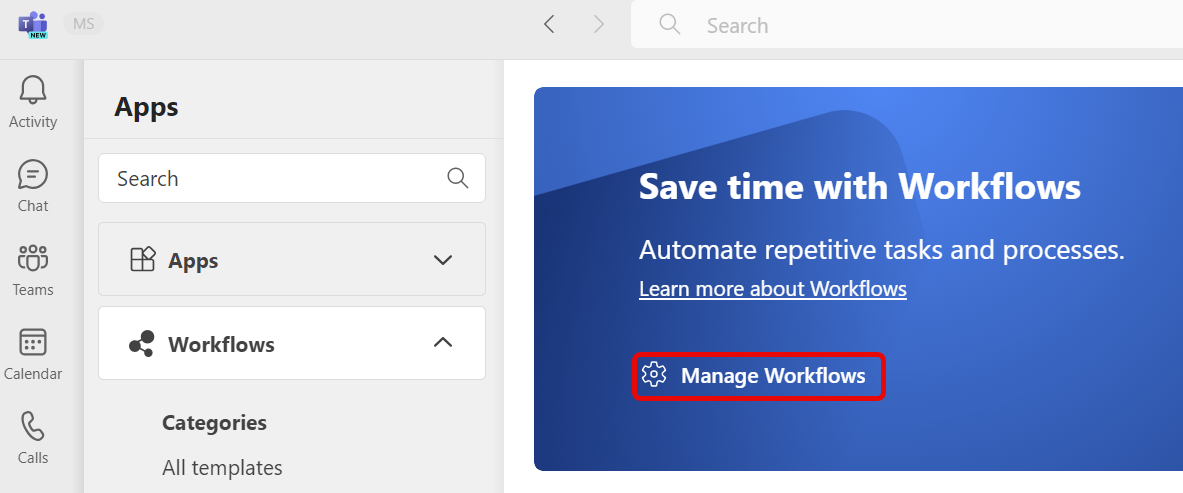
1. 在 Teams 中选择 “应用 ”。
2. 转到 “工作流 ”。
3. 选择 “管理工作流” 。
。
提示
打开工作流的另一种方法是查看 Teams 左侧应用。