
Viva 中的 智能 Microsoft 365 Copilot 副驾驶® Engage是个性化的、上下文化的主动 AI 助手。 Copilot 助手可帮助你随时了解最新信息、发现和收集信息,并在 Microsoft 365 套件中跨重要应用连接点。 无论你在Viva Engage的哪个位置,Copilot 都触手可及。 无论你是处于Engage社区、故事情节、市场活动还是单个对话中,它都为你所处的位置带来了上下文信息。
注意
本文不介绍 Engage Copilot v1 for Viva Engage,这是 Copilot 的早期版本,它支持 AI 支持的写作辅助功能。 Viva Engage 中的 Microsoft Copilot 365 提供了扩展的功能集,并使用标准智能 智能 Microsoft 365 Copilot 副驾驶® 副驾驶®许可证。
在 Engage 中打开智能 智能 Microsoft 365 Copilot 副驾驶® 副驾驶®
可以从Viva Engage主页上的入口点开始在 Engage 中使用 智能 智能 Microsoft 365 Copilot 副驾驶® 副驾驶®:
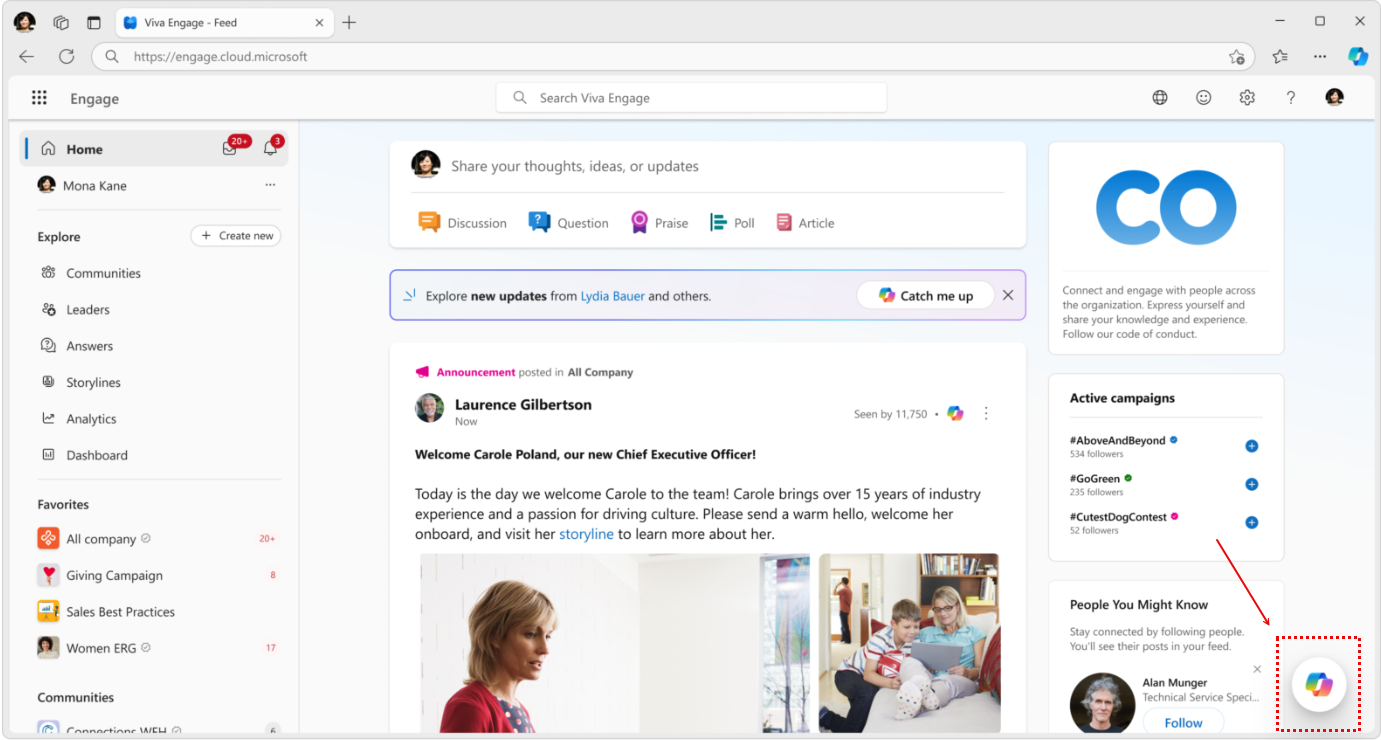
也可以直接从Engage搜索栏打开它。

在以下部分中,我们将介绍Viva Engage用户智能 智能 Microsoft 365 Copilot 副驾驶® 副驾驶®产品/服务的优势。
通过Viva Engage体验提高工作效率
Viva Engage使用 智能 智能 Microsoft 365 Copilot 副驾驶® 副驾驶® 体验带来了与 Microsoft 365 应用程序套件的其余部分的共享体验。 对于Engage用户,Copilot 为社区和对话中的共享、通信和研究提供了多项可用性改进:
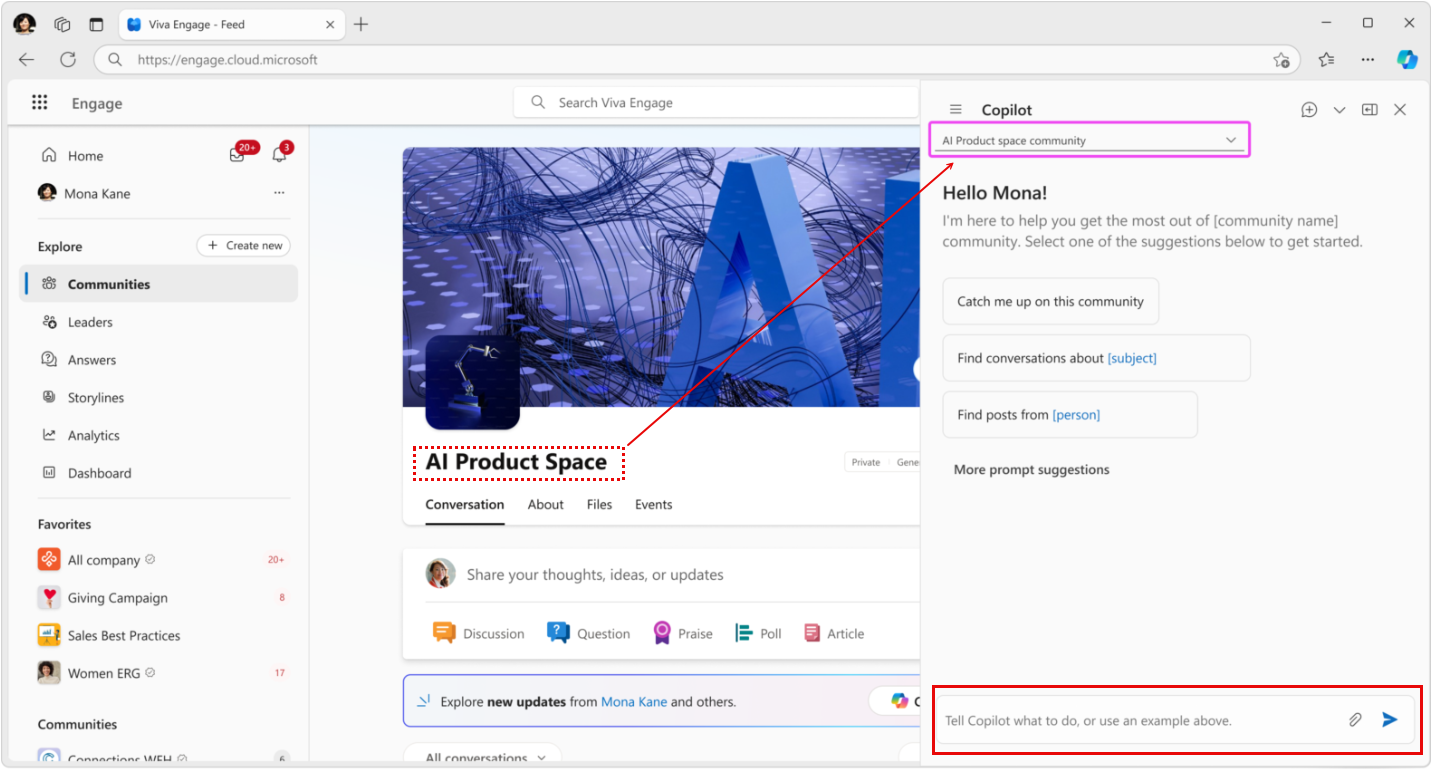
上下文感知:Copilot 识别你是在社区还是家庭源中,并根据Engage应用中的位置定制其响应。 它提供上下文信息和定制查询,并提供大型语言模型 (LLM) 标准提示界面,以便你可以输入自己的查询到 Copilot 中,了解更具体或复杂的问题。
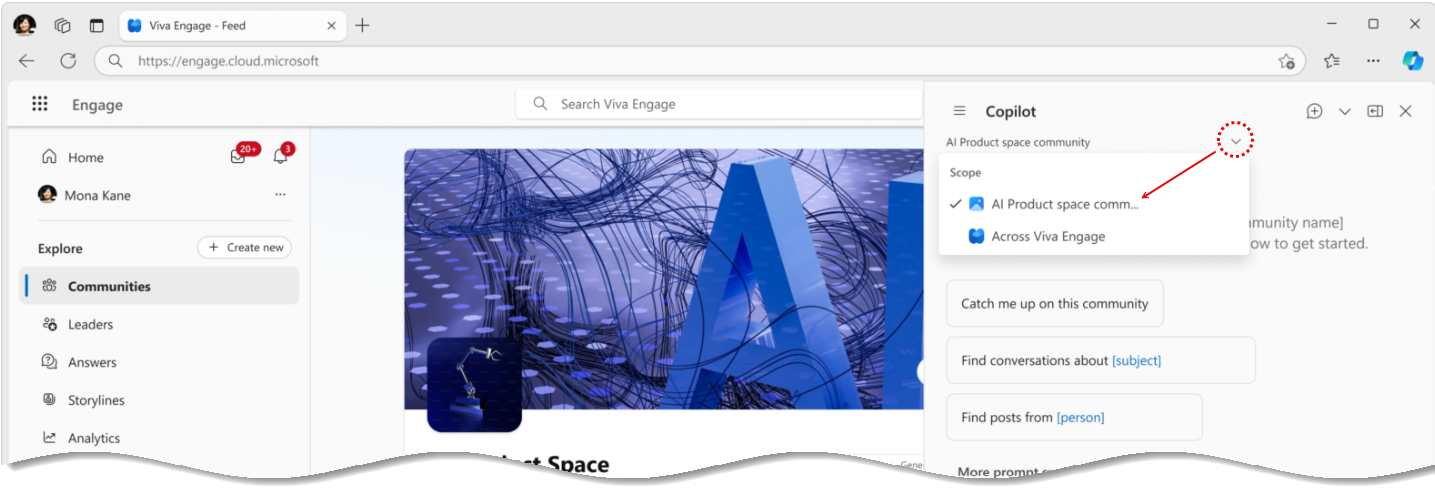
若要从本地上下文 ((例如社区或市场活动页面) )切换并在其他位置查找信息,可以使用上下文切换器选择不同的Engage位置:
预填充的提示:我们设计提示可帮助你从 Copilot 中获取最大价值。 当你Viva Engage移动时,它们会动态适应,以帮助你在每个上下文中使用 Copilot。 选择“ 更多提示建议 ”以查看 Copilot 的更多建议或输入自己的建议。

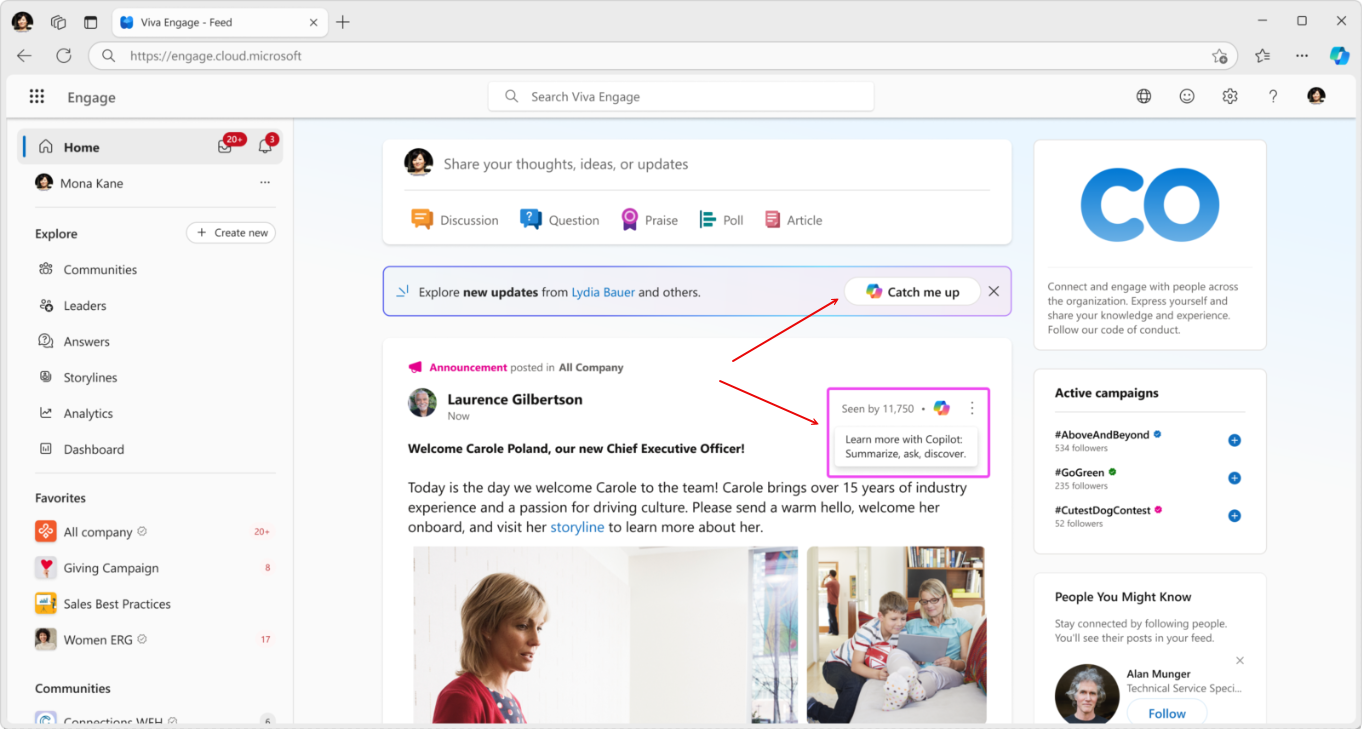
跨网络快速跟进:使用智能追赶卡随时了解整个网络的最新信息。 使用主页源的相关性算法,每周显示一次追查卡,为你带来最相关的内容。 选择卡时,它会打开 Copilot 并自动发送追赶提示。 Engage对内容进行组织和分组,以便更快地查看。
社区和对话中的快速跟进:智能追赶卡也显示在社区和对话中,以帮助用户了解最新活动。 为确保体验相关且有价值,仅当存在有意义的新更新阈值时,才会显示卡片。 当用户选择卡时,它会打开 Copilot 窗格,并触发 Copilot 的追赶提示以汇总新增功能。
还会在每个对话卡上看到 Copilot 图标。 选择它将打开 Copilot 并发送一个提示来总结对话。 要求 Copilot 查找此用户的更多帖子或进一步参与对话。
了解整个网络的趋势:Copilot 可帮助你涵盖整个网络的趋势主题。 你可以通过网络提示和 Copilot 回复内容将内容分组到主题中,使其 与我保持一 致。 单击引用将显示任何所选主题的源,可在其中滚动浏览其所有参与对话。
上下文搜索功能
通过从上下文和全局搜索信息,Copilot 可在正确的时间提供正确的信息。
上下文搜索示例:
- 在社区中,要求 Copilot 在此社区中查找来自 Amy 的帖子,这会让你对社区提供 Amy 的回复。
- 在故事情节页面上,让 Copilot 查找有关 Copilot 的帖子 ,它会从当前用户的故事情节中获取 Copilot 上的帖子。
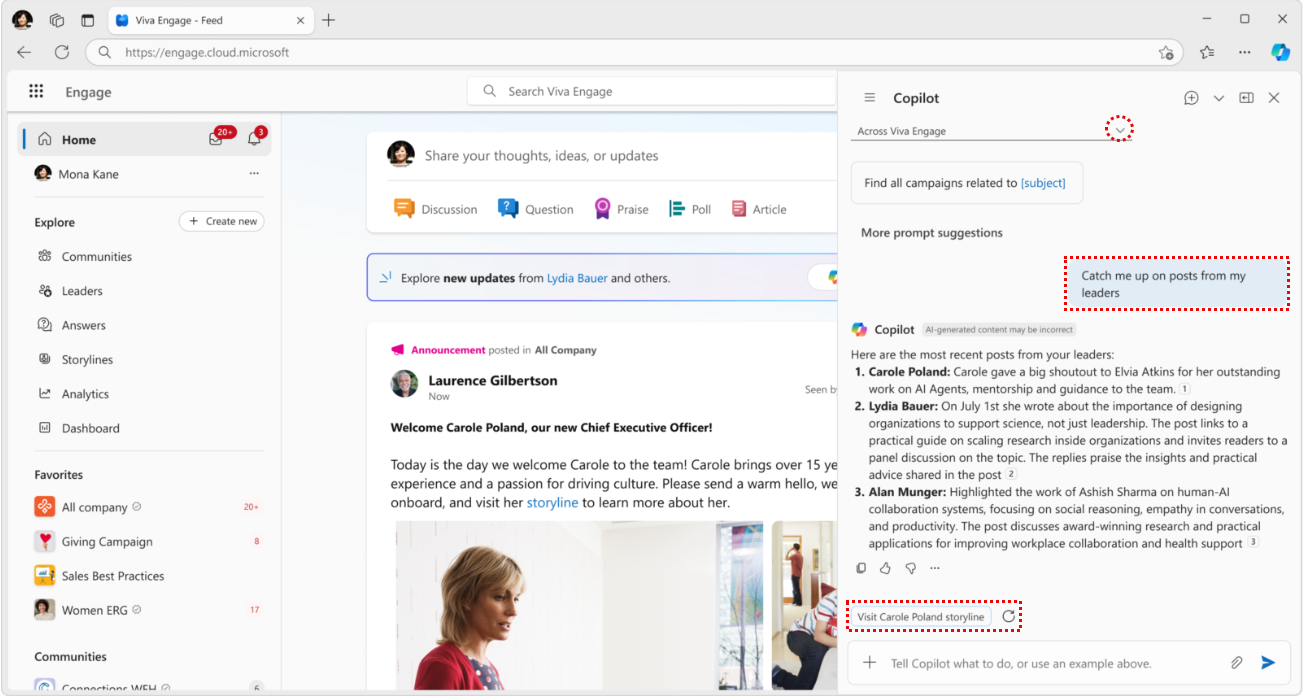
下图) 还显示了全局搜索示例 (:
- 缩小到Engage网络的顶层,并通过要求 Copilot“查找来自所有社区的更新”来查找来自Engage的信息。
- 若要快速查找来自领导或任何类型的对话者的所有帖子,请要求 Copilot 查找我领导的最新帖子。 Copilot 将带给你所有相关信息,包括用于调查校长自己的故事情节的链接。 这些帖子可以来自组织负责人,也可以来自与搜索结果相关的任何其他人,例如主题专家或你不想错过其指令的经理。 这是 Copilot 与 Teams 和 Outlook 的挂钩可以证明相当有价值的领域。
改进了写作帮助和应用间研究
智能 智能 Microsoft 365 Copilot 副驾驶® 副驾驶®还提供强大的写作帮助。 Copilot 立足于你的上下文。 它从 Teams 和 Outlook 引入数据,并跨这些不同应用连接信息,以便进行每周回顾和更复杂的信息调查。
例如,你不会错过重要的项目电子邮件,因为你在 Teams 聊天或电子邮件客户端中看不到它的信息。 在 Engage 中,Copilot 会根据这些信息获取摘要和更新,而无需单独打开 Teams 或 Outlook 并搜寻相关内容。

向我们提供反馈
注意
为了增强 Copilot 体验,你的反馈至关重要。 如果看到改进机会或享受体验,请选择针对每个 Copilot 响应显示的竖起大拇指或向下大拇指图标。 反馈直接传递给 Copilot 团队,并定期进行评审以进一步改进体验。
常见问题解答
安全性、隐私性和合规性如何适用于Engage中的智能 智能 Microsoft 365 Copilot 副驾驶® 副驾驶®?
Copilot 和 Microsoft 365 基于 Microsoft 全面的安全性、合规性和隐私的基础之上。 有关详细信息,请参阅智能 智能 Microsoft 365 Copilot 副驾驶® 副驾驶®的数据、隐私和安全性。
Viva 中的 智能 Microsoft 365 Copilot 副驾驶® Engage 和 Engage Copilot v1 之间的区别是什么?
Viva 中的 智能 智能 Microsoft 365 Copilot 副驾驶® 副驾驶® Engage基于 智能 智能 Microsoft 365 Copilot 副驾驶® 副驾驶® 平台构建,利用 Microsoft Graph 数据提供完全集成的体验。 此体验要求用户具有智能 智能 Microsoft 365 Copilot 副驾驶® 副驾驶®许可证。
Engage Copilot v1 是Engage上的独立 Copilot 体验,可为用户提供写作帮助,以创建更好的帖子。 此体验需要高级Viva Engage许可证 (作为Microsoft Viva套件或Microsoft Viva员工通信和社区) 的一部分购买。
如何在 Engage 上设置 Copilot 体验?
Microsoft 365 个用户无需采取步骤来设置智能 智能 Microsoft 365 Copilot 副驾驶® 副驾驶®,因为当网络管理员为你的帐户启用智能 智能 Microsoft 365 Copilot 副驾驶® 副驾驶®许可证时,会自动启用它。 如果要自行激活智能 智能 Microsoft 365 Copilot 副驾驶® 副驾驶®,请与管理员联系。
利用智能 智能 Microsoft 365 Copilot 副驾驶® 副驾驶®平台是否意味着Engage内容现在也显示在 Copilot 中?
Engage上的公共讨论和问题帖子会自动显示在智能 智能 Microsoft 365 Copilot 副驾驶® 副驾驶®中。 相关内容的其余部分如下。