如果 Microsoft 365 许可证包含Engage,则可以在移动设备上使用 Viva Engage 应用或浏览器来保持与网络的连接。
选择移动设备:
设置和使用 Viva Engage iOS 应用
- 如果 iOS 移动设备上没有Viva Engage,可以从App Store下载。
- 键入 Microsoft_365 工作或学校帐户 ID。 点击“登录”。
使用Viva Engage随时了解组织中发生的情况
-
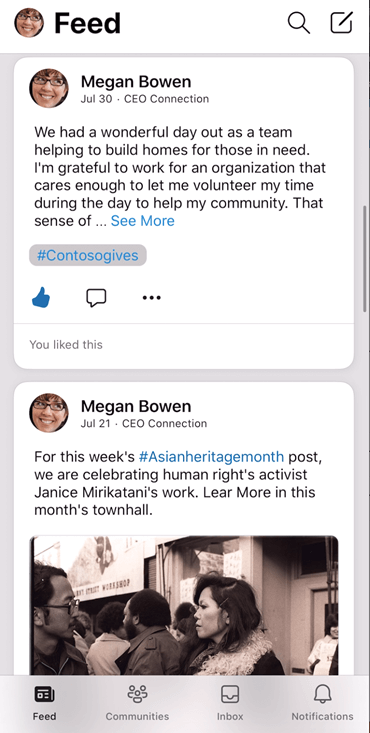
源:发现对话
借助适用于 iOS 的 Viva Engage,无论你是在办公室还是在外出时,你都只需轻点即可远离领导、同事、信息和对话。
-
编辑个人资料
若要添加或更新个人资料,请点击“ 更多 >个人资料>编辑”。
 -
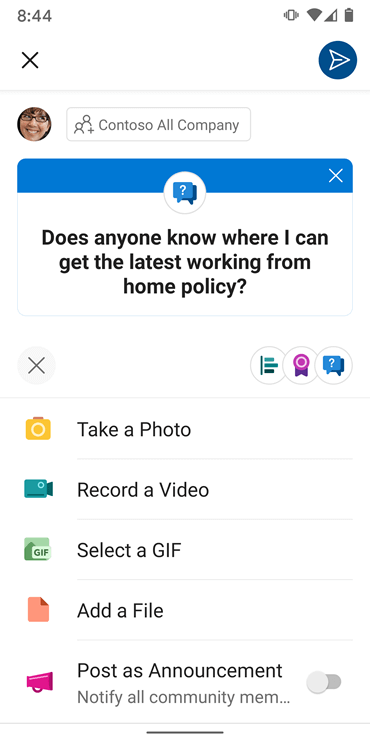
Compose对话:丰富的图像和视频预览
使用组织范围的社区提出问题、共享知识和反馈以及众包想法。 与同事共享照片和视频,并使用快速 GIF 进行响应,以欢迎新员工或赞美某人。
点击 “编辑 以添加新帖子,然后点击“ 发送”。
-
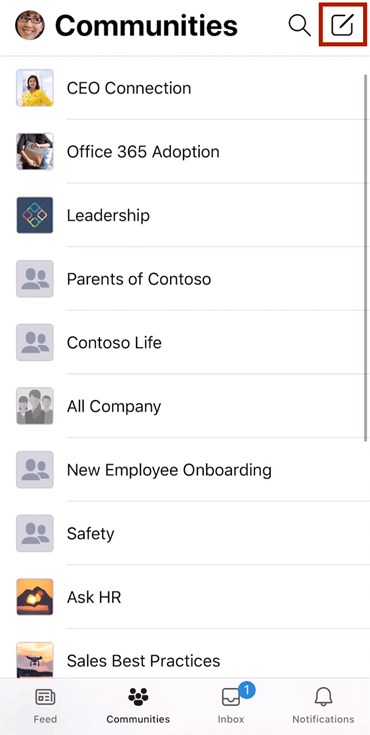
发现社区和对话
发现并参与组织范围内的社区,以与具有类似兴趣和技能组的同事联系。 获取根据所需信息量调整的交互式通知。 从锁屏界面访问这些通知。

-
关注对话
点击“更多 >”。
>”。 - 搜索
- 键入您要搜索的联系人的姓名。
-
查看你关注的社区
点击“ 社区 ”,然后选择一个社区以查看新帖子。 -
领导联系:与领导者互动
Viva Engage使领导者和员工能够参与和培养公司文化。 你可以观看和参与直播活动、市政厅和全手视频,以保持与领导最关注的内容保持一致。