
在Viva Engage社区中提问和回答问题,以便与社区的其他成员分享知识。
当你在社区中发布问题时,成员可以投票支持他们最喜欢的答案,以便为其他人突出显示它们。 发布问题的成员或社区管理员可将答案标记为“最佳答案”。标记为“最佳答案”显示在对话顶部的原始问题下。

提问
所有社区成员都可以提问。
- 选择“ 问题 ”作为对话类型。
- 键入问题,然后选择“ 提问”。

在移动设备上:
- 在屏幕底部,选择问题图标。
| IOS 平台上的问题 | Android 平台上的问题 |
|---|---|

|

|
查看热门问题
查看“ 热门问题 ”磁贴,发现参与者在社区中发现最有用的信息。 热门问题显示过去 90 天内获得最多浏览次数的三个问题。
若要查看查看最多的前 10 个问题,请选择“ 查看更多问题”。

注意
当社区用户在过去 90 天内提出至少两个问题,并且每个问题都收到至少一个视图时,将显示“热门问题”磁贴。
回答问题
所有社区成员都可以回答问题。
- 若要回答问题,请在问题下方的文本框中编写答案。
投票答案
所有社区成员都可以投票回答问题。 成员可以投票多个答案,但只能投票一次每个答案。 投票率最高的答案会根据排名显示在顶部。
- 若要对答案投赞成票,请单击其下方的投票按钮。
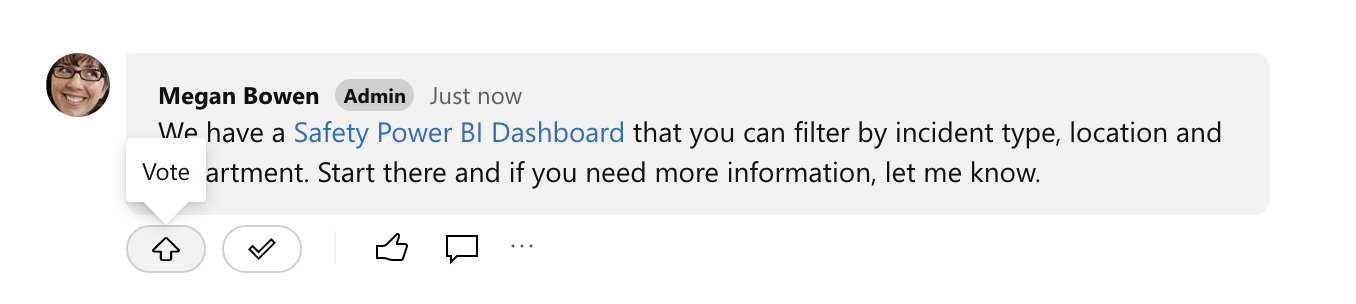
- 若要查看谁对答案投了赞成票,请单击投票计数。
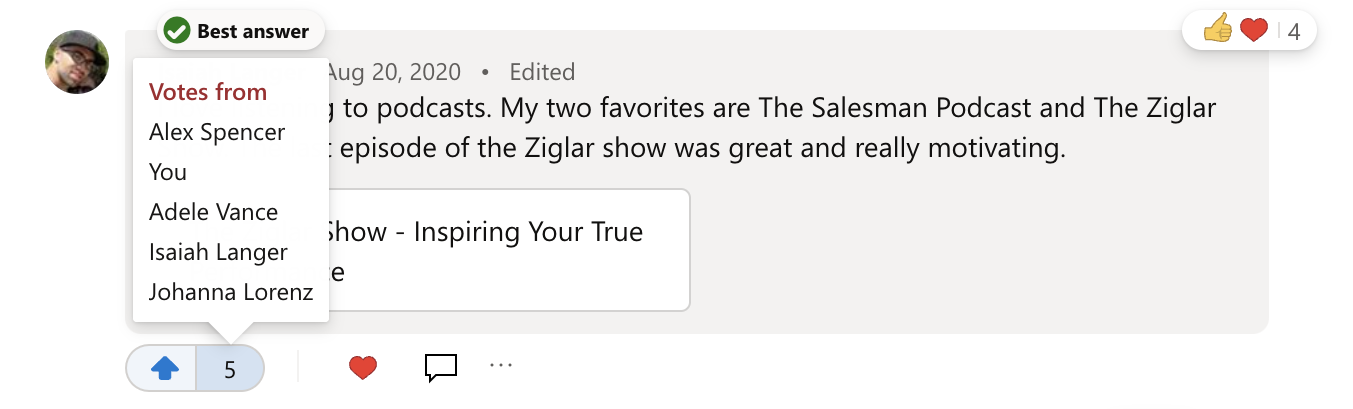
将答案标记为最佳答案
发布问题的成员或社区管理员可将答案标记为最佳答案。对于所有公司社区中的问题,网络和已验证的管理员可以标记最佳答案。
一个问题只能有一个最佳答案。
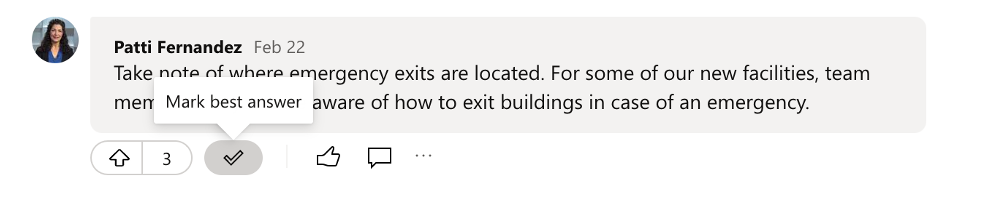
- 在答案下方的对话选项中,选择“标记为最佳答案”。
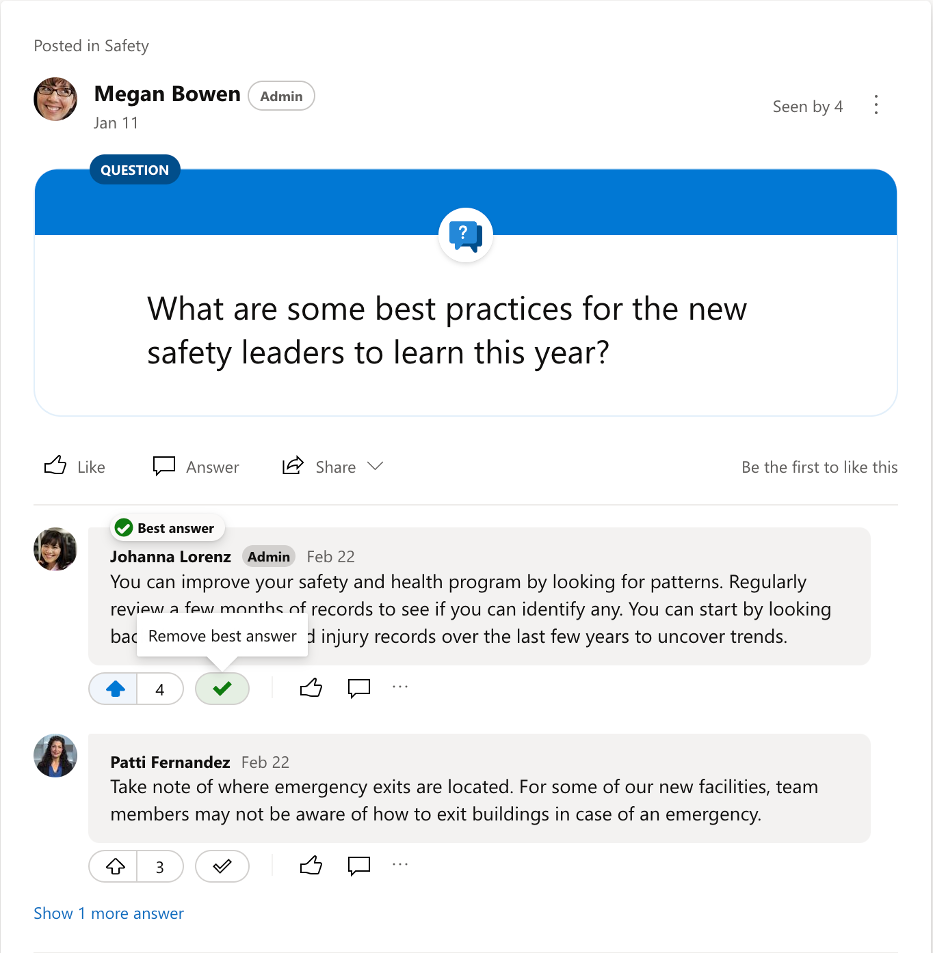
答案固定在问题下方,并标记为 “最佳答案”。 如果有其他答案,可以通过单击最佳答案下面的链接来阅读它们。
- 如果发布了更好的答案,请选择新的、更好的答案作为最佳答案。 或者,可以选择“ 删除最佳答案”。
请考虑发布一个新的答案,将建议的多个最佳答案的所有内容囊括其中,然后将其标记为最佳答案。
设置默认对话类型
如果你是社区管理员,可以将社区的默认对话类型设置为 “问题 ”,以鼓励社区成员提出更多问题。
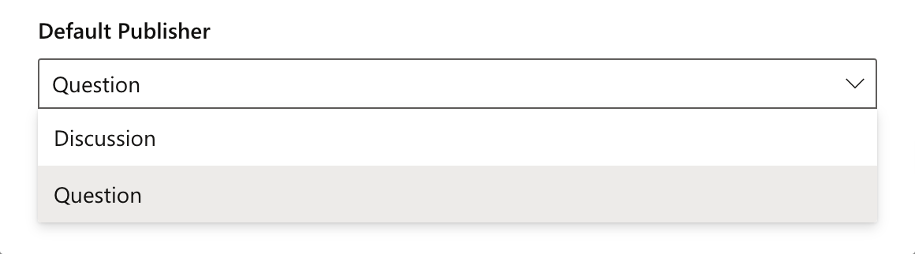
可以在创建社区时执行此操作,也可以在之后通过更改 默认发布服务器 设置来执行此操作。
- 在社区中,选择社区名称右侧的“ 更多选项
 ,然后选择 “设置
 。
。 - 在“默认发布者类型”下,选择“问题”。
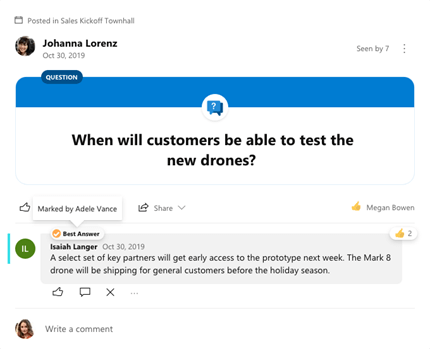
查看谁将答案标记为最佳答案
将鼠标悬停在最佳答案上,查看谁选择了它。
查看社区中所有未解答的问题
社区管理员、答案管理员和社区专家可以找到需要帮助的问题。
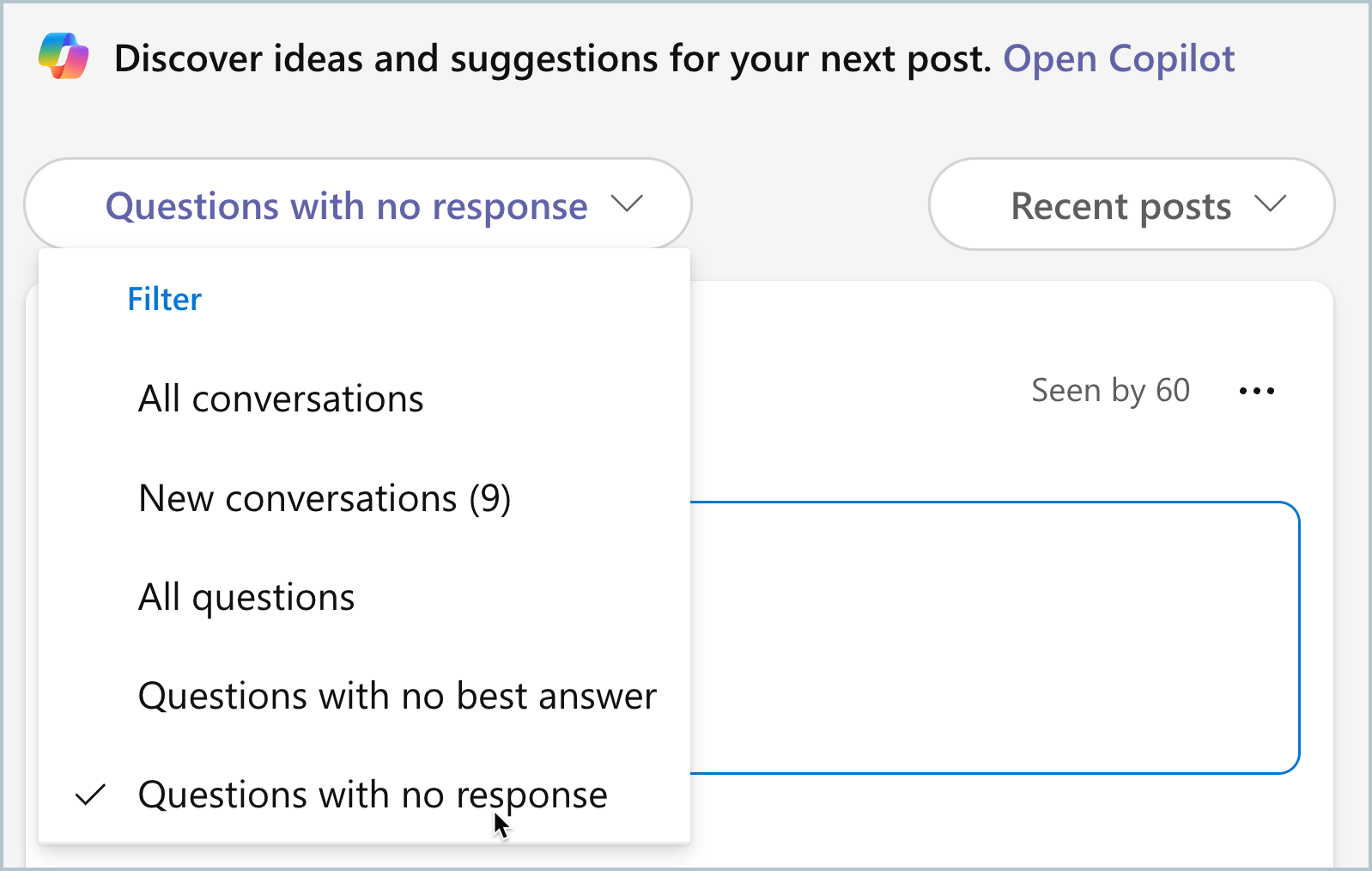
- 在社区源的顶部,选择社区筛选器中的向下箭头。
- 若要查看社区中的所有问题,请选择“ 所有问题” 筛选器。
- 若要查找未收到答案的问题,请选择 “没有答复的问题”。
注意
2024 年 3 月 9 日之前发布的问题不会出现在 无响应筛选器的问题 中
4. 若要查看所有尚未审阅的问题,请选择 “没有最佳答案的问题”。
将对话类型更改为问题
如果你是社区管理员或发布了对话,则可以将对话类型更改为问题(如果这更合适)。 然后,可以使用问答功能,例如标记最佳答案以及筛选未回答的问题(如果成员尚未答复)。
在常规讨论样式的邮件上,选择对话右侧的“ 更多选项
下拉列表,然后选择“ 更改为问题”。

注意
还可以通过选择“更多选项”“
,然后选择“更改为消息”,将问题更改为讨论文章。 如果将具有最佳答案的问题更改为常规消息,它将失去最佳答案指定,即使你稍后将对话改回问题。
创建专门针对问题和答案的社区
作为社区管理员,你可以通过几个简单的步骤创建一个仅限问题的社区。
- 将问题指定为默认对话类型。 (请参阅本文中的步骤。)
- 使用 “关于” 部分和公告可教育社区成员了解社区的目的。 如果需要,还可以将讨论更改为问题。
- 通过导入现有内容(例如使用 Answer Intelligent Importer 的常见问题解答),使用问答对预填充社区。