使用 Word 中的 Copilot 快速查看移动设备上的文档。 Copilot 可以帮助生成摘要、建议问题,并与你就文档进行聊天。
注意
如果看不到 Word、Excel、PowerPoint 或 OneNote 中的 Copilot,则它可能不包含在 Microsoft 365 订阅中,或根据组织的设置不可用。
了解你拥有的 Copilot 许可证。
iPad 上适用于 iOS 的 Word 中的 Copilot
使用 Copilot 撰写草稿
- 打开新的或现有的Word文档。
- 在画布上选择“ 使用 Copilot 草稿 ”图标。
- 从提供的提示之一中进行选择,或者在撰写框中输入希望 Copilot 为文档生成的内容的详细说明。
- 选择“ 生成” 箭头。 然后,Copilot 将生成请求的内容。
使用 Copilot 改写
- 打开 Word 文档。
- 选择要重写的文本,然后从生成的提示建议之一中选择 (自动重写 或 可视化为表) 或使用提示框指定 Copilot 应如何重写文本。
- 选择 < 或 > 以在重写的版本之间导航。
使用多个文件来获取更广泛的见解
对于受益于更广泛范围的任务(如汇总内容或提出有关文档的问题),可以先引用最多三个文件。
添加Files:在“使用 Copilot 起草”对话框中,选择“引用一个文件”,以选择最多三个文件供 Copilot 创建新文档时考虑。
直接访问:在“Compose”框中输入“/”后跟文件名,提示 Copilot 引用 SharePoint 或 OneDrive 中的内容。 确保对要使用的 Word 或 PowerPoint 文件具有必要的权限。
请注意,此功能仅适用于具有智能 智能 Microsoft 365 Copilot 副驾驶® 副驾驶®订阅的客户。 使用Microsoft帐户登录或访问在哪里可以获取Microsoft Copilot?以了解详细信息。
与 Copilot 聊天
- 打开已包含至少 200 个字词的 Word 文档。
- 点击 Copilot 图标以打开 Copilot 窗格。
- 使用“Copilot 提示”框键入提示或提问。
- 选择“ 生成” 箭头。 然后,Copilot 将生成请求的内容。
汇总文档
- 打开已包含至少 200 个字词的 Word 文档。
- 点击“ Copilot ”按钮打开“Copilot”窗格。
- 从建议的提示中选择“ 汇总 ”。 然后,Copilot 将生成请求的内容。
适用于 iPhone 上的 iOS 的 Word 中的 Copilot
查看摘要
- 打开现有Word文档。
- 点击应用底部的“ 从 Copilot 获取摘要 ”,打开 Copilot 窗格并生成文档摘要。
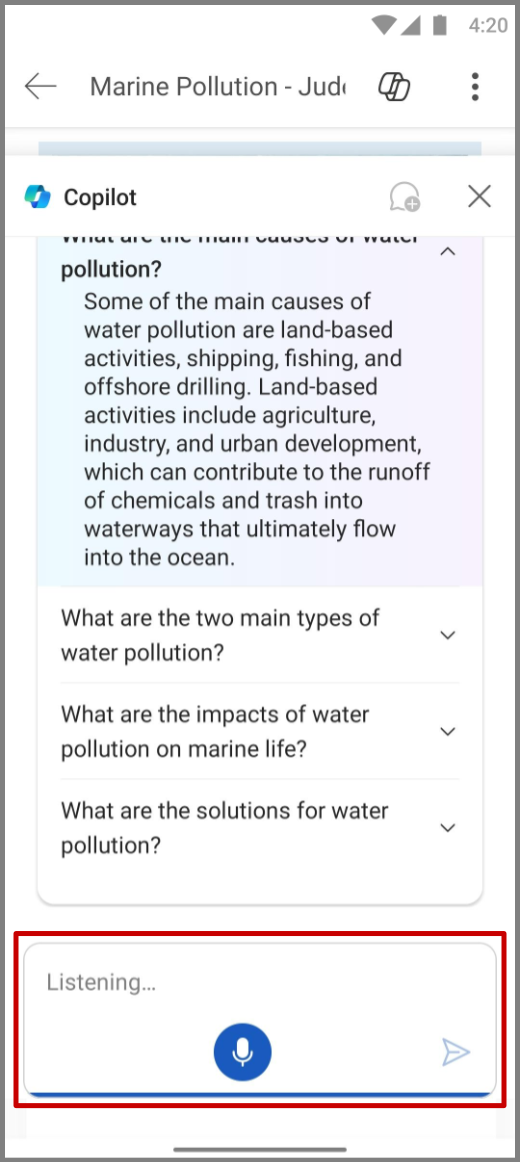
- 有关文档的详细信息,请选择 Copilot 建议的问题之一,键入问题,或点击麦克风,用语音询问 Copilot。 Copilot 将扫描文档并为你提供答案。
与 Copilot 聊天
- 打开 Word 文档。
- 点击“Copilot”图标。
- 点击提示框中的麦克风,用语音向 Copilot 提问,或在提示框中键入提示。
- 点击 “发送 ”箭头。 然后,Copilot 将生成响应。
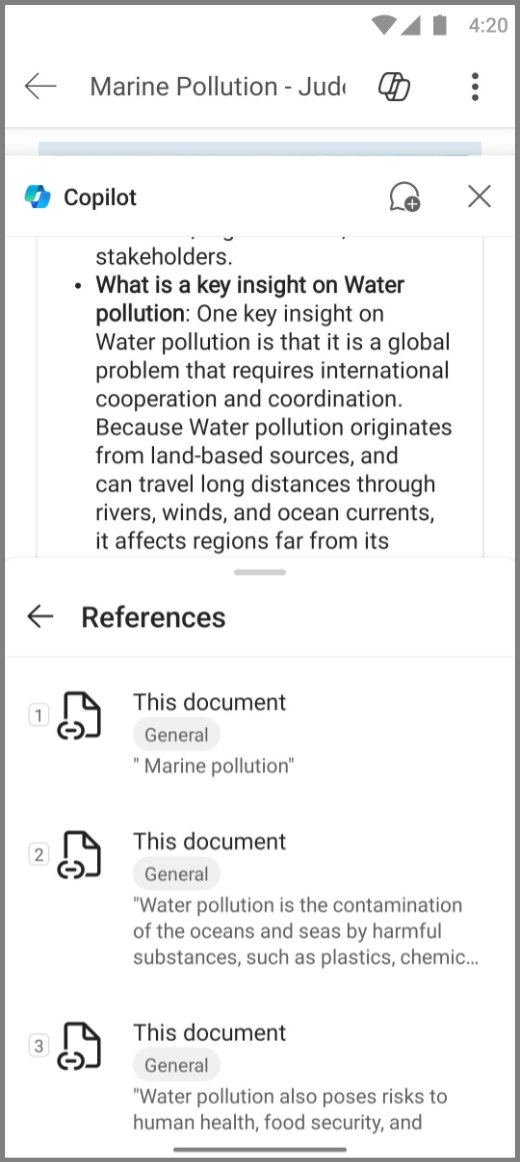
- Copilot 还将包含引用,以显示它从 Word 文件中拉取其信息的位置。
使用 Copilot 撰写草稿
- 打开新的或现有的Word文档。
- 选择“ 带有 Copilot 的草稿 ”图标。
- 提供希望 Copilot 为文档生成的内容的详细说明。
- 选择“ 生成” 箭头。 然后,Copilot 将生成请求的内容。
使用 Copilot 改写
使用 Copilot 帮助准确说出所需的内容。
打开Word文档
选择要重写的文本。
点击“ 使用 Copilot 重写 ”图标。
从生成的提示建议之一中选择 (自动重写 或 可视化为表) 或使用提示框指定 Copilot 应如何重写文本。
如果编写自己的提示,请点击 “生成” 箭头。
点击 < 或 > 以在生成的响应之间导航。
选择接下来要执行的操作:
- 选择 “替换”,以将原始文本替换为文档中的改写文本。
- 选择 “插入”以在原始文本后插入改写文本。
- 选择“ 重新生成 ”,让 Copilot 生成更多重写版本。
- 选择 “调整”以调整改写版本的语气。
- 点击“Copilot 重写 ”框外部以放弃重写的版本。
组织你的想法
轻松将语音笔记转换为可以共享的带格式的文档。 从杂货清单到工作项目或给老板的电子邮件,Word的 Copilot 可以组织一切!
- 打开Microsoft Word应用。
- 选择“ 新建 + ”按钮,并使用“ 使用 Copilot ”链接。
- 从三种预设模式(Document、Note 或 Email)中选择一种格式,或者在点击“创建新模式”按钮后,通过在提示框中输入说明来创建自己的自定义格式。
- 点击麦克风开始录制。
例子: Create a 领英 post and add appropriate hashtags.
- 完成录制后点击“ 完成 ”,让 Copilot 生成文档以供审阅。
- 选择 “保留”、“编辑”、“重新生成”、“ 删除”或“ 转录”。
Android 手机上Word中的 Copilot
注意
- 该功能适用于拥有适用于 Microsoft 365 的 Copilot(工作)许可证的客户。
- 此功能尚不适用于 Android 平板电脑。
查看摘要
- 打开已与你共享的 Word 文档。
- 点击应用底部提示上的“从 Copilot 获取摘要”,以打开 Copilot 窗格并生成文档摘要。
- 有关文档的详细信息,请选择 Copilot 建议的问题之一,键入问题,或点击麦克风,用语音询问 Copilot。 Copilot 将扫描文档并为你提供答案。
与 Copilot 聊天
- 若要与 Copilot 就文档聊天,请点击
 Copilot图标。
- 点击提示框中的麦克风,用语音向 Copilot 提问,或在提示框中键入提示。
- 点击“
 “发送 ”箭头,Copilot 将生成响应。
- Copilot 还将包含引用,以显示它从 Word 文件中拉取其信息的位置。
了解详细信息
欢迎使用 Word 中的 Copilot
Microsoft Copilot帮助 & 学习
在哪里可以获取 Microsoft Copilot?