
有时,Word文档很长,你只需要快速了解它包含的内容。 你可以要求 Copilot 在聊天中创建摘要,或者根据你的设置和许可证,当你打开Word文档时,你可以在页面顶部看到摘要。
注意
如果看不到 Word、Excel、PowerPoint 或 OneNote 中的 Copilot,则它可能不包含在 Microsoft 365 订阅中,或根据组织的设置不可用。 了解你拥有的 Copilot 许可证。
查看并使用页面顶部的自动摘要
如果你刚收到一篇冗长的文档供审阅,请让 Word 里的 Copilot 帮助你将文档提取到关键点,从而节省时间。
打开文档时,可能会看到自动摘要预览,具体取决于许可证和组织设置。 选择“ 查看更多 ”以查看完整的摘要。
可以单击摘要下方的建议药丸以打开Copilot 对话助手并聊天文档。
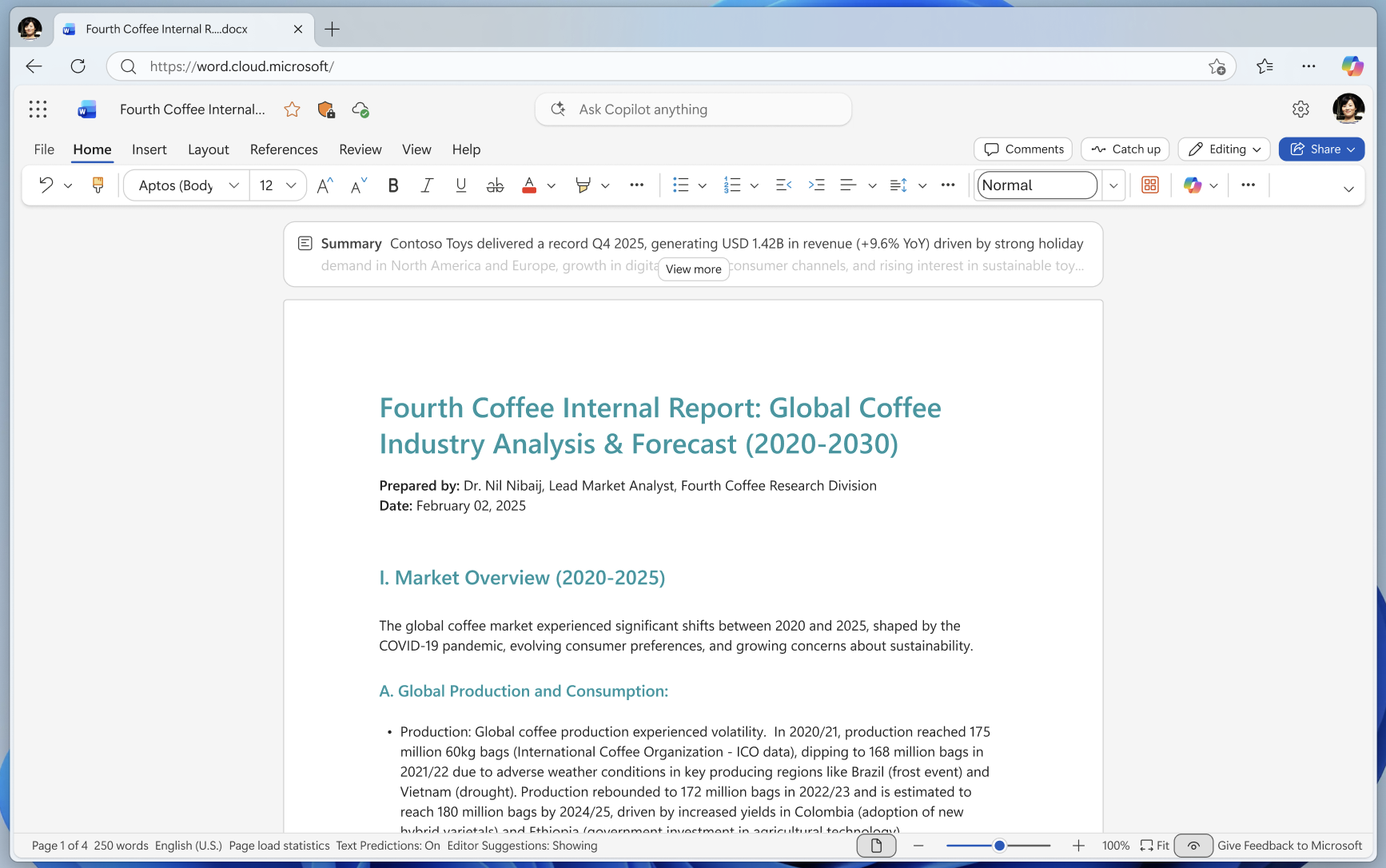
提示
对于保存在 OneDrive 或 SharePoint 上的文档,会缓存摘要,以便计算机性能保持尽可能快。
当前限制
- 只有拥有智能 智能 Microsoft 365 Copilot 副驾驶® 副驾驶® (工作) 许可证,并且文档已保存在 OneDrive 或 SharePoint 中,自动摘要才会显示为打开状态。 如果将文档保存在其他位置,你将看到一个用于打开和生成摘要的选项。
- 要使 Copilot 自动生成摘要,参考内容至少需要包含 200 个单词。 如果文档的字数少于 200 字,仍可通过单击文档顶部的“摘要”来生成摘要。
- 尽管 Copilot 考虑了整个文档,但它目前并不总是为以后的文档内容提供引文。 我们正在改进这一点。