提示: 视频不是你的语言? 尝试选择 隐藏式字幕 。
。
注意
对于新式批注,可能需要单击批注上的“ 更多线程操作 (...) ”按钮,然后选择 “删除 批注”。
即使当前关闭了“修订”,文档也可能包含彩色的下划线和删除线,表示在启用“修订”时建议的插入和删除操作。
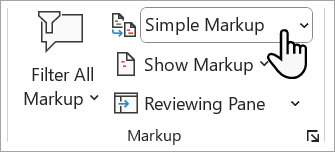
标记对在“审阅”选项卡的“标记”部分中选择“简单标记”或“所有标记”的任何人可见。
通过接受或拒绝所做的更改可以删除标记。 使用“审阅”选项卡的“跟踪”部分中的按钮。
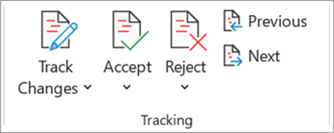
- 通过“上一条”和“下一条”可以从一条修订切换到下一条修订。
- “接受”表示永久更改。
- “拒绝”表示消除更改。
提示
下载此协作Word学习指南,在 Word 中练习修订和其他协作功能。
提示
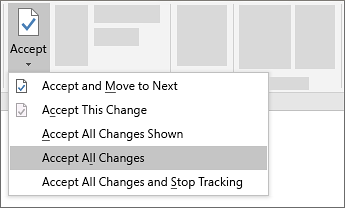
若要一次性接受或拒绝所有更改,请单击“ 接受 ”或“ 拒绝 ”按钮上的箭头,然后选择“ 接受所有更改” 或“ 拒绝所有更改”。