在 Excel 电子表格中设置好地址列表后,可以使用 Word 中的邮件合并来创建邮件标签。 请确保没有误用数据且格式统一。
我们将使用向导菜单打印你的标签。 转到“邮件>启动邮件合并>分步邮件合并向导”。
在“邮件合并”菜单中,选择“标签”。
选择“ 下一步:开始文档>标签选项” 以选择标签大小。 选择 标签供应商 和 产品代码。 可以在标签包中找到产品名称。 选择“确定”。
提示
如果没有任何选项与标签匹配,请选择“新建标签”,输入标签的信息,然后为其提供名称。 请选择“确定”将新标签添加到“产品编号”列表中。
选择 “下一步:选择收件人”>浏览 “以上传邮件列表。 选择邮件列表表,然后选择 “打开>确定”。
选择“ 下一步:排列标签>地址块 ”以添加收件人信息。 选择“确定”。 若要复制第一个标签,请选择“更新所有标签”。
选择“预览标签”以编辑段落间距等详细信息。
选择“完成进度”。 选择 “打印>确定>” 以打印标签。
如果要保存文档,请转到“文件>保存”。
需要更多?
可用于邮件合并的数据源
若要使用图形创建标签页,请参阅将图形添加到标签
若要将条形码添加到邮寄列表标签,请参阅向标签添加条形码
转到 “邮件>启动邮件合并>标签”。
在“标签选项”对话框中,在“标签产品”列表中选择标签供应商。
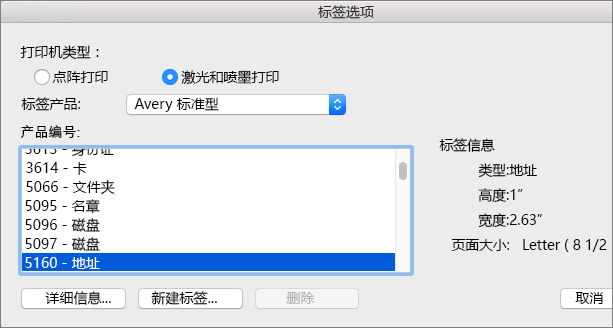
在“产品编号”列表中,选择标签包装上的产品编号。
提示
如果没有任何选项与标签匹配,请选择“新建标签”,输入标签的信息,然后为其提供名称。 请选择“确定”将新标签添加到“产品编号”列表中。
选择“确定”。
文档现在显示一个表格,其中包含标签的概要。 如果看不到该概要,请转到“表格布局”,然后选择“查看网格线”。
转到 “文件>保存” 以保存文档。
转到 “邮件>”“选择收件人 ”,然后选择一个选项。
有关详细信息,请参阅可用于邮件合并的数据源。
选择“确定”。
转到 “邮件>”“插入合并域 ”,然后选择标签上显示的字段。
选择“确定”。
设置第一个标签中的字段的格式,使其按照你对其他标签的期望显示。
转到 “邮件>更新标签”。
转到 “邮件>预览结果”。
选择“预览结果”以查看、添加或删除合并域。 如果要进行更改,请在完成后选择“更新标签”。
当标签以所需方式显示时,请转到 “邮件>完成 & 合并>打印文档”。
提示
若要在打印前单独查看和更新每个标签,请转到 “邮件>完成 & 合并>编辑单个文档”。 完成后,转到“文件打印”>以打印标签。
另请参阅
创建和打印标签
为邮件合并创建数据源

