- 转到 设计>页面边框。

- 根据你希望边框的外观进行选择。

- 若要调整边框与页面边缘之间的距离,请选择“ 选项”。 进行更改并选择“ 确定”。
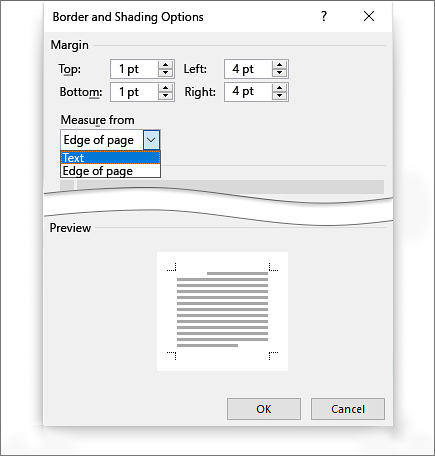
- 选择“确定”。
如果要向其添加边框的页面位于文档中间,必须先 添加分节符。
注意
页面边框按节应用,而不是按单个页面应用。 若要仅向一个页面添加边框,必须将该页面置于其自己的分区中。
转到 设计>页面边框。

在“边框和底纹”框中,设计您的边框:
- 在左侧的“设置”下,选择所需的边框样式。
如果要删除边框,请选择“ 无”。
- 在“ 样式”下,选择所需的线条样式。
- 选择“ 颜色 ”下的箭头,然后选择边框颜色。
- 选择“ 宽度 ”下的箭头,然后选择所需的宽度。
提示
如果需要剪贴画边框,请选择“ 艺术 ”下的箭头,然后选择边框图形。

接下来,选择“ 应用于 ”右侧的箭头,然后选择“ 此部分 - 仅第一页”。

如果将边框添加到文档中的第一页,此设置也有效。
“预览”框确认你的边框样式。 若要从一侧删除边框,请在 “预览 ”框中选择该行。

提示
若要更改边框在页面上的显示位置,请选择“ 选项 ”并调整边距设置。
完成后,选择 “确定”。
web Word不允许编辑、删除或向文本添加新边框。
如果在使用 Word 桌面应用创建的文档中添加了文本边框,则 web Word将保留这些边框。
可能的解决方法是插入仅包含 一个 单元格的表格,然后将文本粘贴或键入到该单元格中。

