注意
如果文档已与你共享以供审阅,您可能无法关闭“跟踪更改”。 如果你想在不跟踪更改的情况下编辑文档,则需要保存副本或请发送副本的人在关闭审阅模式的情况下再次共享文档。
打开或关闭修订
在 “审阅 ”选项卡上,选择 “跟踪>跟踪更改”。
- 当“跟踪更改”处于打开状态时,将突出显示该部分。 删除用删除线标记,添加用下划线标记。 不同作者的更改用不同的颜色表示。
- 当“跟踪更改”关闭时,该部分不会突出显示。 Word 停止标记更改,但彩色下划线和删除线仍保留在文档中。
提示
您还可以将“修订”指示器添加到状态栏。 右键单击状态栏,然后选择 “跟踪更改”。
查看修订
注意
当文稿处于“编辑”或“审阅”模式时,你可以选择跟踪的更改,以在显示的卡中查看协作者的完整建议更改。 将鼠标悬停在“接受”或“拒绝”按钮上,以查看该操作对最终文档执行的操作的预览。
选择要跟踪谁的更改
您可以选择仅跟踪自己的更改或每个人的更改。
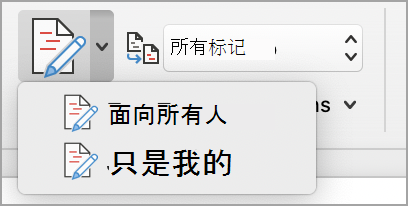
- 跟踪每个人的更改 - 在“审阅”选项卡上,选择“跟踪>所有人的跟踪更改>”。
- 若要仅跟踪自己的更改 - 在“审阅”选项卡上,选择“跟踪>仅我的跟踪修订>”。
提示
要使用密码防止其他人关闭修订 - 在 “审阅 ”选项卡上,选择“ 跟踪>修订”和>“锁定跟踪”。
选择希望在文档中显示更改的方式
可以选择所需的标记类型。
在 “标记” 组中,从下拉列表中选择“ 所有标记” 。
选择下列选项之一:
-
简单标记 显示跟踪的更改,边距中有一条红线。
-
所有标记 为每个审阅者显示具有不同文本颜色和行的跟踪更改。
-
“无标记” 会隐藏标记以显示包含更改的文档。
-
“原始” 显示原始文档,而不显示跟踪的更改和注释。 但是,文档中任何未被接受、拒绝或删除的跟踪更改或注释仍保留在文档中。
选择轨道更改的显示方式
您可以选择显示的修订类型及其显示方式。 如果选择将修订显示为气球,则它们将显示在文档的边缘。 如果选择直接在文档中行显示它们,则行内修订将使用删除线而不是在气球内显示所有删除。
在 “审阅 ”选项卡的 “标记 ”组中,选择 “显示标记”。
选择“ 气球” ,然后选择所需的显示类型。
-
在气球中显示修订
-
内联显示所有修订
-
仅在气球中显示格式
注意
如果要查看气球中的修订,必须在“打印布局”视图或“Web 布局”视图中。
按编辑类型显示更改
在 “审阅 ”选项卡的 “标记 ”组中,选择 “显示标记”。
选择编辑类型。
项目旁边的检查标记表示该项目已被选中。
注意
即使通过在 “显示标记 ”菜单上清除某一标记来隐藏标记类型,每次你或审阅者打开文档时,都会自动显示标记。
按审阅者显示更改 ()
- 在 “审阅 ”选项卡的 “标记 ”组中,选择 “显示标记”。
- 选择 Specific People。
- 选择此选项可清除所有检查框,但要显示其更改的审阅者姓名旁边的复选框除外。
注意
要选中或清除列表中所有审阅者的所有检查框,请选择“所有审阅者”。
可以从一个修订导航到另一个修订。
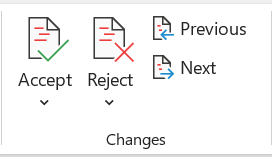
- 在 审阅 选项卡上,选择 跟踪,然后选择 下一步 查看下一个跟踪的更改。
- 在 审阅 选项卡上,选择 跟踪,然后选择 上一个 以查看上一个跟踪的更改。
接受或拒绝修订
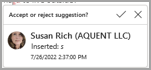
有多种方法可解决跟踪更改。 最熟练的方法是在单击标记的更改时通过卡显示来识别评论者并响应跟踪的更改。 该卡显示评论者姓名以及接受或拒绝建议的选项。
使用主菜单按顺序接受或拒绝修订
可以按顺序解析从文档开头到文档末尾的示教跟踪更改。
- 在 审阅 选项卡上,选择 跟踪,然后选择 下一步。
- 选择 “接受 ”或 “拒绝”。 突出显示下一个顺序跟踪的更改供你审阅和执行操作。
注意
您还可以使用主菜单的下拉菜单接受或拒绝单个跟踪更改。 此方法通常用作查看跟踪更改的有条不紊的方法。
使用主菜单接受更改
在 “审核” 选项卡上,选择“ 跟踪”,然后选择 “接受”。
选择下列选项之一:
-
Accept并移动到下一步。
-
接受此更改。
-
接受显示的所有更改。
-
接受所有更改。
-
接受所有更改并停止跟踪。
使用主菜单拒绝更改
在审核选项卡上,选择跟踪,然后选择拒绝。
选择下列选项之一:
-
拒绝并移至下一步。
-
拒绝更改。
-
拒绝显示的所有更改。
-
拒绝所有更改。
-
拒绝所有更改并停止跟踪
通过右键单击接受或拒绝文档中的更改
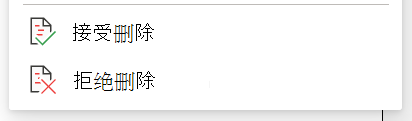
在文档中工作时,您可以右键单击跟踪的更改以接受或拒绝更改。 使用右键单击方法将显示横幅菜单选项和下拉菜单选项。
使用右键单击横幅选项接受内联更改
右键单击文档中的修订以查看单个建议。
在横幅上,选择下列选项之一:
-
接受>接受并移动到下一步。
-
接受>接受此更改。
-
接受>接受显示的所有更改。
-
接受>接受所有更改。
-
接受>接受所有更改并停止跟踪。
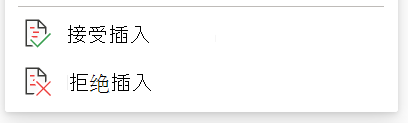
右键单击文档中的修订以查看单个建议。
在下拉菜单中,选择以下选项之一:
-
接受插入 (或 接受删除)
- 拒绝插入 (或拒绝删除)
在主菜单上一次接受或拒绝所有跟踪的更改
接受所有修订
在 “审核” 选项卡上,选择“ 跟踪”,然后选择 “接受”。
选择下列选项之一:
-
接受显示的所有更改
-
接受所有更改
-
接受所有更改并停止跟踪
拒绝所有修订
在审核选项卡上,选择跟踪,然后选择拒绝。
选择下列选项之一:
-
拒绝显示的所有更改
-
拒绝所有更改
-
拒绝所有更改并停止跟踪
注意
选择“特定 PeopleAll>审阅者”时,不会显示“接受显示的所有更改”和“拒绝显示的所有更改”选项。
隐藏更改不会将其从文档中删除。 若要删除文档中的标记,必须使用“修订”组中的“接受”和“拒绝”命令。
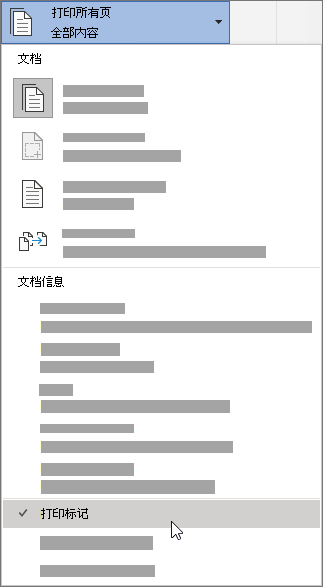
- 转到“ 文件>”“打印>设置>”“打印所有页面”。
- 在“文档信息”下,选择“打印标记”以清除检查标记。
在“审阅”窗格上的摘要列表中查看所有更改
注意
与文档或注释气球不同,审阅窗格不是更改文档的最佳工具。 应在文档中进行所有编辑更改,而不是在“审阅窗格”中删除文本或批注,或进行其他更改。 然后,在“审阅窗格”中可以看到所做的更改。
在 “审阅 ”选项卡上,选择 “审阅窗格”。
选择是否要在文档旁边或下方显示审阅窗格。
- 选择“ 垂直审阅窗格 ”以显示文档旁边的所有更改列表。
- 选择“ 审阅窗格水平” 以在文档下方显示所有更改的列表。
您可以使用“审阅窗格”作为一个方便的工具来检查所有跟踪的更改是否已从您的文档中删除,以便它们显示给可能查看您文档的其他人。 “审阅窗格”顶部的摘要部分显示文档中保留的可见修订和批注的确切数量。
审阅窗格还允许你审阅不适合批注气泡的长批注。
关闭修订
可以将 Word 网页版设置为跟踪正在协作处理文档的所有用户的更改,或仅跟踪您的更改。
在“审阅”选项卡上,选择“跟踪修订”。
在 “跟踪更改 ”下拉列表中,选择以下选项之一:
- 要跟踪所有用户对文档所做的更改,请选择“ 面向所有人”。
- 若要仅跟踪你对文档所做的更改,请选择“ 仅我的”。
关闭修订
- 在“审阅”选项卡上,选择“跟踪修订”。
- 在 “跟踪更改 ”下拉列表中,选择“ 关闭”。
选择“标记”视图
在 “审阅 ”选项卡上,选择 “标记视图”。
从列表下拉列表中选择一个标记选项。
-
简单标记 - 查看边距中的建议。
-
所有标记 - 查看页面上的建议。
审阅、接受或拒绝更改
按顺序接受或拒绝修订
您可以按顺序查看每个跟踪的更改,并决定是接受还是拒绝该更改。
转到文档的开头。
在“审阅”选项卡上,选择“跟踪更改”,然后选择“接受”或“拒绝”。 接受或拒绝更改时,Word 将移至下一个更改。
提示
若要在文档中浏览更改而不接受或拒绝更改,请选择 “下一步 ”或 “上一步”。
重复此操作,直到您审阅完文档中的所有更改。
接受或拒绝单个更改
您可以接受或拒绝单个更改,而不是按顺序移动更改。 接受或拒绝更改时,Word 不会移至文档中的下一个更改。
选择更改。
选择接受或拒绝的选项。
免费开始使用 Word 网页版。
启用修订后,Word 会标记文档任何作者所做的任何更改。 这在与其他作者协作时非常有用,因为您可以看到哪些作者进行了特定更改。
打开修订
在“审阅”选项卡上,选择“跟踪修订”。
选择仅跟踪自己的更改或每个人的更改。
- 跟踪每个人的更改 - 在“审阅”选项卡上,选择“为所有人跟踪更改>”。
- 若要仅跟踪自己的更改 - 在“审阅”选项卡上,选择“仅跟踪我的更改>”。
注意
要关闭“跟踪更改”,请再次选择 “跟踪更改” 。
在主菜单上一次接受或拒绝所有跟踪的更改
接受所有修订
选择 “查看>接受”。
选择下列选项之一:
-
接受显示的所有更改
-
接受所有更改
-
接受所有更改并停止跟踪
拒绝所有修订
选择 “查看>拒绝”。
选择下列选项之一:
-
拒绝显示的所有更改
-
拒绝所有更改
-
拒绝所有更改并停止跟踪
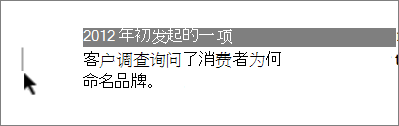
Word 通过在页边距显示一行来显示文档中的更改。 如果你切换到“所有标记”视图,你将通过嵌入方式或批注框看到更改。
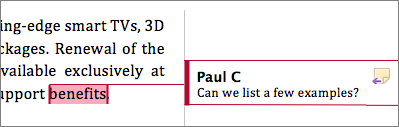
每当有人添加评论时,它都会显示在气球中。
内联查看更改
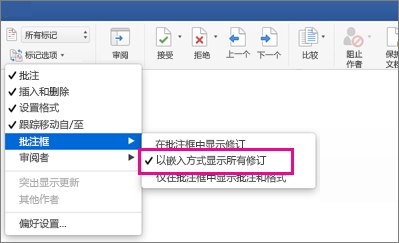
要内联而不是在气球中显示更改,请执行以下操作:
在 “审阅 ”选项卡上,选择 “标记选项”
指向 “引出序号” ,然后选择“ 内联显示所有修订”。
保持“修订”处于打开状态
若要防止其他人关闭“修订”,请使用密码锁定“修订”。
重要
请务必记住密码,以便在准备接受或拒绝更改时关闭“跟踪更改”。
使用密码锁定修订
在 “审阅 ”选项卡上,选择“ 保护>”保护文档。
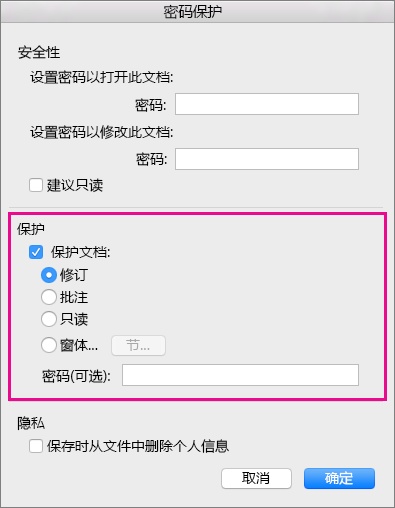
在 “密码 ”框中,输入密码。
重新输入密码并选择 “确定”。
锁定跟踪的更改时,无法关闭更改跟踪,也无法接受或拒绝更改。
解锁修订
- 在 “审阅 ”选项卡上,选择“ 保护>”保护文档。
- 在 “保护”下,取消选中 “保护文档”。
- 输入密码并选择 “确定”。
相关文章
在 Word 中接受或拒绝修订
在 Word for iPad 中跟踪更改
打开或关闭修订
点击 “审阅 ”选项卡。
点击 “跟踪更改和标记选项” 按钮。
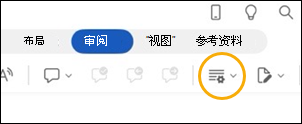
轻点 “跟踪更改”,然后选取“ 适合所有人” 或 “仅我的”。
显示或隐藏标记
在 “审阅 ”选项卡上,点击 “跟踪更改和标记选项” 按钮。
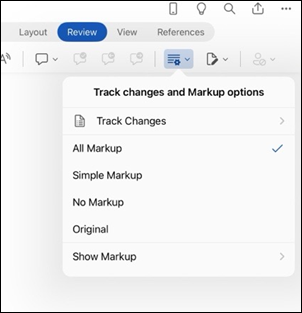
在列表中,点击所需的选项。
按类型显示跟踪的更改
在 “审阅 ”选项卡上,点击 “跟踪更改和标记选项” 按钮。
点击 显示标记。
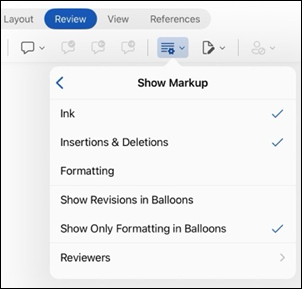
在 “显示标记” 列表中,轻点所需的选项:
-
墨迹显示 或隐藏文档中数字墨迹书写所做的任何标记。
-
插入 & 删除 显示或隐藏插入或删除的文本。
-
格式显示 或隐藏格式更改。
- 在气球中显示修订 在右边距中显示气球的更改。
-
仅显示引出序号中的格式 仅显示引出序号中的格式更改,并将其他更改保留为内联跟踪。
显示审阅者跟踪的更改
如果文档有多个审阅者,则 Word 将默认显示所有更改。 但是,您可以选择仅显示特定观众所做的更改。
- 在 “审阅 ”选项卡上, “跟踪更改和标记选项” 按钮。
- 点击 显示标记。
- 在 显示标记 列表中,点击 审阅者。
- 在 “其他作者” 列表中,轻点要查看其更改的审阅者的姓名,或者轻点 “所有审阅者”。
接受修订
点击文档中的更改以将其选中。
在 “审阅 ”选项卡上,点击“ 更改” 按钮,然后点击 “接受”。
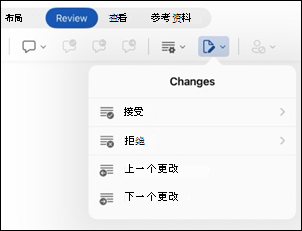
执行下列操作之一:
- 轻点“ 接受”&“移到下一页” 以接受更改并移到文档中的下一个更改。
- 点击“ 接受删除”、“ 接受插入”或 “接受更改 ”以接受所选更改(按类型上下文标识),而不是移动到文档中的下一个更改。
- 点击“ 全部接受 ”显示“以接受所有可见的更改,但不接受隐藏的更改。 例如,如果你仅查看特定审阅者所做的更改,则轻点“ 接受显示的所有内容” 将仅接受该审阅者所做的更改。
- 点击“ 全部接受” 以接受文档中的所有更改。
- 轻点“ 全部接受”&“停止跟踪 ”以接受文档中的所有更改并关闭“跟踪更改”。
要移动到另一个更改而不接受或拒绝它,请点击 上一个 或 下一个 图标。
拒绝更改
点击文档中的更改以将其选中。
在 “审阅 ”选项卡上,点击“ 更改” 按钮,然后点击 “拒绝”。
执行下列操作之一:
- 点击拒绝 & 移至下一 页以拒绝更改并移至文档中的下一个更改。
-
点击拒绝删除、拒绝插入或拒绝更改以拒绝所选更改(按类型上下文标识),而不是移动到文档中的下一个更改。
- 点击拒绝所有 显示 的更改以拒绝所有可见的更改,但不拒绝隐藏的更改。 例如,如果您仅查看特定审阅者所做的更改,则轻点“ 拒绝显示的所有内容” 将仅拒绝该审阅者所做的更改。
- 点击“ 全部拒绝 ”以拒绝文档中的所有更改。
- 点击“ 全部拒绝”&“停止跟踪 ”以拒绝文档中的所有更改并关闭“跟踪更改”。
要移动到另一个更改而不接受或拒绝它,请点击 上一个 或 下一个 图标。
- 点击文档中的批注两次以将其选中。
- 点击 “审阅 ”选项卡。
- 点击批注,点击省略号 ...,然后点击删除主题。
在 Word for iPhone 中跟踪更改
打开或关闭修订
点击“编辑”按钮  以打开功能区。
轻点“ 主页”,然后轻点 “审阅”。
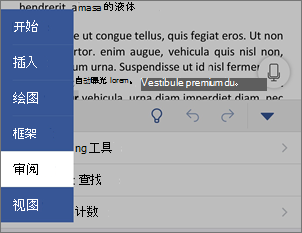
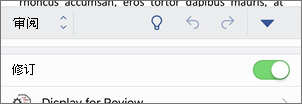
滚动以 跟踪更改,然后打开或关闭切换开关。
显示或隐藏标记
在 “审阅 ”选项卡上,点击 “显示以供审阅”。
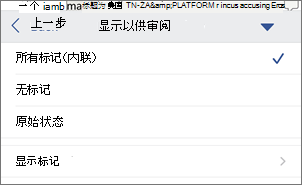
点击所需的选项:
-
所有标记 (内联) 显示最终文档,并内联显示跟踪更改
-
没有标记 显示没有修订的最终文档
- “原始”显示原始文档,无修订
按类型显示跟踪的更改
在 “审阅 ”选项卡上,点击 “显示以供审阅”。
点击 显示标记。
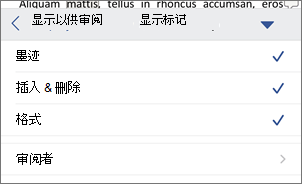
在 “显示标记” 列表中,轻点所需的选项:
-
墨迹显示 或隐藏文档中数字墨迹书写所做的任何标记。
-
插入 & 删除 显示或隐藏插入或删除的文本。
-
格式显示 或隐藏格式更改。
显示审阅者跟踪的更改
如果文档有多个审阅者,则 Word 将默认显示所有更改。 但是,您可以选择仅显示特定观众所做的更改。
- 在 “审阅 ”选项卡上,点击 “显示以供审阅”。
- 点击 显示标记。
- 点击 审阅者。
- 在 “其他作者” 列表中,轻点要查看其更改的审阅者的姓名,或者轻点 “所有审阅者”。
接受修订
点击文档中的更改以将其选中。
在 “审阅 ”选项卡上,点击 “接受”。
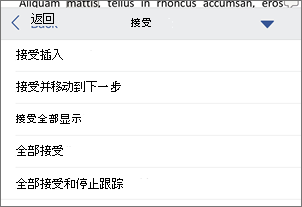
执行下列操作之一:
- 轻点“ 接受”&“移到下一页” 以接受更改并移到文档中的下一个更改。
- 点击“ 接受删除”、“ 接受插入”或 “接受更改 ”以接受所选更改(按类型上下文标识),而不是移动到文档中的下一个更改。
- 点击“ 全部接受 ”显示“以接受所有可见的更改,但不接受隐藏的更改。 例如,如果你仅查看特定审阅者所做的更改,则轻点“ 接受显示的所有内容” 将仅接受该审阅者所做的更改。
- 点击“ 全部接受” 以接受文档中的所有更改。
- 轻点“ 全部接受”&“停止跟踪 ”以接受文档中的所有更改并关闭“跟踪更改”。
拒绝更改
点击文档中的更改以将其选中。
在 审核 选项卡上,点击 拒绝。
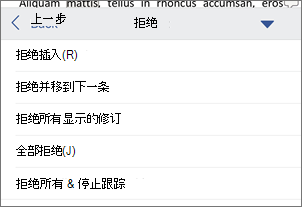
执行下列操作之一:
- 点击拒绝 & 移至下一 页以拒绝更改并移至文档中的下一个更改。
-
点击拒绝删除、拒绝插入或拒绝更改以拒绝所选更改(按类型上下文标识),而不是移动到文档中的下一个更改。
- 点击拒绝所有 显示 的更改以拒绝所有可见的更改,但不拒绝隐藏的更改。 例如,如果您仅查看特定审阅者所做的更改,则轻点“ 拒绝显示的所有内容” 将仅拒绝该审阅者所做的更改。
- 点击“ 全部拒绝 ”以拒绝文档中的所有更改。
- 点击“ 全部拒绝”&“停止跟踪 ”以拒绝文档中的所有更改并关闭“跟踪更改”。
- 点击文档中的批注两次以将其选中。
- 点击批注,点击省略号 ...,然后点击删除主题。
