

[我的帳戶] 入口網站的 [裝置 ] 頁面可協助您管理連線至公司或學校帳戶的裝置。 在 [裝置] 頁面中,您可以:
- 檢視與公司或學校帳戶連線的裝置。
- 停用任何您不再擁有、已遺失或遭竊的裝置。
注意
- 本文適用於為 公司或學校 帳戶管理裝置的使用者。
- 如果您是嘗試進入 個人 帳戶的使用者,例如 Xbox、Hotmail 或 Outlook.com,請使用 Microsoft 帳戶登入助手。
- 如果您是系統管理員,正在尋找有關員工裝置管理及其他用途的資訊,請參閱 裝置身分識別文件。
檢視您連線的裝置
登入您的公司或學校帳戶,然後前往 [ 我的帳戶 ] 頁面。
左側瀏覽窗格中選取 [ 裝置 ]。
檢閱已連線裝置的資訊,確定您可辨識所有裝置。
![顯示已連線裝置的 [裝置] 頁面螢幕擷取畫面。](../media/my-account-portal-devices-page.png)
停用裝置
您可以隨時停用任何連線的裝置。 如果您不熟悉設備或設備丟失或被盜,這一點尤其重要。 停用裝置之後,您的組織就無法再對其進行驗證,且無法存取貴組織的任何資源。
注意
如果您誤停用裝置,則無法復原。 您必須連絡組織的系統管理員,再次新增裝置。
從您要移除的裝置選取 [停用 ]。
![[裝置] 頁面的螢幕擷取畫面,其中醒目提示 [停用] 連結。](../media/my-account-portal-devices-disable.png)
選取 [ 是 ] 以確認您要停用裝置。
檢視 BitLocker 金鑰
如果您的裝置遭到鎖定或發生嚴重錯誤,您可以移至其他裝置,從 [我的帳戶 ] 入口網站檢視您的 BitLocker 金鑰。
在另一台未鎖定的裝置上,移至 [我的帳戶] 入口網站的 [裝置] 頁面。
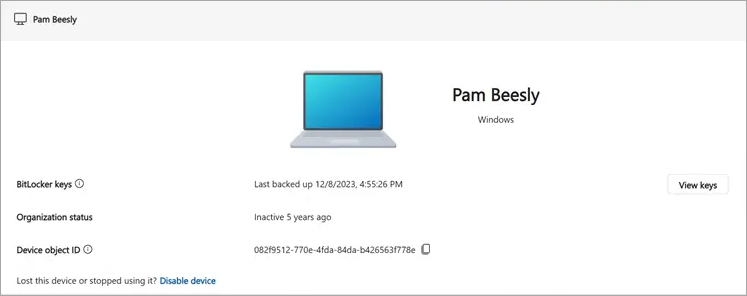
選取鎖定裝置的 [檢視金鑰] ,並記下鎖定裝置的 BitLocker 金鑰。
後續步驟
檢視已連線的裝置之後,您可以: