
在 [我的帳戶] 中管理您的個人資訊、語言和地區設定
如果您使用公司或學校帳戶登入,您可以更新個人資料相片、設定時區、地區格式、語言和翻譯喜好設定。
若要開啟 [個人資訊] 頁面,請移至 myaccount.microsoft.com/personal-info。
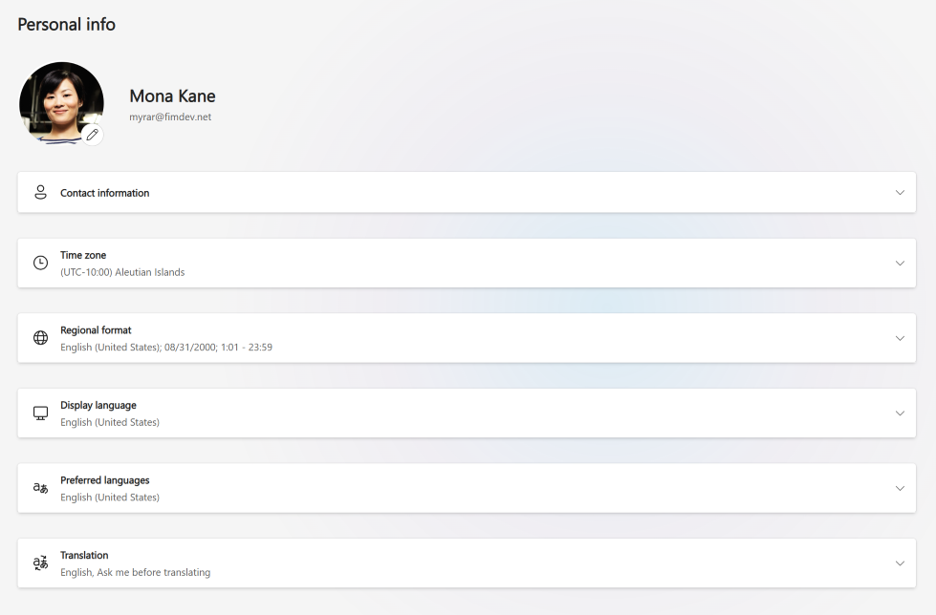
變更公司或學校帳戶的個人資料相片
您的相片會顯示在貴組織使用的各個 Microsoft 應用程式和服務上。
- 選取相片中的 [ 編輯 (鉛筆) ] 按鈕。
- 上傳並調整影像。
- 選取 [儲存]。
如果您沒有看到 [編輯] 按鈕,表示貴組織不允許變更相片。 深入了解如何 變更您的圖片。
更新您的公司或學校帳戶連絡資訊
您的工作詳細資料 - 例如工作地點、電話、公司和職稱 - 會顯示在這裡。 這些來自貴組織的目錄並且是唯讀的。 若要變更它們,請連絡您的 IT 或人力資源部門。
設定公司或學校帳戶的時區
其他人可以看見您的時區,Outlook 行事曆也會使用您的時區來排程會議。
- 選取 [變更時區]。
- 搜尋並選取您的時區。
- 選取 [儲存]。
設定公司或學校帳戶的地區格式
您的地區格式可控制日期和時間在 Microsoft 365 網站上的顯示方式。
- 選取 [變更地區格式]、[ 變更日期格式] 或 [變更時間格式]。
- 選擇值並選取 [儲存]。
設定公司或學校帳戶的顯示語言
某些 Microsoft 365 網站上的功能表和按鈕會以您的顯示語言顯示。
- 選取 [變更顯示語言]。
- 搜尋並選擇語言。
- 選取 [儲存]。 如果此設定是由您的組織管理,請連絡您的 IT 系統管理員以變更。
選擇公司或學校帳戶的慣用語言
這些是您用來閱讀和建立內容的語言。
- 選取 [新增語言 ] 以新增語言。
- 使用重新排序控制項,將您的慣用語言放在最前面。
- 選取 [移除語言] 以移除其中一個。
設定公司或學校帳戶的翻譯喜好設定
選擇 Microsoft 365 處理其他語言內容的方式。
- 選取 [變更翻譯語言 ] 以設定您偏好的語言。
- 選擇如何處理其他語言的訊息: 一律翻譯、翻譯 前詢問我或 永遠不翻譯。
- 選取 [ 儲存] 以移除其中一個。