
搭配 Excel 中的 Copilot 使用規則,將特定活頁簿的外觀和行為標準化。 使用規則,您可以教導 Excel 中的 Copilot 如何處理特定活頁簿。 這會建立格式慣例、自訂功能和版面配置需求。 定義後,Excel 中的 Copilot 結果會遵循該活頁簿的規則。
Excel 中的 Copilot 規則位於活頁簿的專用工作表中。 此規則工作表會與活頁簿一起,因此規則會由 Excel 中的 Copilot 套用。 當您共用活頁簿時,也會共用規則。 您與之共用的人不需要進行任何個別設定。
注意
Excel 中的 Copilot 規則僅完全支援英文。 對非英文語言規則的支援不一致。
重要
Excel 中的 Copilot 和可用模型正快速演進。 隨著 Excel 中的 Copilot 功能擴展,規則可能會因模型而異。
如何建立規則
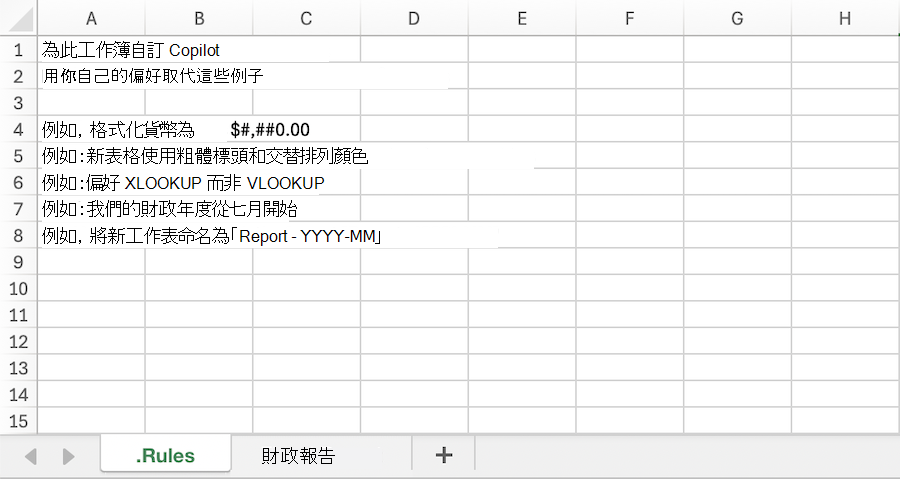
有多種方法可以為您的活頁簿建立規則工作表。 若要開始使用,請開啟 Excel 中的 Copilot 窗格,然後開啟提示欄位中的 [新增 ] 功能表。 選取 [建立活頁簿規則]。 這會產生名為 的工作表。規則和 具有建議規則的範本。
您也可以手動建立工作表,其中包含標題 。規則並 新增您自己的內容、跨活頁簿複製規則工作表,或要求 Copilot 建立規則工作表。
規則工作表的需求
規則必須列在欄 A 中,且規則工作表的標題必須為 。規則。 規則工作表必須顯示在活頁簿中,Copilot 才能使用它。 隱藏 。 Excel 中的 Copilot 不會使用規則工作表。
規則的最佳做法
撰寫清楚的規則
Excel 中的 Copilot 規則在指示簡短、具體且井然有序時效果最佳。 一些秘訣:
- 在每個儲存格中列出一個規則或構想。
- 使用標題儲存格,例如 ## 數字 或 ## 圖表來將相關規則組成群組,以便輕鬆瀏覽及編輯。
- 包含簡短的範例。 顯示所需的結果比描述它更有效。
- 讓規則專注於目前的活頁簿。
使用公式調整規則
規則可以由公式驅動。 這可讓您的規則回應活頁簿的狀態。
- 使用下拉式清單來切換行為。 下拉式儲存格可以變更哪個規則處於使用中狀態。 例如:
=IF(B1="Executive","Show KPI summary only","Include full drill-down tables")。 - 對您的資料做出 React。 規則可能會根據是否已輸入資料而變更:
=IF(COUNTA(Actuals!A:A)>1,"Compare forecast to actuals","Build forecast only")。
當活頁簿重新計算時,Copilot 會在下一個提示讀取公式輸出。
可嘗試的提示
一旦您制定了規則後,Excel 中的 Copilot 提示就會自動遵循指導方針。 您也可以要求 Copilot 直接使用規則工作表。
 建立 。根據此活頁簿中已使用的格式設定的規則工作表。
將規則新增到我的 .規則工作表,所有圖表都應使用公司調色盤。