
認識 Surface Pro 12 吋 (第 1 版) ,以及Copilot+ PC (16GB 或更大記憶體的所有最新功能) 。
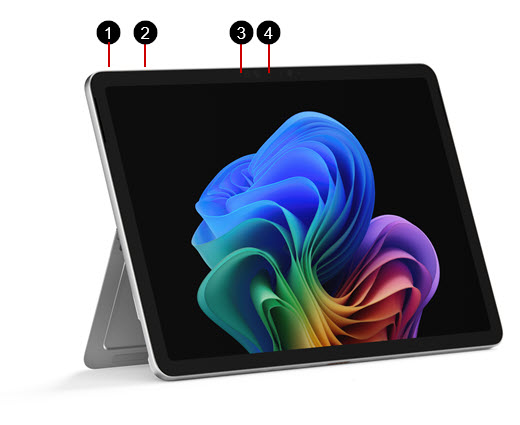
1. 電源按鈕
2. 音量
3. Windows Hello 相機
4. 前方相機
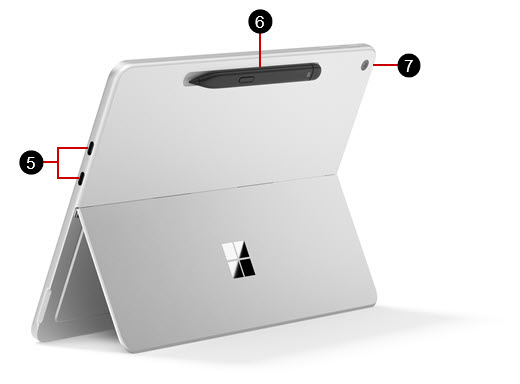
5. 兩個 USB-C / USB 3.2 連接埠
6. Surface Slim 手寫筆儲存和充電 (手寫筆單獨出售)
7. 後置相機
可從 Microsoft Store 和其他零售商購買。
為您的 Surface 充電
使用任一 USB-C 連接埠搭配 USB Type-C PD 充電器,為裝置充電。
為了獲得最佳效能,建議您使用功率至少為 27W 的 USB-C PD 充電器。 如果您連接較低瓦數的充電器,您的裝置可能會充電緩慢或根本無法充電。
對於快速充電,請使用提供至少 45W 功率的充電器。 採用快速充電,可以在大約一小時內為電池充電 80%。
我們建議您使用 Surface 45W USB-C 壁式充電器。
若要深入了解如何為裝置充電,請參閱 適用于 Surface 的 USB-C 和快速充電。
連接 Surface Pro 12 吋 (第 1 版) 鍵盤
若要像傳統膝上型電腦一樣使用您的 Surface Pro 12 吋 (1st Edition) ,請連接 Surface Pro 12 吋 (1st Edition) 鍵盤。 (鍵盤需另行購買。)
- 讓 Surface Pro 的下邊緣靠近鍵盤的上邊緣,直到磁鐵扣入定位。
注意
Surface Pro 12 吋 (1st Edition) 與 Surface Pro 12 吋 (1st Edition) 鍵盤相容。 其他 Surface Pro 鍵盤,包括具有手寫筆儲存空間的 Surface Pro 13 吋鍵盤和 Surface Pro 13 吋 Flex 鍵盤Surface Pro與 12 吋 (1st Edition) (1st Edition) 不相容。 深入了解 Surface Pro 鍵盤和實體鍵盤保護蓋。
更易修復的裝置設計
許多元件都可以由授權的服務提供者或技巧熟練的技術人員更換,支援更可修復的裝置設計。 更換元件可於保固外維修提供。 可用性和服務選項可能因產品、市場和時間而異。
若要深入了解,請參閱 Surface 裝置的自行修復資訊。


![顯示 [取得協助] 應用程式圖示的圖示。](../media/need-more-help/get-help.png)


