Surface Studio 2+ 功能

Applies To
Surface Studio 2 Plus

使用多功能的一體的 Microsoft Surface Studio 2+,將您的生產力和創意提升到新層次。 輕鬆將大型 28 吋 PixelSense ™ 觸控螢幕調整為任何角度,讓您的思想流暢,完成最佳工作成果。  
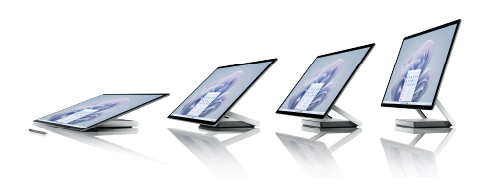
顯示 Surface Studio 2+ 在不同角度的設定。

認識 Surface Studio 2+

不確定要將連接線接到哪裡或如何調大音量嗎? 我們可以助您一臂之力。 以下是一些有幫助的圖表。
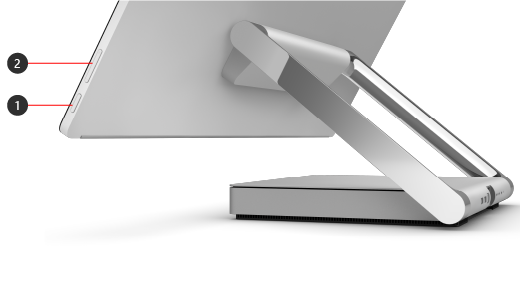
顯示 Surface Studio 2+ 側邊的按鈕。

  1. 電源
  2. 音量

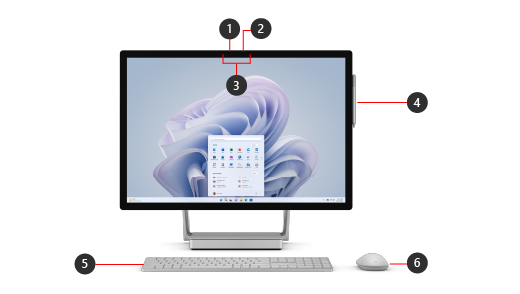
顯示 Surface Studio 2+ 正面的功能。

  1. Windows Hello 臉部辨識相機
  2. 前置 1080p HD 相機
  3. 雙遠場 Studio 麥克風
  4. Surface 手寫筆
  5. Surface 鍵盤
  6. Surface 滑鼠

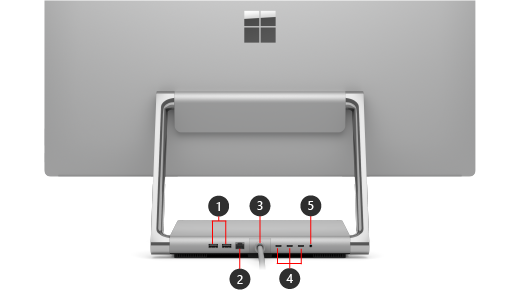
顯示 Surface Studio 2+ 背面的功能。

  1. USB-A 埠 (2 個埠)
  2. 乙太網路連接埠
  3. 電源線
  4. 具 Thunderbolt ™ 4 (3 個埠) 的 USB-C
  5. 耳機插孔

* 在某些國家/地區,隨附於 Surface Studio 2+。

Windows 11

Surface Studio 2+ 隨附 Windows 11 專業版。

主打 Surface Studio 2+ 功能

  • 在明亮又寬大的 28 吋 PixelSense ™ 觸控螢幕上保持一整天的生產力,使用零重力轉軸輕鬆降低和提高顯示器,用任何角度展現最佳效果。
  • 使用功能強大的第 11 代 Intel ® Core ™ H-35 處理器進行多工處理。 撥打電話、編輯相片和簡報,並自信地處理其他專案。
  • NVIDIA ® GeForce RTX 3060 dGPU 使用最新的 RT Core、Tensor Cores 和串流多工處理器建置,以達成超高的效能。 無論您是要繪圖、編輯相片,還是休息一下玩最新的 Xbox 遊戲,只要擁有 Xbox Game Pass Ultimate 1 和搭配使用 Xbox 控制器 2,就什麼都行。
  • 使用 Surface 手寫筆 3,讓您的想法在沉浸式觸控螢幕上恣意流動。 使用觸控輸入或您的畫筆,在數位白板上一起共同作業或遠端工作。
  • 使用 1080p HD 相機和雙遠場 Studio 麥克風,清楚捕捉您的語音並減少背景雜音,在大型又簡潔的顯示器上透過視域通話與人聯繫。
  • Surface Studio 2+ 有多種埠,包括具有 Thunderbolt ™ 4 的USB-C。 使用外部硬碟並配對各種配件,快速傳輸大型檔案。
  • 使用 Dolby Vision® 4 享受壯觀的圖片品質,和 Dolby Atmos® 的沉浸式電影音效。5

注意

免責聲明

  1. 需要訂閱。 單獨發售。 Xbox Cloud Gaming 搶鮮版 (Beta) 需要 Xbox Game Pass 訂閱: 可能適用串流限制和等待時間。 選取裝置和地區。 遊戲目錄會隨時間而不同。
  2. 單獨發售。
  3. Surface 手寫筆隨附包含在部分國家/地區的 Surface Studio 2+ 中。
  4. 需要 Dolby Vision ® 編碼的內容和影片。
  5. 需要 Dolby Atmos® 編碼的內容和影片。

配件

與 Surface Studio 2+ 搭配使用這些選擇性配件:

讓您的 Surface 發揮最大效用

深入了解您的 Surface,並用 Surface 應用程式自訂之。 若要開啟它,請選取 [ 開始 ],輸入 Surface,然後選取它以開啟應用程式。 如果應用程式未開啟,請 從 Microsoft Store 取得。

更易修復的裝置設計

許多元件都可以由授權的服務提供者或技巧熟練的技術人員更換,支援更可修復的裝置設計。 更換元件可於保固外維修提供。 可用性和服務選項可能因產品、市場和時間而異。

若要深入了解,請參閱 Surface 裝置的自行修復資訊。

技術規格

功能 詳細資料
處理器 第 11 代 Intel® Core™ i7-H 系列處理器
圖形卡 NVIDIA® GeForce® RTX™ 3060 筆記型電腦 GPU,配備 6GB GDDR6 GPU 記憶體
記憶體和儲存空間^i
  • 32GB (DDR4)
  • 1TB 固態硬碟 (SSD)
顯示
  • 螢幕:28 吋 PixelSense™ 顯示器
  • 觸控:10 點多點觸控
  • 外觀比例:3:2
  • 解析度:4500 x 3000 (192 PPI)
  • 色彩設定檔:sRGB 和鮮豔
  • 個別色彩校正的顯示器
  • 10 億色,透過自動色彩管理改善色彩準確度,改善漸層效果
  • 對比率 1200:1
    Dolby Vision® 支援^ii
  • 大猩猩®玻璃 3
尺寸和重量 基座:
長度:9.8 英寸 (250 毫米)
寬度:8.7 英吋 (220 公釐)
厚度:1.2 英吋 (31.45 公釐)

顯示:
長度:25.1 英吋 (637.35 毫米)
寬度:0.5 英吋 (12.5 公釐)
高度:17.3 英吋 (438.90 公釐)
重量:最大 21 磅 (最大 9.56 公斤)
安全性 TPM 2.0 晶片是一種安全處理器,旨在讓您安心無虞。
Windows Hello 臉部登入。
相機 Front-Facing Windows Hello 臉驗證相機。
1080p Full HD 前方相機。
音訊 雙遠場 Studio 麥克風。
具備杜比全景聲 (Dolby® Atmos®) 的立體聲 2.1 喇叭。^iii
連接埠
  • 3 x USB-C® 搭配 USB 4.0/Thunderbolt™ 4.
    • 原生外部顯示器支援:最多三個 4K UHD @60Hz
  • 2 x USB-A 3.1
  • 3.5 公釐耳機插孔
  • 1 個 Gigabit 乙太網路連接埠。
網路和連線能力 Wi-Fi 6:802.11ax 相容。
藍牙®無線 5.1 技術。
手寫筆 & 配件相容性 手寫筆支撐
  • 專為 Surface 手寫筆^iv 設計
  • Surface 手寫筆整合式磁性儲存裝置
  • 支援 Microsoft Pen Protocol (MPP)

配件支援
  • 與 Surface Dial 螢幕互動相容。
  • 隨附配件會預先配對。

相容於:
  • Surface Dial 螢幕互動。
  • Surface 手寫筆
  • Surface 鍵盤
  • Surface 滑鼠
軟體 Windows 11 專業版。
預先載入的 Microsoft 365 Apps。 ^v
Microsoft 365 商務標準版、Microsoft 365 商務進階版或 Microsoft 365 Apps 30 天試用版。^vi
外部 實體按鈕:音量、電源
零重力轉軸
包裝盒內容
  • Surface Studio 2+
  • Surface 手寫筆
  • Surface 鍵盤
  • Surface 滑鼠
  • 電源線搭配握把釋放纜線
  • 快速入門手冊
  • 安全與保固指南
鍵盤配置 啟用:移動金鑰
版面配置 (會因市場) 而異: QWERTY、F1 – F12 (整列功能鍵) Windows 鍵和媒體控制項的專用按鈕、螢幕亮度。
保固 1 年有限硬體保固^ix

[i] 系統軟體使用大量儲存空間。 可用儲存空間隨著系統軟體更新與應用程式使用情況而改變。 1 GB = 10 億位元組。 1 TB = 1,000 GB。 如需詳細資訊,請參閱 Surface.com/Storage。

[ii] 需要 Dolby Vision® 編碼的內容和影片。

[iii] 需要 Dolby Atmos® 編碼的內容和影片。

[iv] 單獨發售。

[v] 需要授權或訂閱 () 單獨出售才能啟用和使用。

[vi] [商業免責聲明] 需要啟用。 如果您的裝置是由貴組織的 IT 部門管理,請連絡您的 IT 系統管理員以進行啟用。 如果您在組織外部啟用試用版,則在 30 天之後,您將被收取適用的每月或每年訂閱費用。 需要信用卡。 隨時取消以停止未來的費用。 深入了解 商務訂閱試用。

已預先安裝 (日本版本。)

[消費者免責聲明]需要啟用。 30 天過後,將會向您收取適用的每月或每年訂閱費用。 需要信用卡。 隨時取消以停止未來的費用。 查看免費試用 - 試用 Microsoft 365 一個月 - Microsoft Store。

[vii] 了解更多 有關能源之星®註冊的資訊。

[viii] 客戶可更換單元 (CRU) 是可透過 Surface 商業授權裝置經銷商購買的元件。 可依照 Microsoft 的服務指南,由熟練的技術人員現場更換元件。 開啟和/或修復您的裝置可能會帶來觸電、火災和人身傷害風險,以及其他危險。 如果您要自己動手進行修復,請務必小心謹慎。 在維修期間造成的裝置損壞將不在 Microsoft 的硬體保固或保護計劃範圍內。 組件將在首次發布後不久提供;可用時間因元件和市場而異。

[ix] Microsoft 的有限保固是對您消費者法律權益的補充。

需要更多協助嗎?

技術支援

顯示 Surface 應用程式圖示的圖示。

如需技術支援, 請開啟 Surface 應用程式 或 網頁瀏覽器,描述您的問題,然後選取 [取得協助]。

社群支援

顯示社群背景的圖示。

社群可協助您提出問題,並聆聽擁有豐富知識的專家意見。 詢問社群。

其他支援

顯示 [取得協助] 應用程式圖示的圖示。

如果您無法使用 Surface,或對其他項目有疑問,請 開啟 [取得協助 ] 以線上取得其他支援。

需要更多協助 格線空格字元。