Surface Laptop Go 2 是配備 12.4 吋 PixelSense 顯示器的輕便可攜式 Surface 觸控螢幕膝上型電腦。 由於重量只有 2.48 磅,夠小又輕巧而能讓您全天隨身攜帶並完成更多工作,無論是用於工作、學校或私人事務都可行。
了解 Surface Laptop Go 2
注意
- 探索最新的 Surface Laptop
- Surface Laptop 時尚、輕便且快速。 憑藉內建 AI、Copilot+ PC 體驗和全天候電池,它們專為隨時隨地掌握最新進度而設計。
- 探索最新的 Surface 裝置
不確定要在何處插入什麼? 以下是一些有幫助的圖表。
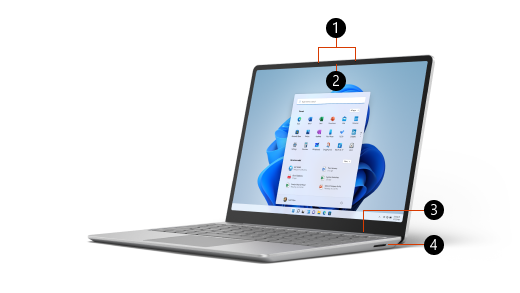
雙遠場 Studio 麥克風
720p HD f2.0 前方相機
指紋電源按鈕,透過 Windows Hello 進行一鍵式登入 (在精選型號上提供)
Surface Connect 連接埠
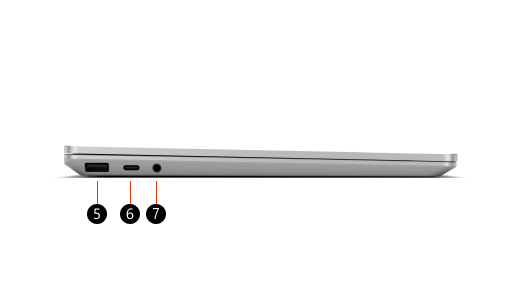
USB-A 連接埠
USB-C 連接埠
5 毫米耳機孔
Surface LaptopGo 2 和 Windows 10/11
Surface Laptop Go 2 隨附:
- Windows 11 家用版 (消費型客戶)
- Windows 11 專業版或 Windows 10 專業版 (商業客戶)
不確定擁有的是哪個 Windows 版本? 請參閱 我執行的 Windows 作業系統為何?
如果不確定您使用的 Surface 型號,請參閱我擁有的是哪個 Surface 型號?
為您的 Surface 充電
你可以用 USB-C 或 Surface Connect 為 Surface 充電。 更多資訊請參閱 如何充電 Surface。
功能
使用一鍵式登入
精選 Surface Laptop Go 2 型號具備指紋電源按鈕,可透過 Windows Hello 進行一鍵式登入 (Surface Laptop Go 2 i5/4GB/128GB 未包含指紋電源按鈕)。
當電源按鈕周圍的燈亮起時,將手指放在電源按鈕上即可快速且安全地進行一鍵式登入。 要開始並設定,請開啟設定 ,然後選擇
,然後選擇 >中的帳戶圖示,登入選項>,指紋辨識 (Windows Hello) >設定。
全天候的效能
執行您每日使用的應用程式和其他喜好項目,同時全天持續使用社交媒體。 第11代Intel® Core™處理器能提供你所需的電力與效能。 利用最多可達 13.5 小時的電池使用時間*,您可以持續工作並保持生產力,或放鬆並觀賞您喜好的節目。
注意
*電池使用時間會依據裝置設定、使用方式、網路和功能設定、訊號強度、設定、使用方式及其他因素而大幅不同。 詳情請參見 https://aka.ms/SurfaceBatteryPerformance 。
視訊通話時讓您看起來最好看且音效最佳
Surface Laptop Go 2 配備 12.4 吋 PixelSense™ 觸控螢幕與 720p HD 前置鏡頭,無論是在學校、工作或與親友保持聯繫時,你都能在視訊和電話會議中展現最佳狀態。 Studio 麥克風和 Omnisonic 喇叭也有能幫助您擁有良好的音效。
自訂您專屬的裝置
將 Surface Laptop Go 2 與這些選用配件中的一些搭配使用時,可讓您獲得更多功能。 深入了解:
讓您的 Surface 發揮最大效用
深入了解您的 Surface,並用 Surface 應用程式自訂之。 要開啟它,請選擇 Windows 標誌 的開始 ,輸入 Surface,然後選擇它來開啟應用程式。 如果應用程式無法開啟,請從 Microsoft Store 下載。
更易修復的裝置設計
許多元件都可以由授權的服務提供者或技巧熟練的技術人員更換,支援更可修復的裝置設計。 替換零件,如 筆電腳,則可於保固過後維修。 可用性和服務選項可能因產品、市場和時間而異。
若要深入了解,請參閱 Surface 裝置的自行修復資訊。
相關主題
- Microsoft Complete - 適用於你的 Surface 或 Xbox 的保護計畫
- 清潔和保養您的 Surface
- 將 Surface 連接到電視、螢幕或投影機
- Surface 音效、音量和配件
- 在 Surface 的全音速喇叭上啟用 Dolby Audio
- 調整 Studio 麥克風的設定
需要更多協助嗎?