
如果你組織裡有人和你共用信箱,你可能會想要管理該信箱 (設定,例如分類、通知、規則和自動回覆) 。 你可以在新的 Outlook 中透過將信箱新增為帳號來達成這個功能。
注意
目前新版 Outlook 可能無法新增信箱作為帳號。
要將共用信箱新增為帳號,必須獲得組織 IT 管理員授予的 Full Access 權限。如果你是管理員,請參考「 管理收件人權限」了解更多資訊。
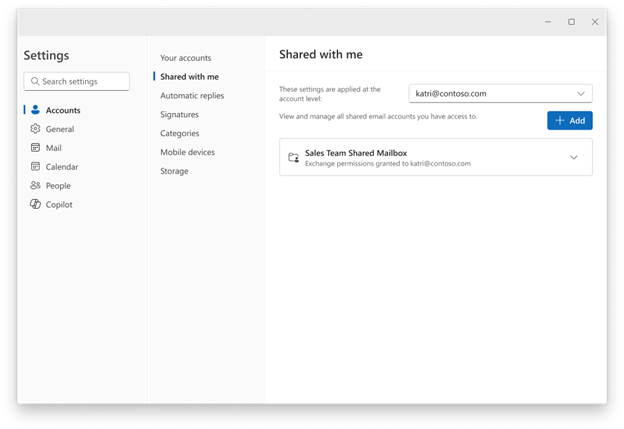
在新 Outlook 中新增一個共用信箱作為帳號
在新的 Outlook 中,選擇「檔案」標籤,然後選擇「帳戶資訊」或「設定>與我共享的帳戶>」。 從 「與我分享 」面板中,你可以看到資料夾名稱和分享給你的人。
自動映射信箱
如果共享的共用信箱是由你的 IT 管理員自動新增 (自動映射) ,你會在「與我分享」頁面看到該信箱。 選擇信箱以展開。
要將信箱新增為帳戶,請選擇 轉換。 這樣會自動將信箱加入為一個帳號。
如果信箱沒有自動新增,但你之前已經把信箱加入 Outlook,請依照上述步驟將其升格為完整帳號:
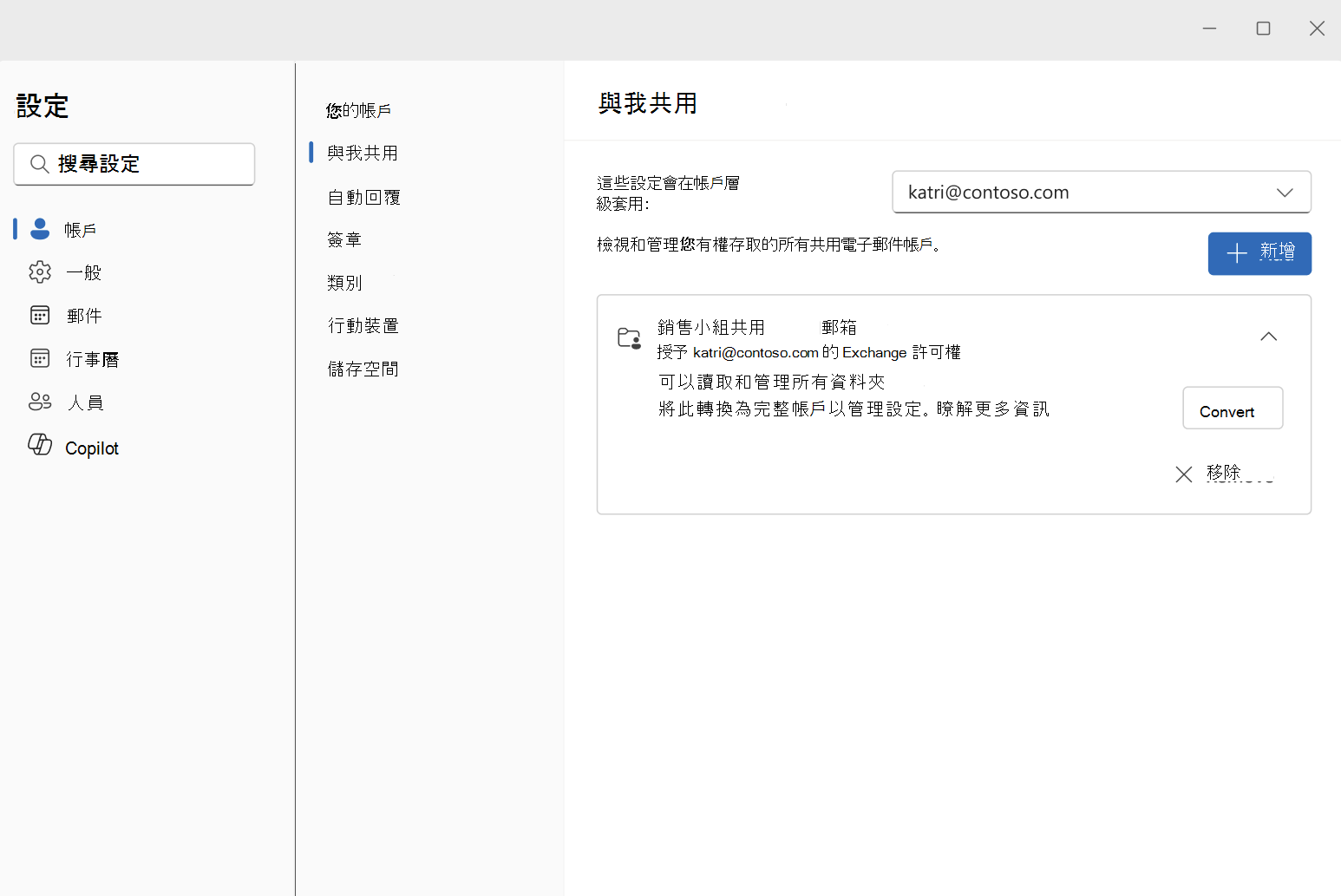
非自動新增的信箱
如果信箱沒有自動新增,且你也還沒加入 Outlook,請在「與我分享」頁面選擇 + 新增 ,並依照指示操作。 只要你擁有必要的權限,新的 Outlook 會自動將該信箱新增為帳號:
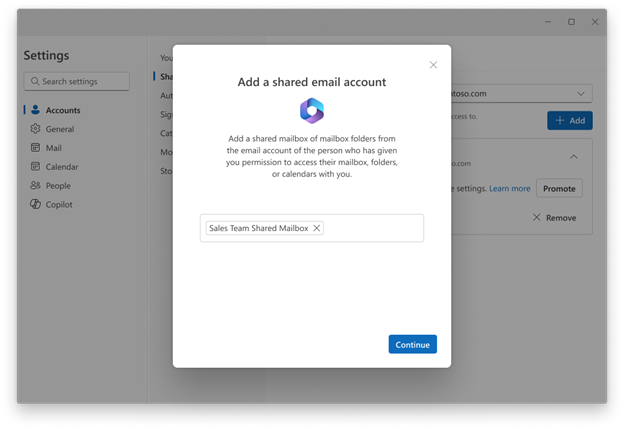
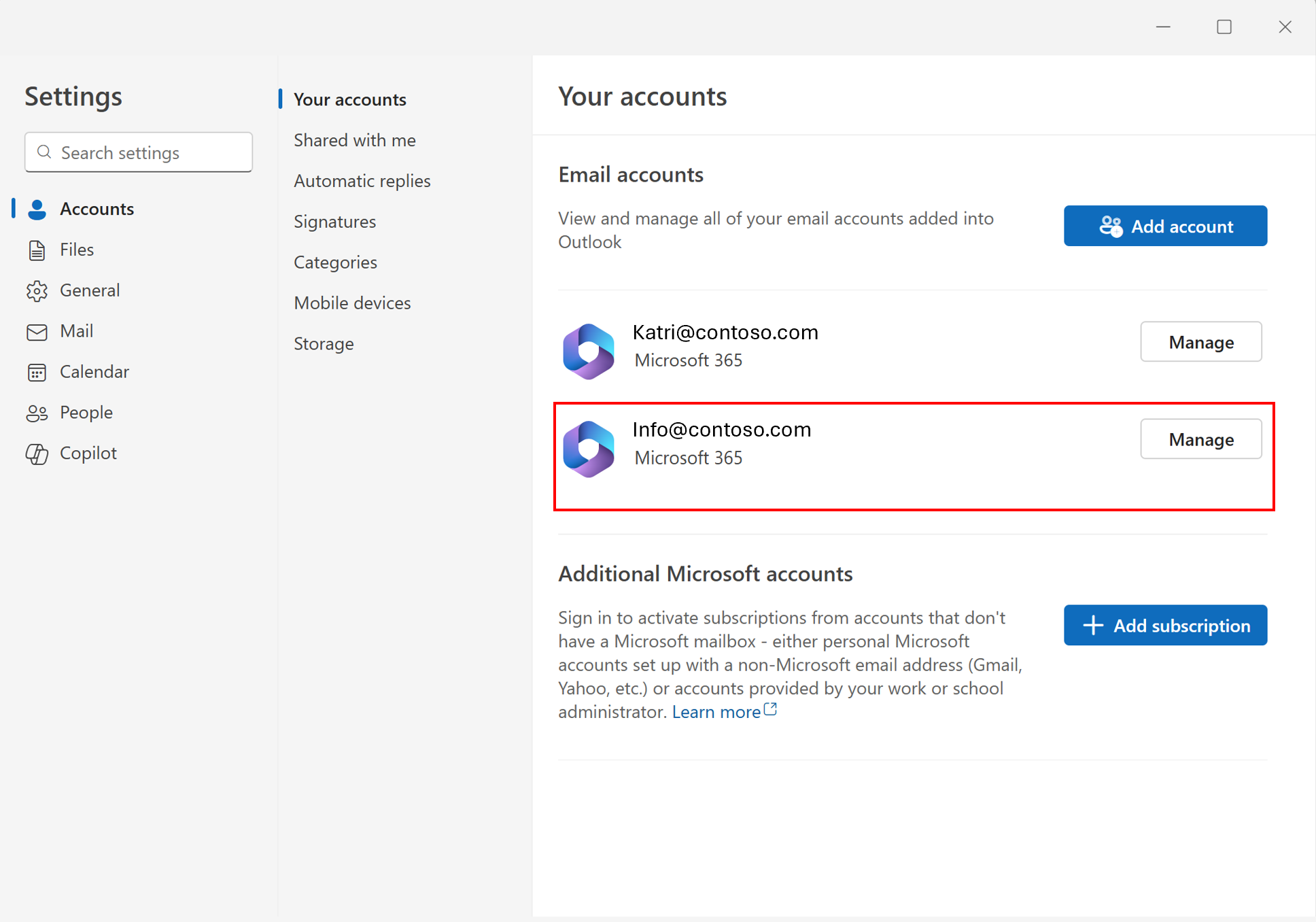
確認共享信箱已被新增為帳號
正確新增為帳戶的共享信箱會在「你的帳戶」頁面顯示,就像其他使用者帳戶一樣。 如果共享信箱沒有出現在「你的帳戶設定」頁面,你可能需要回到之前的步驟,或檢查你在共享信箱上的權限。
減少你在共用信箱上的權限
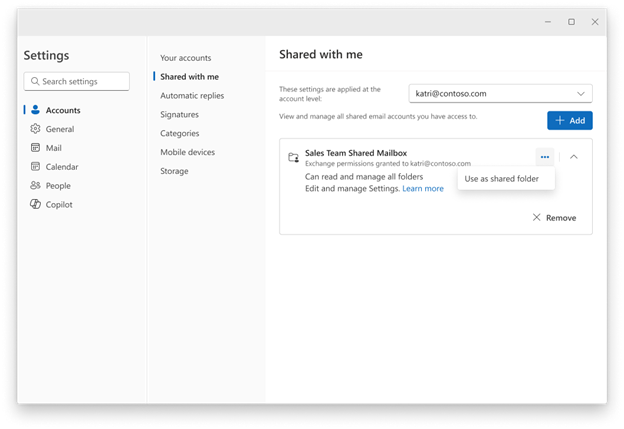
如果你不想把共用信箱當作完整帳號使用,可以改回共用資料夾。 要將新增為帳戶的共用信箱移入共用資料夾,請選擇「更多」 ,請選擇你想更改的共享信箱中的更多,然後選擇「作為共用資料夾使用」:
管理共用信箱的設定
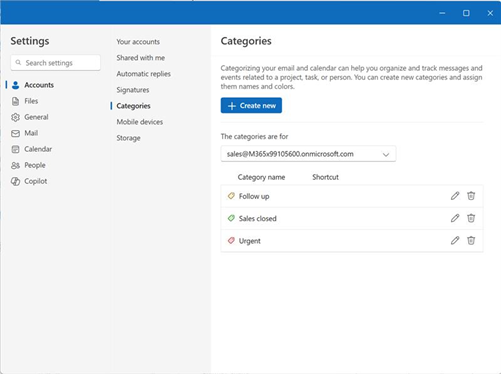
當共享信箱被新增為帳號時,它會出現在帳號選擇器中,針對所有支援共享信箱的設定,如分類、通知、規則和自動回覆。
共享郵箱作為帳戶的已知缺口
| 已知的缺口 | 狀態 |
|---|---|
| 在共用信箱中搜尋 Calendar 事件。 (注意:搜尋電子郵件的運作如預期) | 即將推出 |
| People 中的共享信箱支援 | 積壓案件 |
| 聯絡人共享功能 | 積壓案件 |
| 共用信箱備忘錄資料夾 | 積壓案件 |
| 共用郵箱的任務 | 積壓案件 |
| 共用信箱的外掛 | 即將推出支援共享信箱的外掛 |
| 共用信箱封存資料夾 | 即將推出 |