
New Outlook 帶來全新且強大的電子郵件體驗,能幫助執行管理員與代表在日常工作中提升生產力。 本文總結了一些對高階主管有用的 Outlook 行事 曆與郵件 新提示。 要開始,我們鼓勵你嘗試 新的 Outlook。
我們想聽聽如何提升執行管理員和代表的體驗! 你可以 在這裡提交你的回饋。
注意
代理權限僅在您使用 Microsoft 365 或 Exchange Online 工作或學校帳號時使用。
分享並存取行事曆,並有編輯或委派權限
想了解如何在 Outlook 中分享並存取具有編輯或委派權限的行事曆,請參考「 在 Outlook 中分享並存取具有編輯或委派權限的行事曆」。
與代表共享類別管理權限
從導航面板選擇Calendar
 。
。從首頁標籤中,選擇分享Calendar。
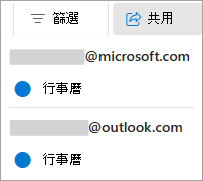
在 「分享與權限 」頁面,輸入你想分享行事曆的人的名字或電子郵件地址,並指派委託人存取權。 雖然你可以與多位用戶分享行事曆,但每次只能從 Outlook 網頁版新增一個人。
在您新增了想要管理您行事曆的人員之後,請選取其名稱旁邊的下拉式清單,然後選擇您想要授與的存取層級。
選取 [代理人] 則可為其授與編輯者權限,而且他們將代表您接收和回覆會議邀請的權限。
要讓委派管理你的分類,請勾選 「讓委託管理分類」的勾選框。
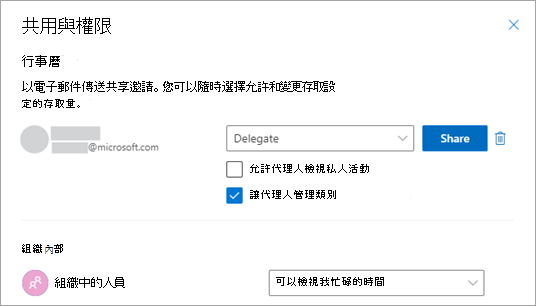
新增完想要共用行事曆的人員,並選擇要給予他們的共用權限之後,請選擇 [共用]。 如果您決定現在不要共用行事曆,請選取 [移除] 。
您的行事曆共用對象會收到告知的電子郵件訊息。 當他們選取邀請中的 [接受] 按鈕時,您的行事曆將會新增至他們的行事曆清單中。
欲了解更多,請造訪 「分享」並存取 Outlook 中可編輯或委派權限的行事曆。
查看共用行事曆
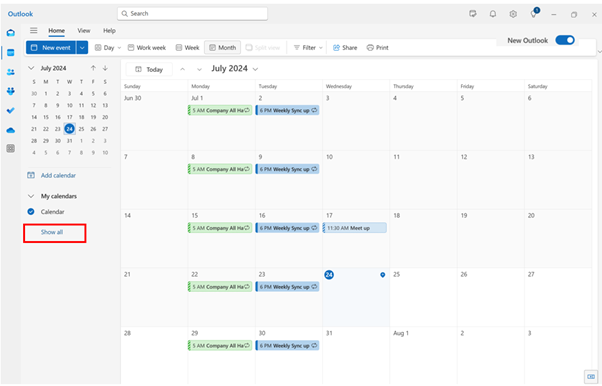
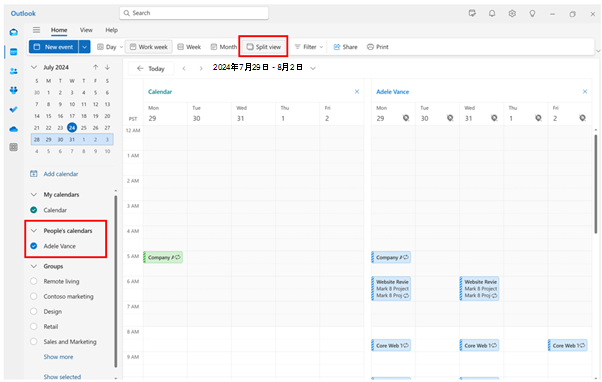
共享或委派行事曆可能預設不會出現在新的 Outlook 中。 要查看共享行事曆,請點擊「全部顯示」在行事曆列表中,並在 People's Calendar 下查看共享行事曆。 接著,選擇你感興趣的行事曆,然後在色帶中選擇 分割檢視 ,這樣可以並排查看多個行事曆。
新增共享或委託行事曆
你可以從收到的邀請郵件或直接從行事曆新增共享或委派行事曆。
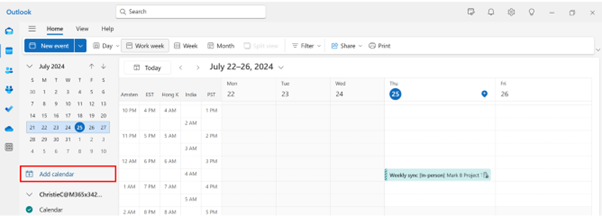
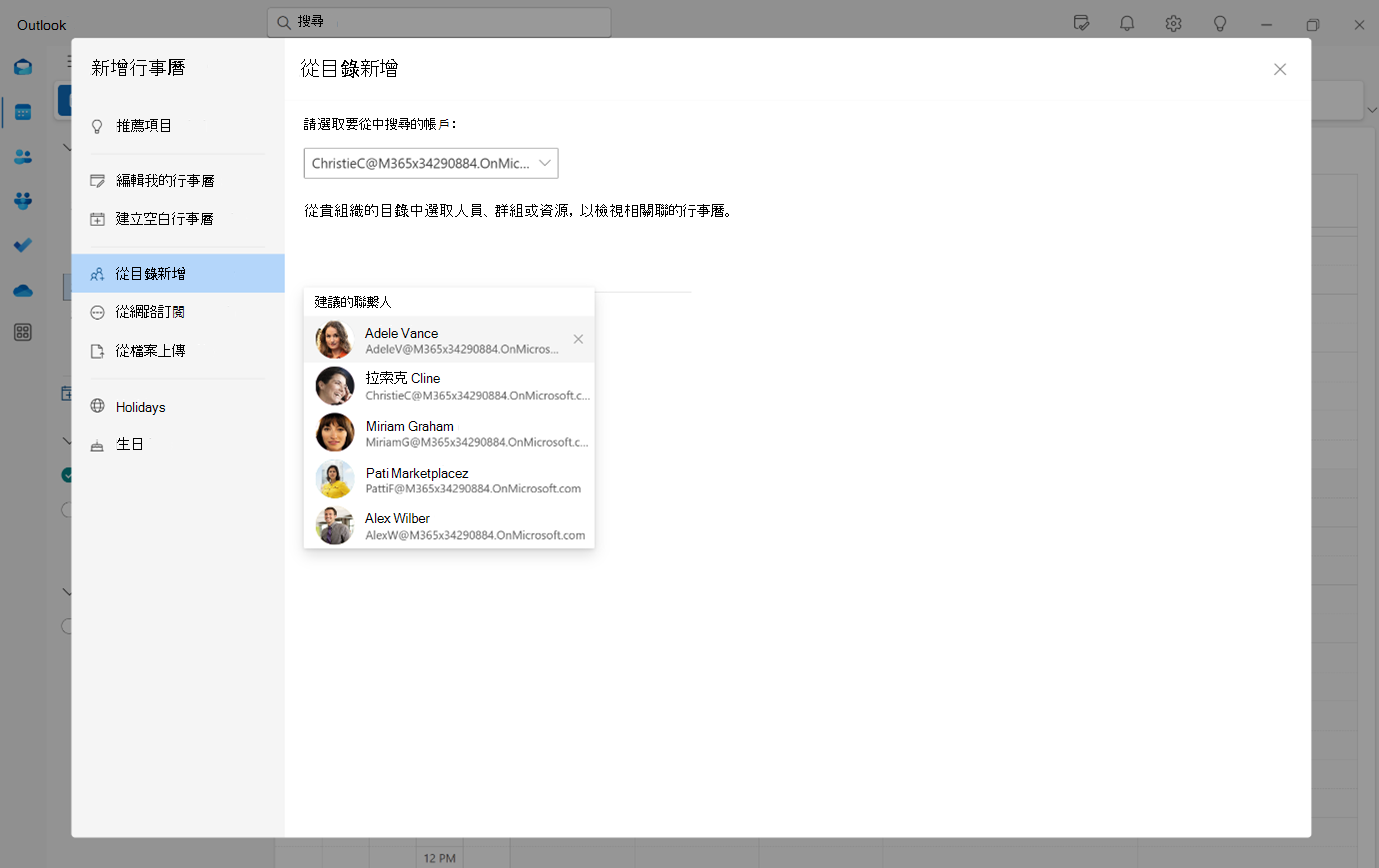
若要直接從行事曆添加內容,請點擊 「新增行事曆」。 然後選擇「 從目錄新增 」,並選擇你想新增的主管或團隊成員的行事曆。
注意
你可以新增任何團隊成員的行事曆,並查看他們預設的行事曆共享細節, (大多數組織,這通常是空閒/忙碌的分享) 。
新增及檢視共用或委派的信箱與資料夾
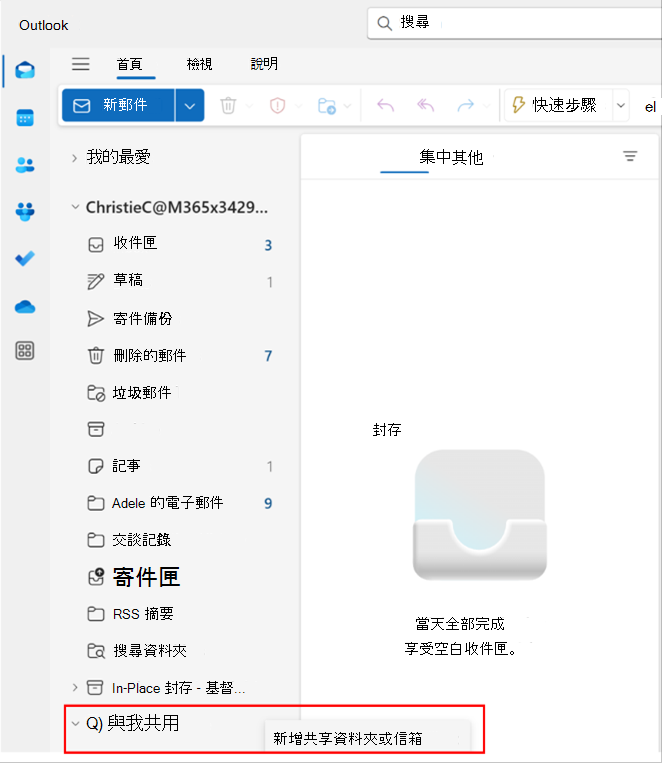
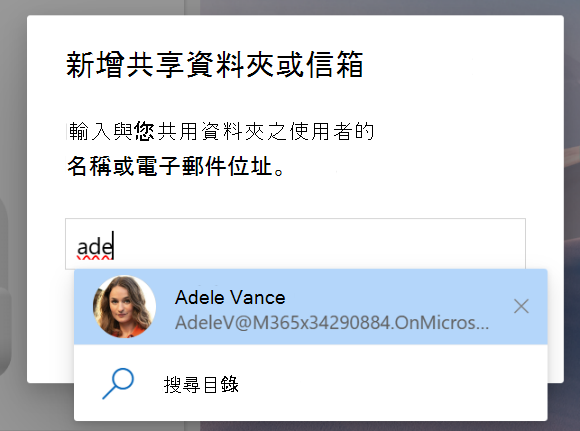
要新增或委派共享的信箱與資料夾,請點選你帳戶下「 與我共享 」資料夾旁的三個點,並選擇 「新增共享資料夾或信箱」。
然後選擇你想新增的共享或委派帳號。 接著你可以在 「與我分享」下查看共享的信箱或資料夾。
以代表身份管理並使用高階主管的分類
如果你已經獲得類別管理權限,必須接受這些權限並重新啟動 Outlook,才能在 設定 中管理你主管的分類清單。
你現在可以代表授權的主管建立新的分類。 您也可以將這些分類套用到執行長的郵件與 Calendar 事件。
查看並建立主管分類:
- 請到 Outlook 設定
- 選擇 帳戶>類別。
- 從下拉選單中選擇主管的帳戶以查看他們的分類。
- 從這裡你可以 建立新的 分類。
將分類套用於 Calendar 會議與活動:
- 在 Outlook 裡,點到 CalendarCalendar。
- 展開名為 People 行事曆的區塊
 ,並選擇您的高階主管行事曆。
 - 選擇並長按 (或右鍵點擊) 他們的會議或活動,然後選擇 分類
- 若要新增現有類別,請從列表中選擇該類別,或選擇 新類別。 輸入新類別名稱並選擇顏色。
- 選取 [儲存]。
注意
- 目前你只能代表別人建立分類。 目前尚未支援代表他人編輯、收藏或刪除現有分類的功能。
- 此外,新類別可能要花最多30分鐘才能反映在對方的行事曆上。
以下是一些行事曆與郵件建議,幫助執行助理和代表更好地掌握新 Outlook 中的時間管理需求。
Calendar 技巧
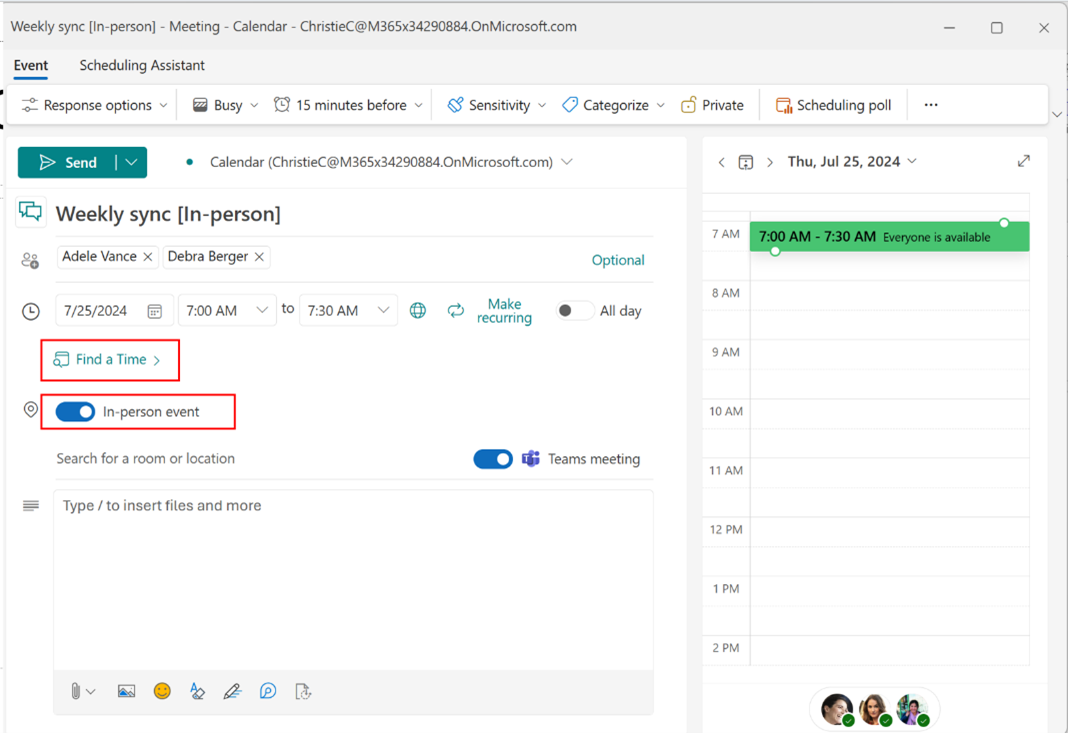
找時間申請實體活動
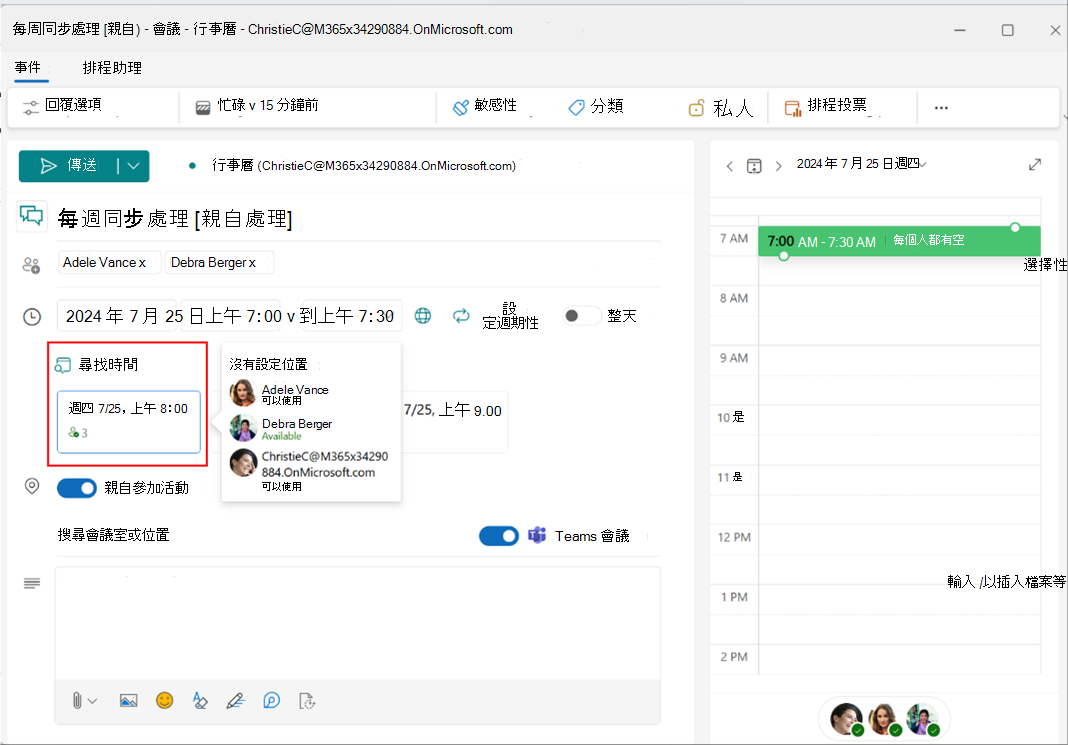
預約會議時,請點擊「 尋找時間 」,輕鬆在與會者的行事曆上找到合適的時段。 你可以將滑鼠移到參加者圖示上查看可用時間。
您也可以透過開啟實體 活動 的開關來申請現場參加。 你仍然可以為無法親自參加的參加者新增 Teams 會議連結。
使用排程助理
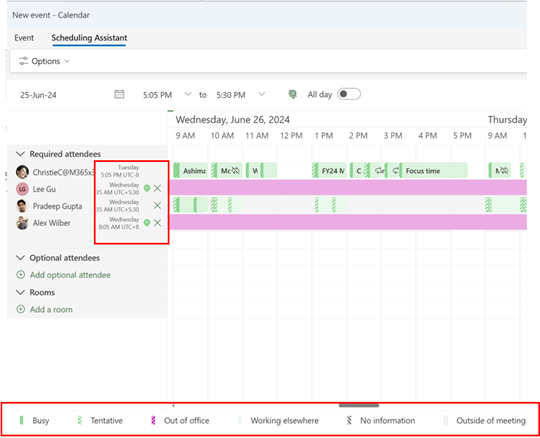
利用排程助理輕鬆安排會議時間。 在新的 Outlook 中,你可以在排程助理中查看參加者的時區和行程標籤。
請注意,只有當至少一位參加者在不同時區時,才會顯示參加者的時區。
自動線上會議
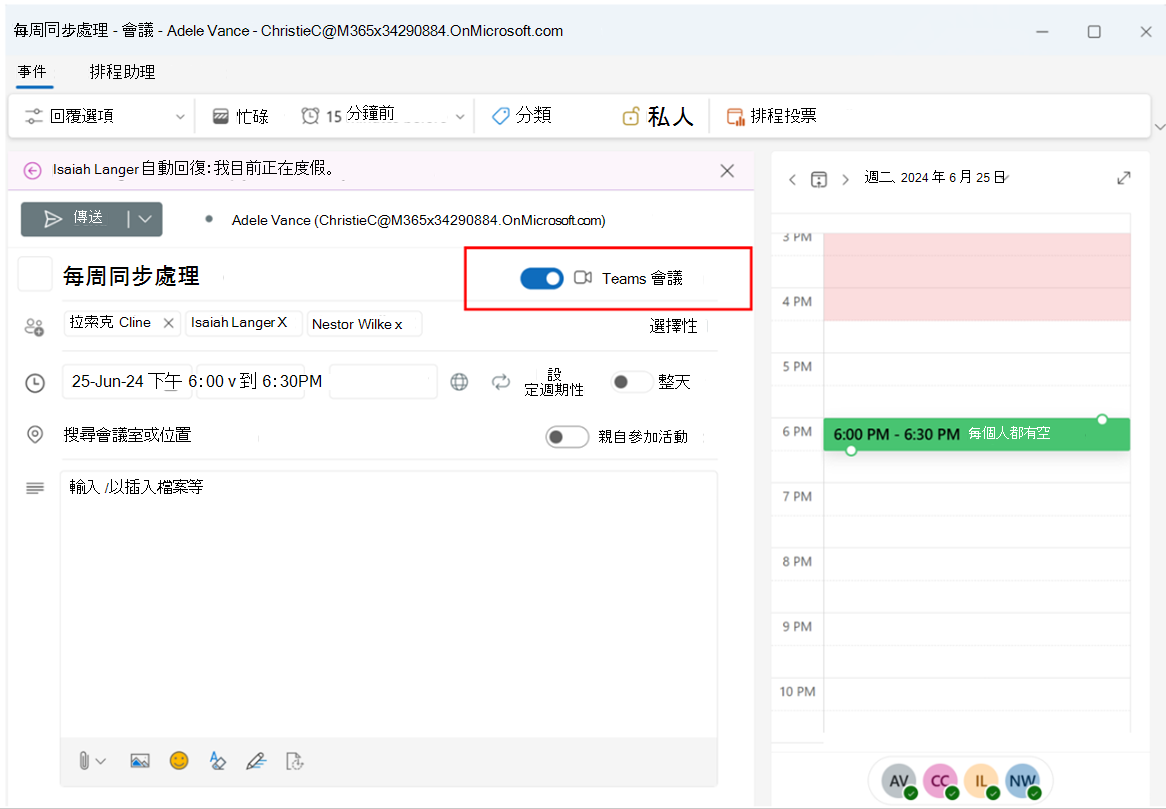
在新的 Outlook 中,所有會議預設都是線上進行。 當你加入會議時,Teams 會議的切換功能會被開啟。 與傳統 Outlook 不同,Teams 會議連結和詳細資訊會在邀請發送後才加入。 接著你可以查看會議邀請,查看並複製 Teams 會議的細節。
我們正努力更新此行為並預先建立會議連結,讓你未來能看到與經典 Outlook 相符的體驗。
注意
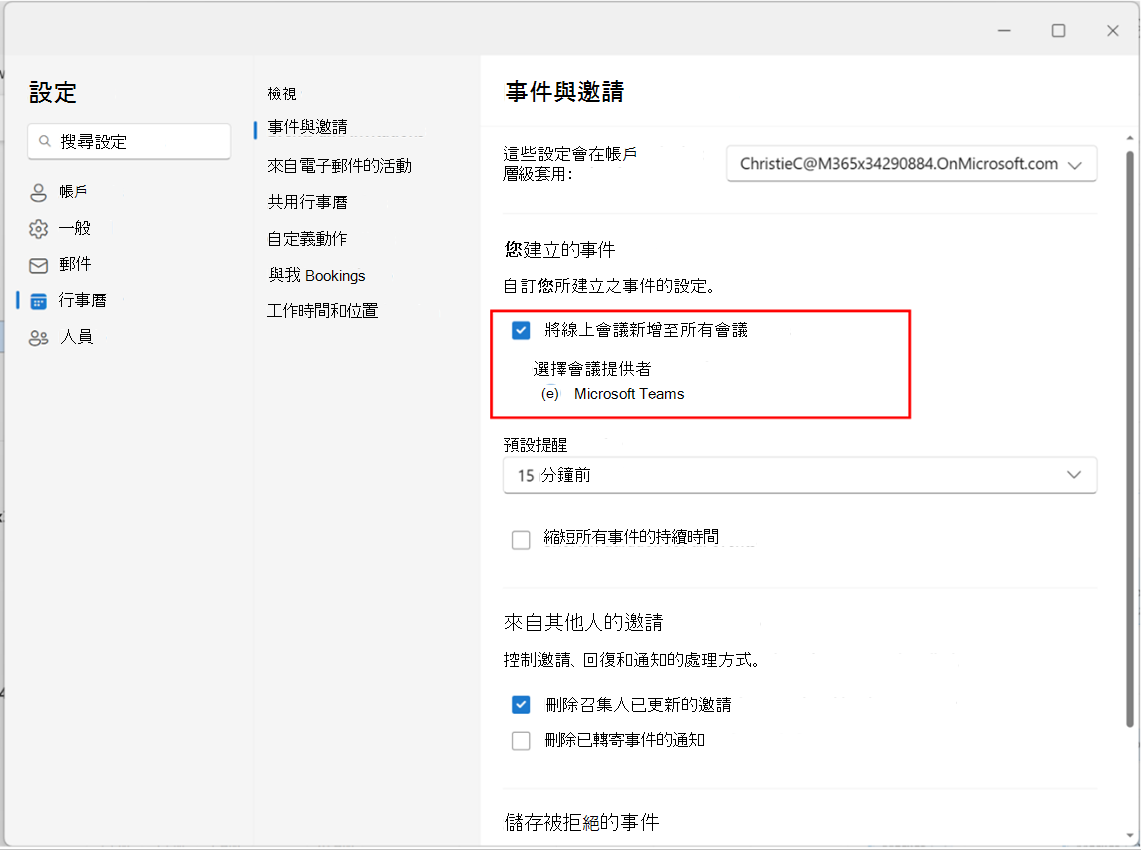
你可以更新設定、Calendar Events** 和邀請中的所有會議線上設定>,並啟用或停用「新增線上會議到所有會議」。 >
如果你使用第三方線上會議服務,如 Zoom 或 Cisco WebEx,只要安裝了他們的網頁外掛,也會在此設定中看到這些會議提供者選項。

隱藏出席者名單
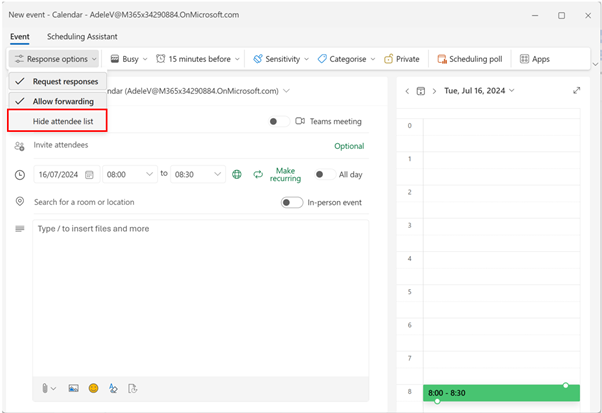
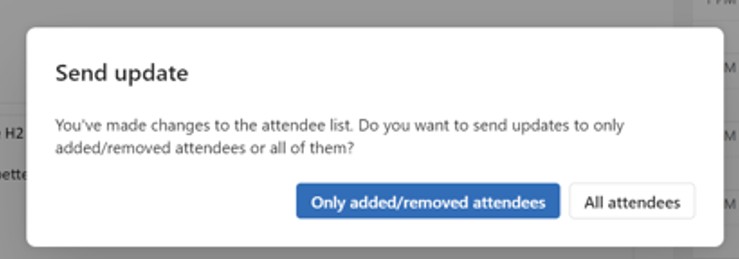
你現在可以選擇隱藏參加者名單,讓收到會議邀請的使用者無法看到。 建立新會議時,請選擇 回應選項 並點 選隱藏與會者名單
參加者可以新增房間
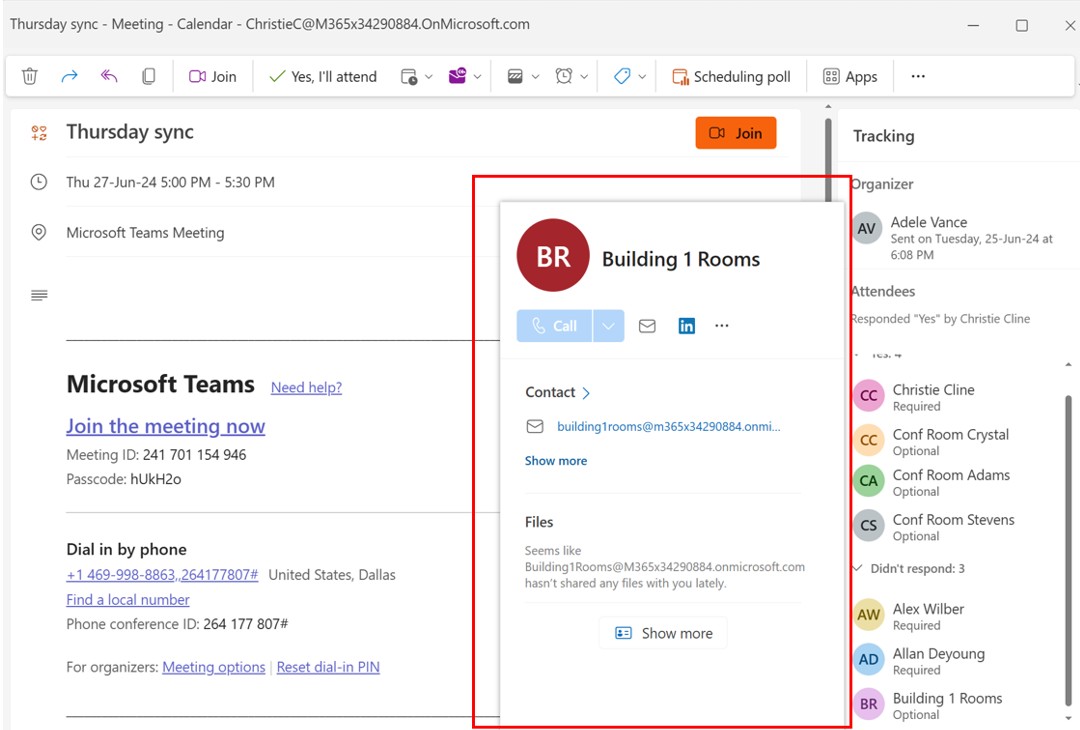
在新的 Outlook 中,與會者可以透過將會議邀請轉發到相關會議室來新增會議室。 會議室將對所有與會者開放。
編輯系列事件
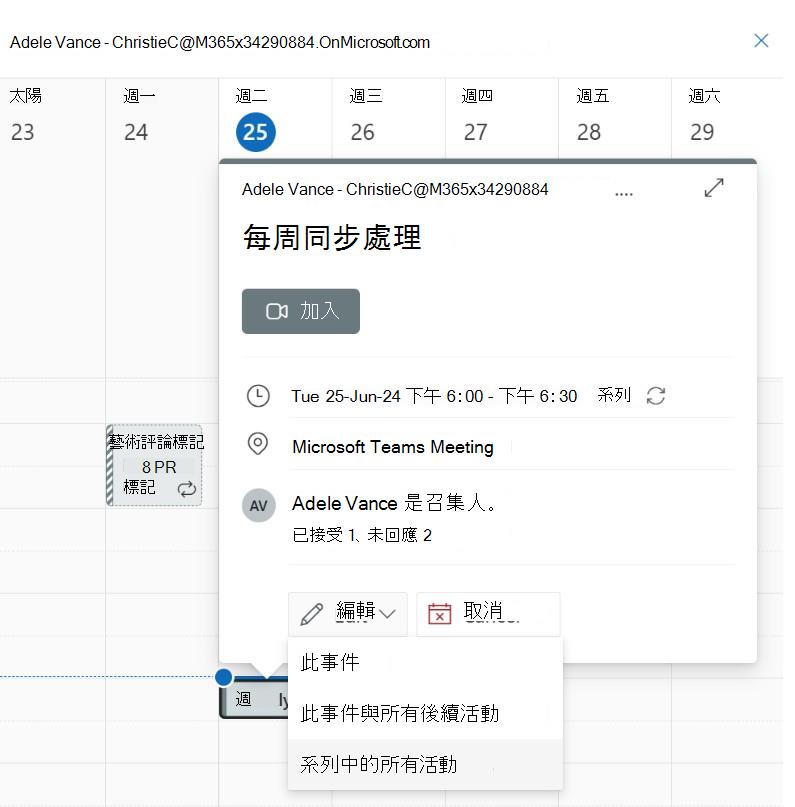
Windows 版 Outlook 提供以下編輯會議系列的選項:
- 此事件:僅匯報會議系列的選定實例。
- 此及後續事件:匯報所選實例及系列中所有未來事件,過去實例不變。 (這個選項在經典 Outlook for Windows 中沒有 )
- 系列中的所有事件:匯報會議系列中的每一個實例。
在 Outlook 中更改約會、會議或活動
重複會議
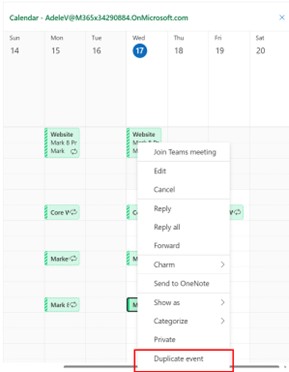
在行事曆頁面中右鍵點擊事件,選擇「 複製事件 」來複製它。
在行事曆中新增多個時區
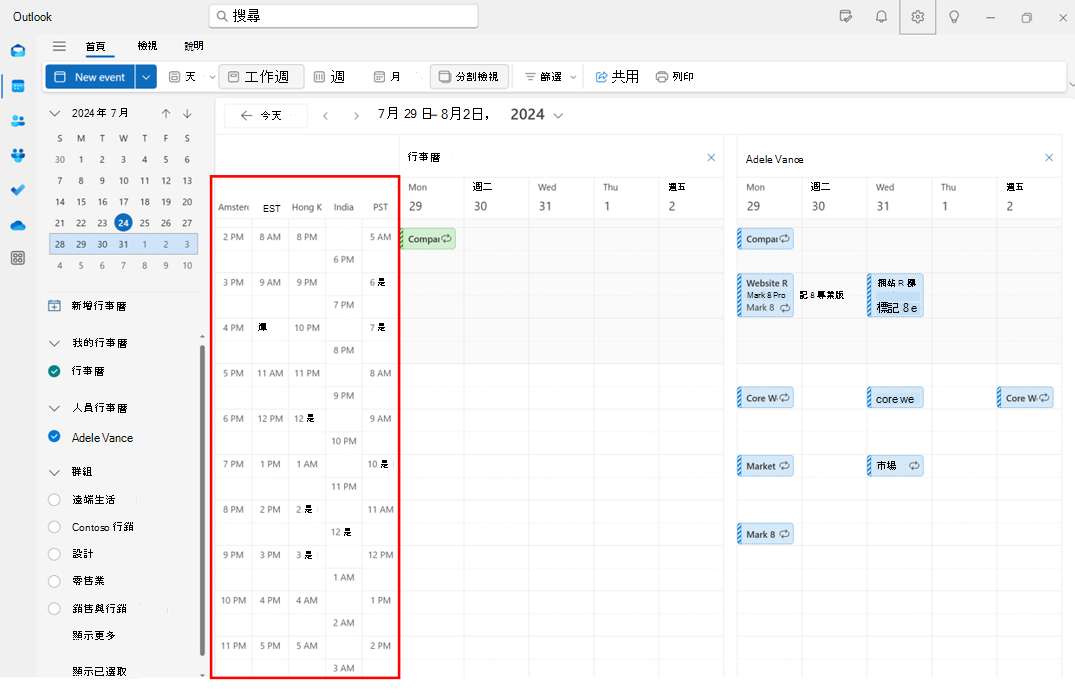
在 New Outlook 中輕鬆管理跨時區的會議。 新版 Outlook 允許你在行事曆中新增最多 20 個時區,而經典版 Outlook 只能新增 3 個時區。
在行事曆中使用高階主管的分類
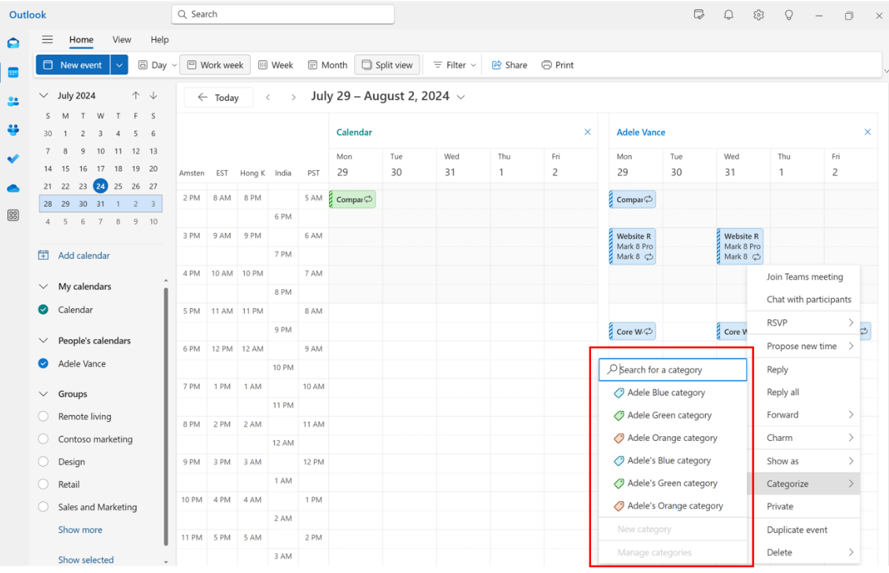
在行事曆檢視中選擇並長按 (或右鍵點擊) 活動,選擇 分類以套 用主管的分類。 我們計畫未來允許執行管理員編輯、收藏及刪除主管分類。
接收共享行事曆通知
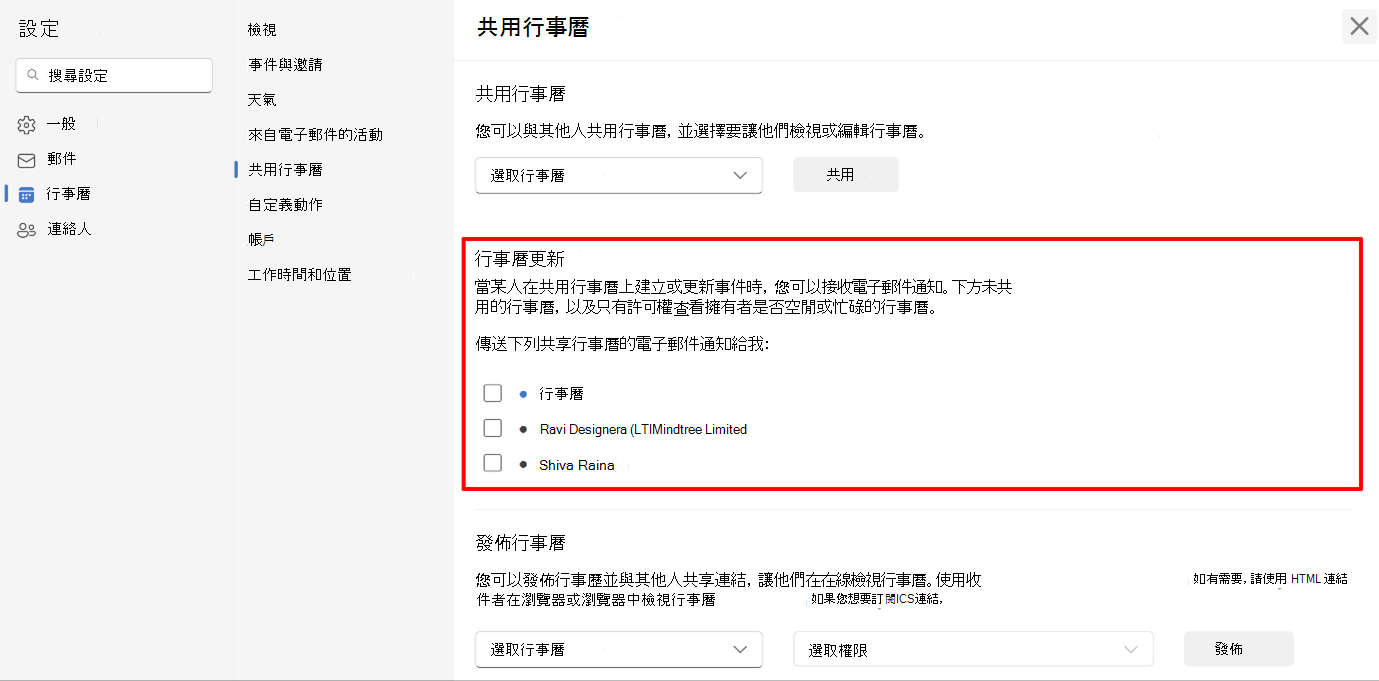
在新的 Outlook 中,使用者可以選擇接收共享行事曆中事件變更的通知。 此能力延伸至執行校長及代表。
你可以選擇想從設定> Calendar > Shared Calendars> Calendar 更新中接收通知的行事曆。
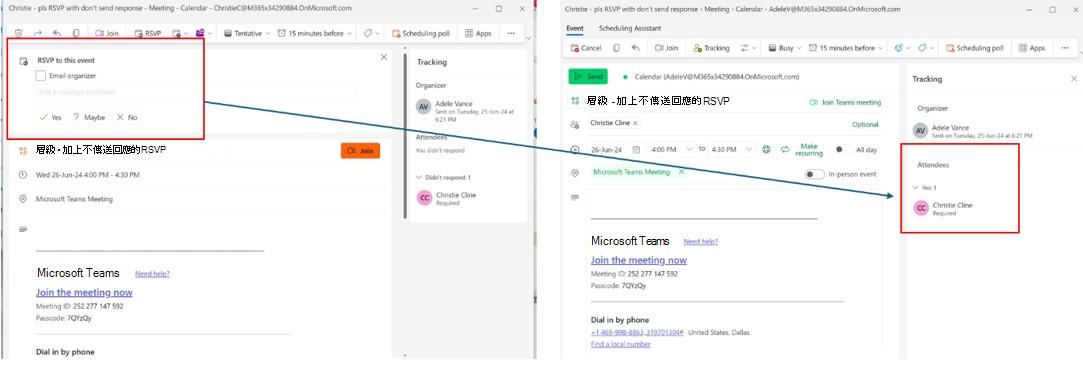
請不要發送回覆 RSVP 追蹤
在經典 Outlook 中,如果使用者選擇 「不發送回覆 」,主辦者將無法追蹤該個人回覆。
然而,在新的 Outlook 中,如果使用者在回覆時取消勾選Email組織者,即使不會有明顯的回覆郵件發送給主辦人,只要主辦人和參加者在同一個 M365 租戶 (或組織) ,主辦人仍能追蹤該回覆。
我們計畫未來支援不同租戶間的RSVP追蹤。
將被拒絕的會議保留在行事曆中,並保留已回覆的會議
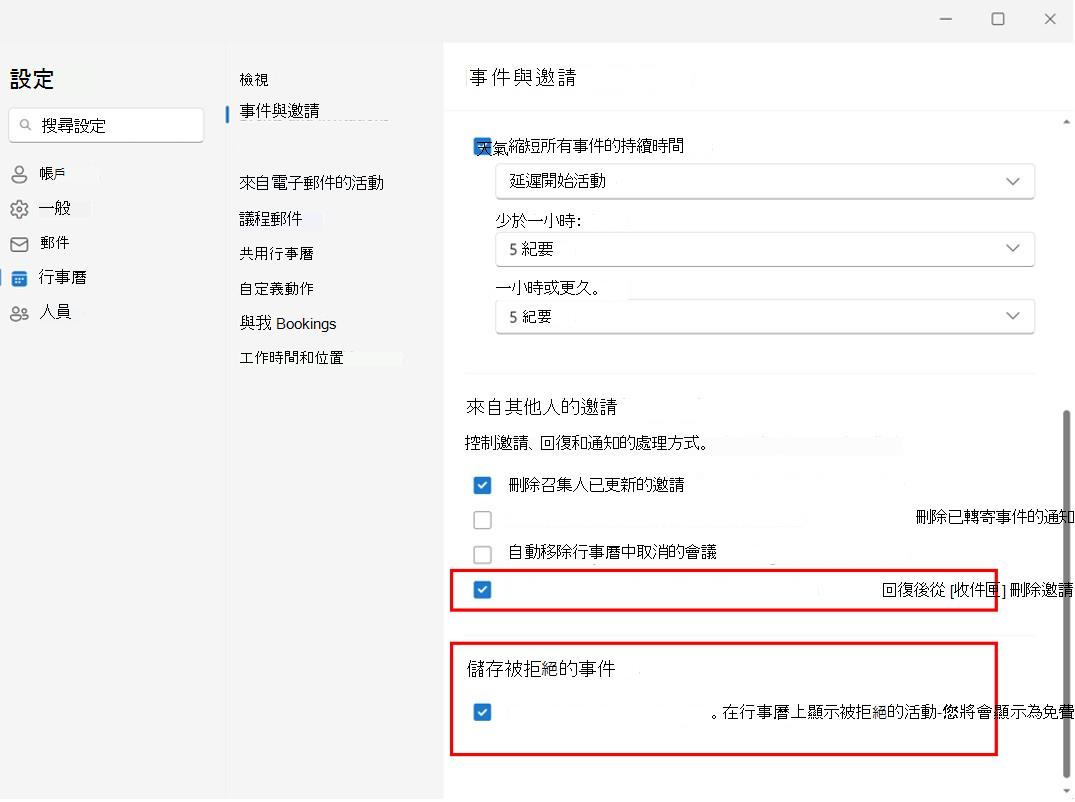
將拒絕的會議保留在行事曆上,這樣你仍能隨時掌握,並在需要時更新回覆。 可透過選擇>設定CalendarEvents>與邀請,並點選「儲存拒絕事件」勾選框來啟用。
已回覆邀請的會議也可以保留在收件匣,方便日後輕鬆找到。 這可以透過設定>CalendarEvents>和邀請>、邀請、其他人的邀請,並在回覆後選擇「從收件匣刪除邀請」來完成。
這些設定必須在主管的信箱啟用,才能在代表行事曆和收件匣資料夾中被尊重。
參加你無法參加的會議
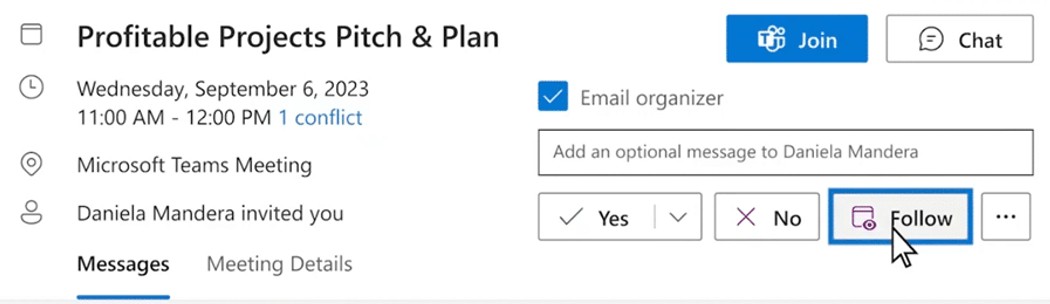
新的RSVP選項讓你可以告知主辦單位你無法參加,但希望隨時獲得資訊。 你將繼續可以使用會議聊天室以及任何錄音和會議筆記(如果有的話)。 這是掌握你或主管無法參與討論的絕佳方式。
可親自或線上RSVP
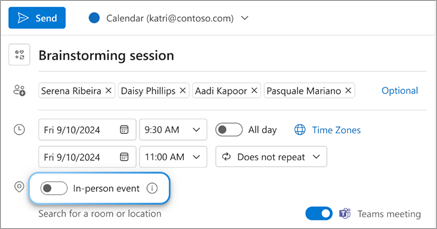
當你想知道有多少人會親自或線上參加某個活動時,請在地點欄位旁開啟「 實體活動 」切換功能,建立一個實體活動。 雖然你將活動標記為「實體」,但你也可以為無法親自到辦公室但仍想參與的人新增 Teams 會議。
收件人現在可以看到 「是」、現場、 是、線上 及「 是」 等選項,但無出席資訊。
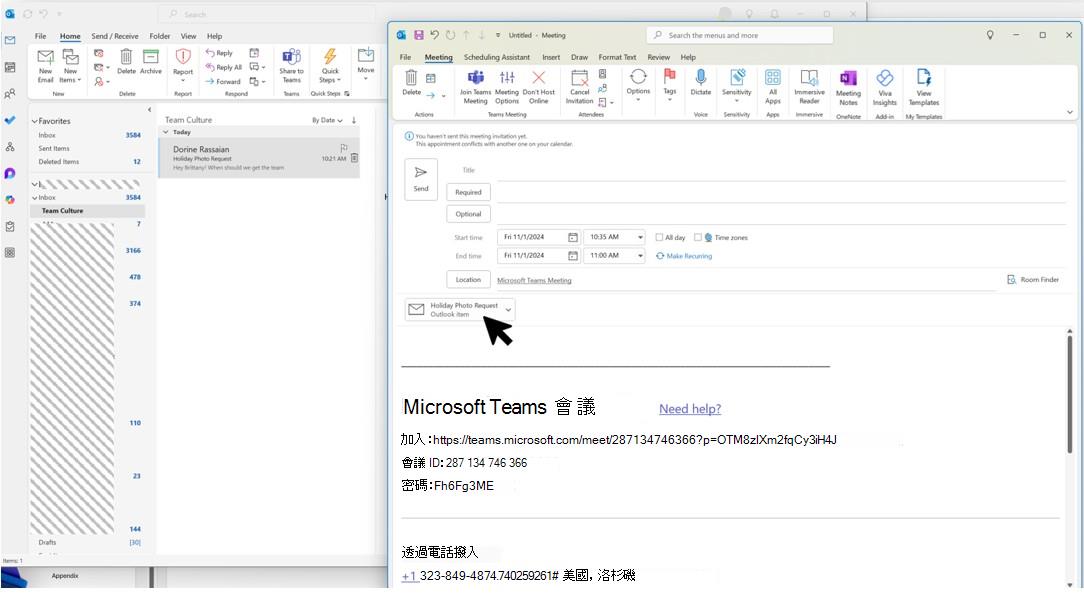
拖放電子郵件與附件
新版 Outlook 支援將郵件和附件拖曳到會議表單中,以保持工作流程的效率。
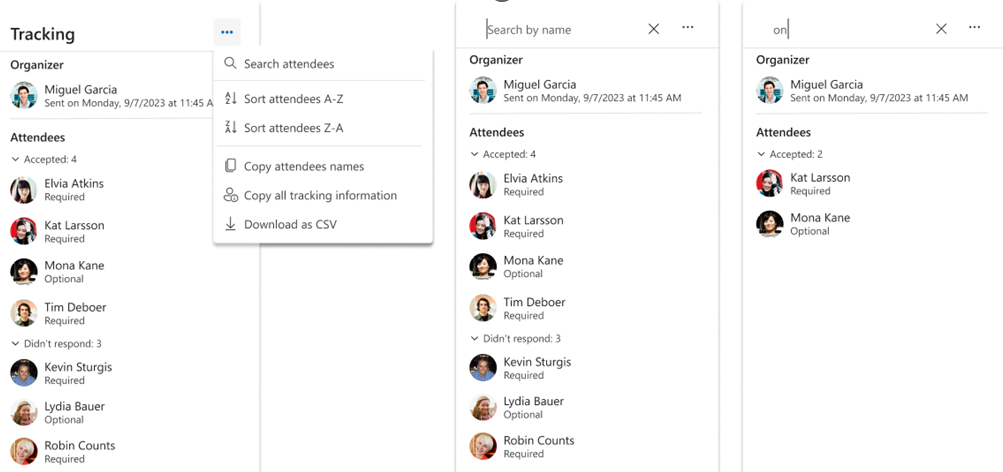
複製並匯出會議與會者
全新 Outlook 現在新增了增強的與會者管理功能,包括:
- 複製:直接從介面輕鬆複製貼上參加者資訊
- 排序:依顯示名稱字母順序排序參加者名單 (即將推出)
- 搜尋:只需幾鍵即可快速找到參加者 (即將到)
- 下載:將參加者的追蹤資訊匯出成 .csv 檔案供外部使用 (即將推出)
郵件提示
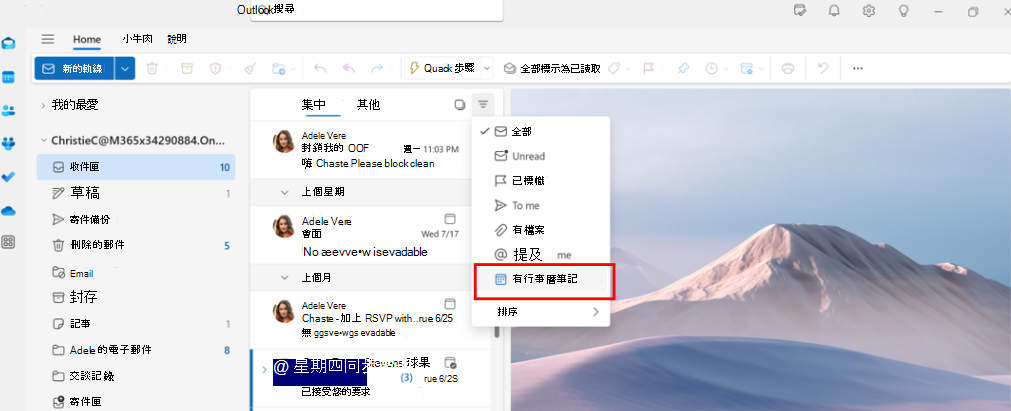
執行管理員的郵件過濾器與規則
在新的 Outlook 中,主管管理員可以使用 「有行事曆邀請 」電子郵件篩選器,輕鬆找到會議邀請。
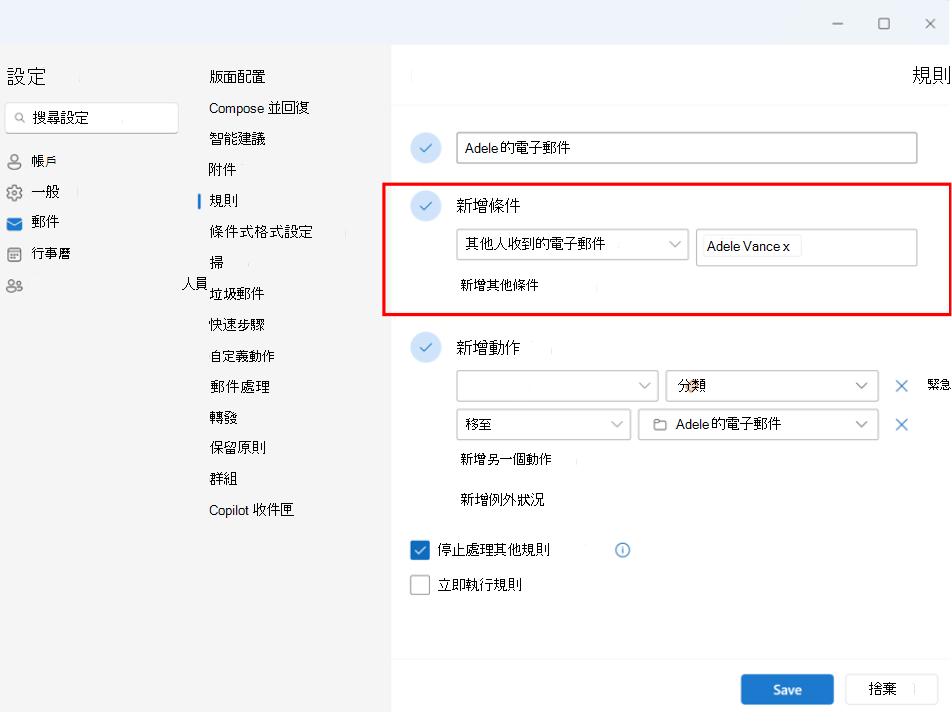
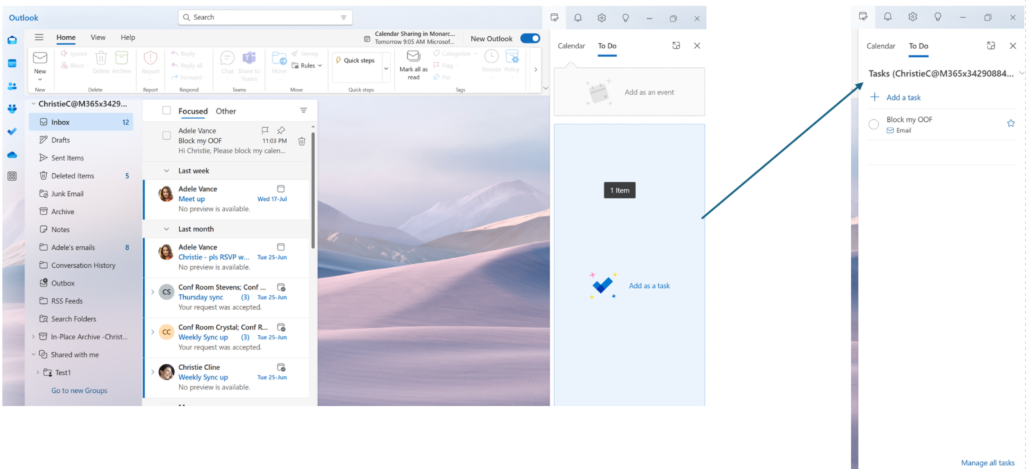
你也可以為主管帳號設定「他人收到Email」規則,並自動移到獨立資料夾並依照喜好分類。
置選電子郵件以便快速存取
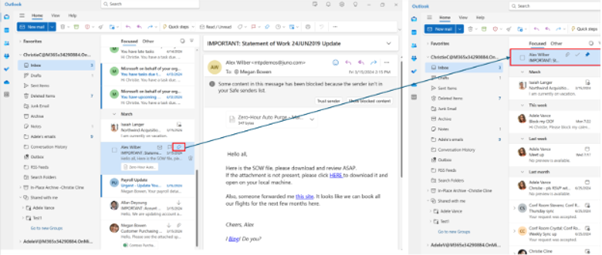
你現在可以將郵件釘選到收件匣頂端,省去回頭搜尋的時間。 將滑鼠移或右鍵點擊電子郵件,選擇 釘選 以釘選。
安排何時發送電子郵件
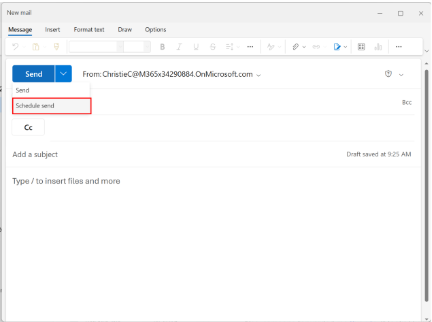
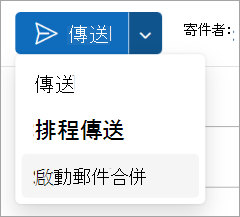
在現今混合工作環境下,你的一天可能是別人的夜晚,所以你不想在半夜寄信給別人。 有了新的 Outlook,想寄電子郵件就很簡單。 只要在 「發送 」旁邊的下拉箭頭中選「 排程發送」即可。
貪睡郵件
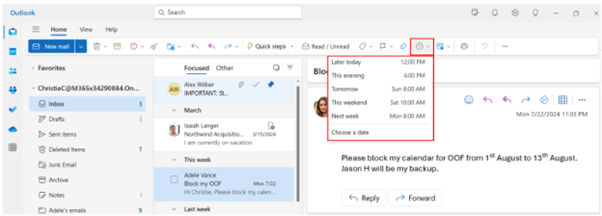
透過貪睡功能,你可以安排郵件重新送達你的收件匣的時間,並會在你想要的時間出現,這樣你就能在合適的時間處理。 只要右鍵點擊任何訊息,選擇「貪睡」,或從功能區選「 貪睡 」。 然後選擇你想要送達的時間。
還原傳送時間
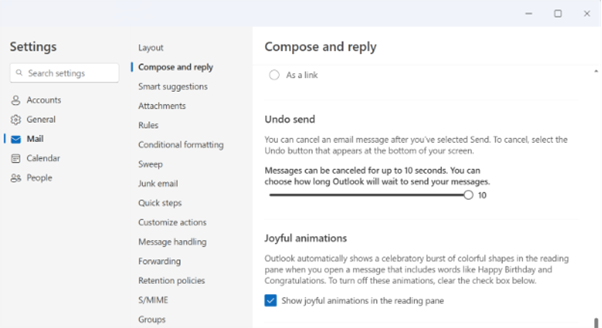
新的 Outlook 提供了還原已發送的選項。 寄出郵件後,你可以看到復原選項長達 10 秒。 你可以進入設定>MailCompose>和 Reply>Undo send,來管理這個設定。
使用郵件合併
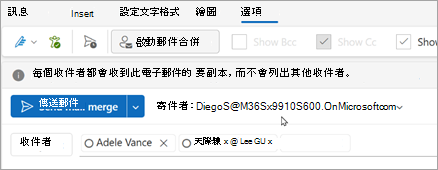
新 Outlook 支援基本的郵件合併功能。 從 新郵件中,選擇 「發送 」下拉選單,並選擇 「開始郵件合併」。 每位收件人都會收到自己的電子郵件副本,且不會列出其他收件人。
進階郵件合併功能即將推出,屆時郵件中將允許使用可依清單中定義的值填入變數欄位。 請參考這份路線圖項目以獲得更多細節。
提供意見反應
我們隨時洗耳恭聽! 您的回饋能幫助我們改進產品。
你可以向 Help>Feedback 提交對新 Outlook 體驗的回饋。 請說明—— 我是執行助理 ,或者 說我是代表 ,在留言時。