
本主題提供逐步指示,說明如何讓所有人 (包括身心障礙使用者) 易於存取您的電子郵件訊息,以及解除鎖定您的內容。
例如,您將了解如何在撰寫電子郵件訊息時使用協助工具檢查程式來處理協助工具問題。 您還將了解如何向圖像添加替代文本,以便使用屏幕閱讀器的人能夠聽到圖像的全部內容。 您也可以先閱讀有關如何在傳送電子郵件訊息之前,使用字型、色彩和樣式來最大化電子郵件訊息的包容性。
本主題內容
- 讓 Outlook 電子郵件易於存取的最佳做法
- 在 Outlook 中工作時檢查協助工具
- 避免使用表格
- 在視覺效果中新增替代文字
- 新增易於存取的超連結文字和工具提示
- 使用易於存取的字型格式
- 使用易於存取的字型色彩
- 建立易於存取的清單
- 調整句子與段落之間的空間
讓 Outlook 電子郵件易於存取的最佳做法
下表包含建立可供身心障礙使用者存取的 Outlook 電子郵件的重要最佳做法。
| 要修正的內容 | 為什麼要修正 | 如何修正 |
|---|---|---|
| 避免常見的協助工具問題,例如遺失替代文字 (替代文字) 和低對比色彩。 | 讓每個人都能輕鬆讀取您的 Outlook 電子郵件。 | 在 Outlook 中工作時檢查協助工具 |
| 如果您必須使用資料表,請建立僅用於資料的簡單資料表結構,並指定欄標題資訊。 | 螢幕助讀程式會計算表格儲存格,來追蹤它們在表格中的位置。 螢幕助讀程式也使用標題資訊來識別列或欄。 |
使用表格標題 避免使用表格 |
| 在所有視覺效果中包含替代文字。 | 替代文字可協助看不到螢幕的使用者了解影像和其他視覺效果中的重要資訊。 | 在視覺效果中新增替代文字 |
| 新增有意義的超連結文字和工具提示。 | 使用螢幕助讀程式的人士有時會瀏覽連結清單。 | 新增易於存取的超連結文字和工具提示 |
| 針對文字與背景色彩,請使用足夠的對比。 | 文字與背景之間的強烈對比,讓視力不佳或色盲使用者更容易看到及使用內容。 | 使用易於存取的字型格式 |
| 確定色彩不是傳達資訊的唯一方式。 | 視障、弱視或色盲使用者可能會錯過特定色彩所傳達的意義。 | 使用易於存取的字型色彩 |
| 使用字型格式設定和內建清單。 | 將電子郵件中的資訊組織和結構化為易於閱讀、瀏覽和瀏覽的小單元。 |
使用項目符號清單 使用編號清單 使用易於存取的字型格式 |
| 使用較大的字型大小 (11pt 或更大)、無襯線字型,以及足夠的空白區域。 | 若要減少閱讀負載,請使用熟悉的無襯線字型,例如 Arial 或 Calibri。 有閱讀障礙的使用者理解文字的方式,會使他們難以辨別單字字母與字詞。 |
使用易於存取的字型格式 調整句子與段落之間的空間 |
在 Outlook 中工作時檢查協助工具
協助工具檢查程式是一種工具,可檢閱您的內容並標記其遇到的協助工具問題。 它解釋了為什麼每個問題都可能對殘疾人造成潛在問題。 協助工具檢查程式也會建議您如何解決顯示的問題。
在 Outlook 中,協助工具檢查程式會在您撰寫電子郵件時自動在背景執行。
在 Outlook 中,撰寫或回覆電子郵件訊息時,選取 [檢查協助工具]。 如果您在工具列上沒有看到按鈕,則必須手動新增。 選取
 ([自訂] 工具列) 查看>更多項目。 然後將 [檢查協助工具] 按鈕拖放到工具列。
秘訣
在 Outlook中,您也可以從郵件視窗頂端的 [郵件提示] 存取 [協助工具檢查程式]。 如果您的其中一個郵件收件者已設定接收無障礙電子郵件的喜好設定,則會顯示協助工具 [郵件提示]。
協助 工具 窗格隨即開啟。 它列出分為警告、錯誤和提示的協助工具問題。 如需分類的詳細資訊,請移至協助工具檢查程式的規則。
![Mac 版 Word 中的 [協助工具檢查程式] 窗格,顯示結果清單。](../../media/accessibility-checker-pane-in-mac.png)
若要檢閱並解決結果,請選取類別和問題。 在選取的問題下,您會找到受此問題影響的所有項目和物件。 選取項目和物件,以查看您應修正問題的原因,以及變更內容所需採取的步驟。
避免使用表格
一般而言,請盡可能避免使用表格,並以其他方式呈現資料,例如包含標題和橫幅的段落。 對於使用放大鏡的使用者來說,固定寬度的表格可能難以閱讀,因為這類表格會強制將內容調整為特定大小。 這使得字體非常小,這迫使放大鏡用戶水平滾動,尤其是在行動裝置上。
如果您必須使用表格,請使用下列指導方針,盡可能方便存取您的表格:
- 避免使用固定寬度表格。
- 確定資料表在所有裝置上都能正確呈現,包括手機和平板電腦。
- 如果您的表格中有超連結,請編輯連結文字,使其有意義並且不會在句子中間中斷。
- 確保使用放大鏡可輕鬆閱讀電子郵件。 將電子郵件草稿傳送給自己並在行動裝置上檢視,以確保其他人不需要在手機上水平捲動電子郵件。
- 使用表格標題。
使用表格標題
螢幕助讀程式會計算表格儲存格,來追蹤它們在表格中的位置。 如果表格內嵌於另一個表格中,或儲存格經過合併或分割處理,螢幕助讀程式就無法計算儲存格,進而無法針對該處之後的表格內容提供實用資訊。 表格中的空白儲存格可能也會誤導使用螢幕助讀程式的使用者,誤以為表格已經沒有內容了。 僅對資料使用簡單的表格結構,並指定欄標題資訊。 螢幕助讀程式也使用標題資訊來識別列或欄。
若要確保表格不包含分割儲存格、合併儲存格或巢狀表格,請使用 協助工具檢查程式。
若要指定資料表中的標題列:
- 將游標放在表格中的任何位置。
- 在 [表格設計 ] 索引標籤上,選取 [ 標題列 ] 核取方塊。
- 輸入欄標題。
![Mac 版 Outlook 中的 [標題列] 核取方塊。](../../media/outlook-9-headerrow-mac.png)
在視覺效果中新增替代文字
替代文字可協助看不到螢幕的使用者了解影像和其他視覺效果中的重要資訊。 螢幕助讀程式朗讀文字,向看不到影像的使用者說明影像。 撰寫替代文字時,請簡要描述影像並提及其意圖。
如需如何將替代文字新增至視覺效果的逐步指示,請移至 新增 替代文字至圖案、圖片、圖表、SmartArt 圖形或其他物件。
如需如何撰寫替代文字的詳細資訊,請移至 撰寫有效替代文字所需了解的一切。 視覺內容包括圖片、SmartArt 圖形、圖案、群組、圖表、內嵌物件、筆跡及影片。
若要尋找遺失的替代文字,請使用協助工具檢查程式。
注意
- 對於音訊和視訊內容,除了替代文字之外,請為聽障使用者提供隱藏式輔助字幕。
- 避免在影像中以文字做為傳達重要資訊的唯一方式。 如果您必須使用含有文字的影像,請在電子郵件訊息中重複該文字。
新增易於存取的超連結文字和工具提示
使用螢幕助讀程式的人士有時會瀏覽連結清單。 連結應清楚傳達與目的地相關的正確資訊。 例如,避免使用如「按一下這裡」、「查看此頁面」、「移至這裡」或「深入了解」等連結文字。請改為包含目的地頁面的完整標題。 您也可以新增當游標停留在文字或包含超連結的影像上方就會顯示的工具提示。
- 選取要新增超連結的文字,以滑鼠右鍵按一下文字,然後選取 [ 連結]。 您選取的文字會出現在 [顯示的文字] 方塊中。 這就是超連結文字。
- 如有需要,請變更超連結文字。
- 在 [位址] 方塊中,輸入目的地 URL。
- 選取 [工具提示] 按鈕,然後在 [工具提示文字] 方塊中輸入工具提示。
秘訣
如果超連結目的地頁面上的標題提供頁面內容的正確摘要,請在超連結文字中使用此標題。 例如,此超連結文字符合目的地頁面上的標題: 使用 Microsoft 範本建立更多內容。

使用易於存取的字型格式
無障礙字型不會排除或降低任何正在閱讀電子郵件訊息的人的閱讀速度,包括視力不足、閱讀障礙使用者或視盲使用者。 正確的字型可改善電子郵件訊息的易讀性和可讀性。
選取熟悉的無襯線字型,例如 Arial 或 Calibri。 避免使用全大寫字母的用字,以及過多斜體或底線。
視障、弱視或色盲使用者可能會錯過特定色彩所傳達的意義。 例如,新增底線到色彩編碼的超連結文字中,以讓色盲使用者了解這是連結文字 (即使他們看不到色彩)。 針對標題,請考慮新增粗體或使用較大的字型。
- 選取您的文字。
- 在提供字型類型、大小、樣式和色彩選項的格式功能區中,選取您的格式設定選項。

使用易於存取的字型色彩
電子郵件中的文字應該在高對比模式下可讀,以便每個人(包括視障人士)都能清楚地看到它。
例如,在色譜上反向端使用明亮色彩或高對比色彩配置。 黑白配置可協助色盲使用者區分色彩。
若要尋找色彩對比不足,請使用 協助工具檢查程式。
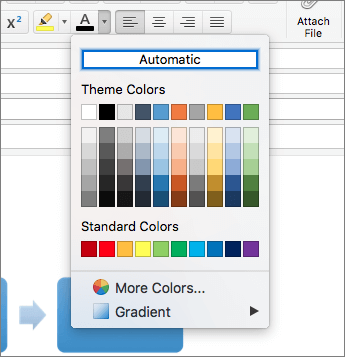
若要確保文字在高對比模式下良好顯示,請針對字型色彩使用 [自動 ] 設定。
- 選取您的文字。
- 選取 郵件> 字型色彩。
- 選取 [自動]。
建立易於存取的清單
若要讓螢幕助讀程式更容易閱讀您的電子郵件,請將電子郵件中的資訊整理成小區塊,例如項目符號或排序清單。
使用項目符號清單
使用 [項目符號] 按鈕建立項目符號清單。
- 將游標放在電子郵件中的任何位置。
- 選取 [郵件] 索引標籤。
- 在 [段落] 群組中,選取 [項目符號] 按鈕。
- 在項目符號清單中輸入各個項目符號內容。

使用編號清單
使用 [編號] 按鈕建立編號清單。
- 將游標放在電子郵件中的任何位置。
- 選取 [郵件] 索引標籤。
- 在 [段落] 群組中,選取 [編號] 按鈕。
- 在編號清單中輸入每個步驟。

調整句子與段落之間的空間
有閱讀障礙的使用者描述在頁面上看到文字「攪和在一起」(一行文字與下一行文字壓縮在一起)。 他們經常看到文字合併或扭曲。
若要減輕閱讀負荷,您可以增加句子和段落之間的空白。
- 選取文字,以滑鼠右鍵按一下文字,然後選取 [段落]。
[段落] 對話方塊隨即開啟,顯示 [縮排與行距] 索引標籤。 - 在 [間距] 底下,選取您想要的間距選項,然後按 [確定]。
![Mac 版 Outlook 中的 [段落] 對話方塊。](../../media/outlook-8-paragrah-mac.png)
另請參閱
讓身心障礙使用者方便使用 Windows 或行動裝置的 Outlook 電子郵件
確定您的 PowerPoint 簡報可供身心障礙使用者存取。
針對身心障礙使用者提供的客戶技術支援
Microsoft 盡最大的努力為所有客戶提供最佳的體驗。 如果您是殘疾人士或有任何協助工具相關問題,請連絡 Microsoft 殘疾人士 Answer Desk 以取得技術協助。 殘疾人士 Answer Desk 支援小組受過許多常用輔助技術的訓練,並可提供英文、西班牙文、法文和美國手語的協助。 請移至 Microsoft 殘疾人士 Answer Desk 網站,了解您所在地區的連絡人詳細資料。
如果您是政府、商業或企業使用者,請連絡 企業身心障礙人士 Answer Desk。