
一旦您能夠存取 Copilot 筆記本,建立 Copilot 筆記本學習指南就很簡單了。
注意
如果您沒有在 Copilot 筆記本中看到學習 指南 選項,可能是因為您的帳戶尚未啟用。 在學校或企業環境中,請確定您的 IT 系統管理員在 Copilot 筆記本預覽中註冊您的租用戶,並指派適當的授權。 如果您是未滿 13) 的未成年 (,或您的帳戶缺乏必要的同意資訊,您將不會獲得存取權。 在這種情況下,請諮詢您的系統管理員以取得您帳戶的 年齡群組 和 同意 設定。 這些設定必須指出您已年滿 13+ 歲,且需同意使用 Copilot 功能。
若要在 Copilot 筆記本中建立學習指南:
開啟 Copilot 筆記本:啟動 M365 Copilot 應用程式 (或 Windows) 上的 OneNote,然後從瀏覽窗格移至 [筆記本]。 您可以在這裡建立新的筆記本或開啟現有的筆記本。 為您的筆記本指定一個清楚的名稱 (例如「心臟解剖學」) 。
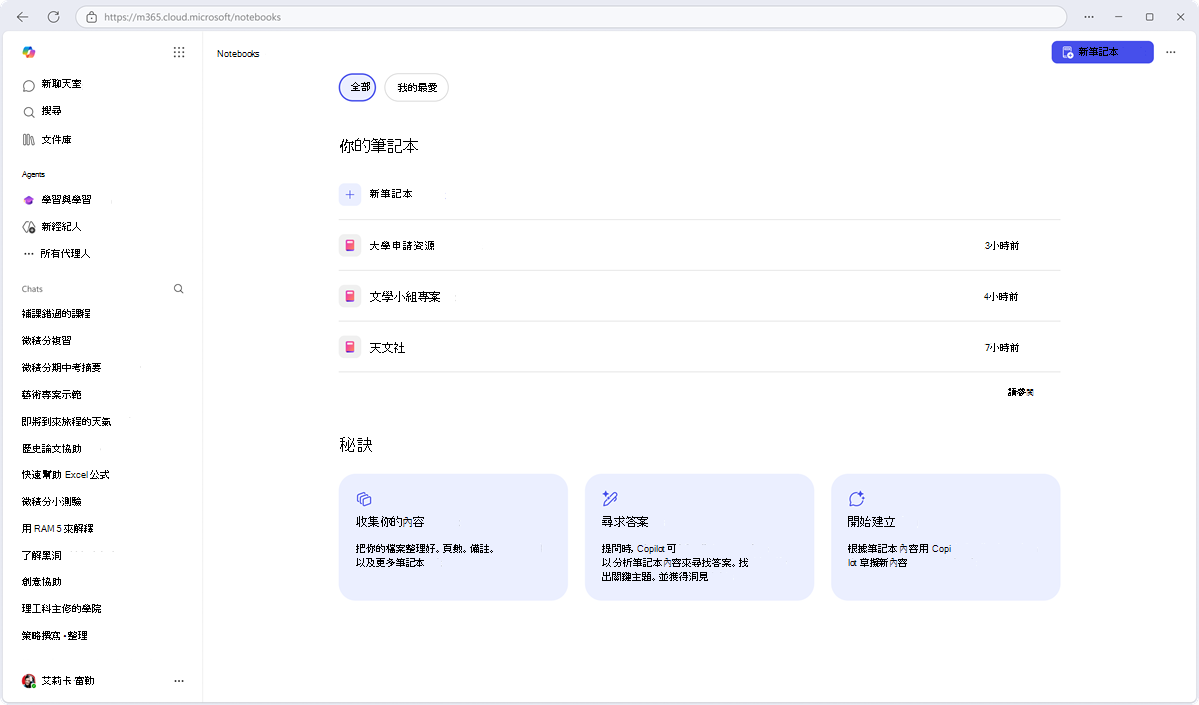
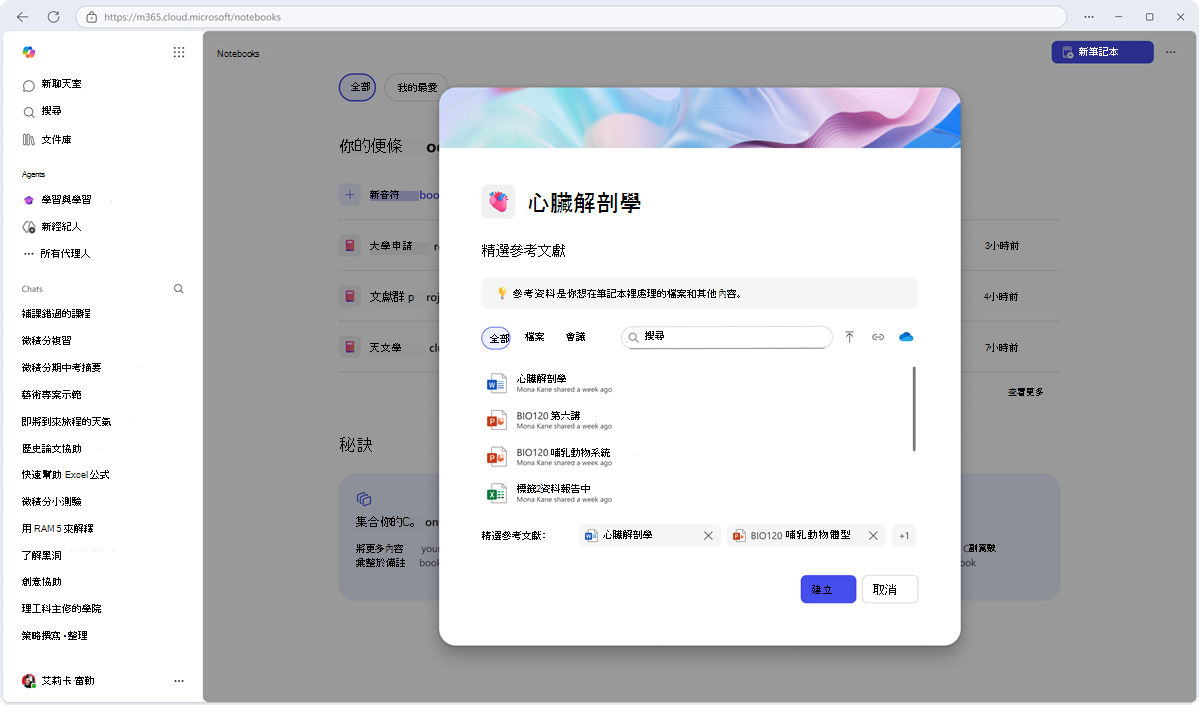
將您的學習材料添加為參考: 在您的 Copilot 筆記本中,選擇您要研究的 參考資料 , (您的「基礎」文件) 。 您可以新增各種檔案類型,例如 Word、Excel、PowerPoint、PDF、OneNote、Copilot 頁面,甚至是 Teams 會議記錄。 這些文件集構成了學習指南的基礎。
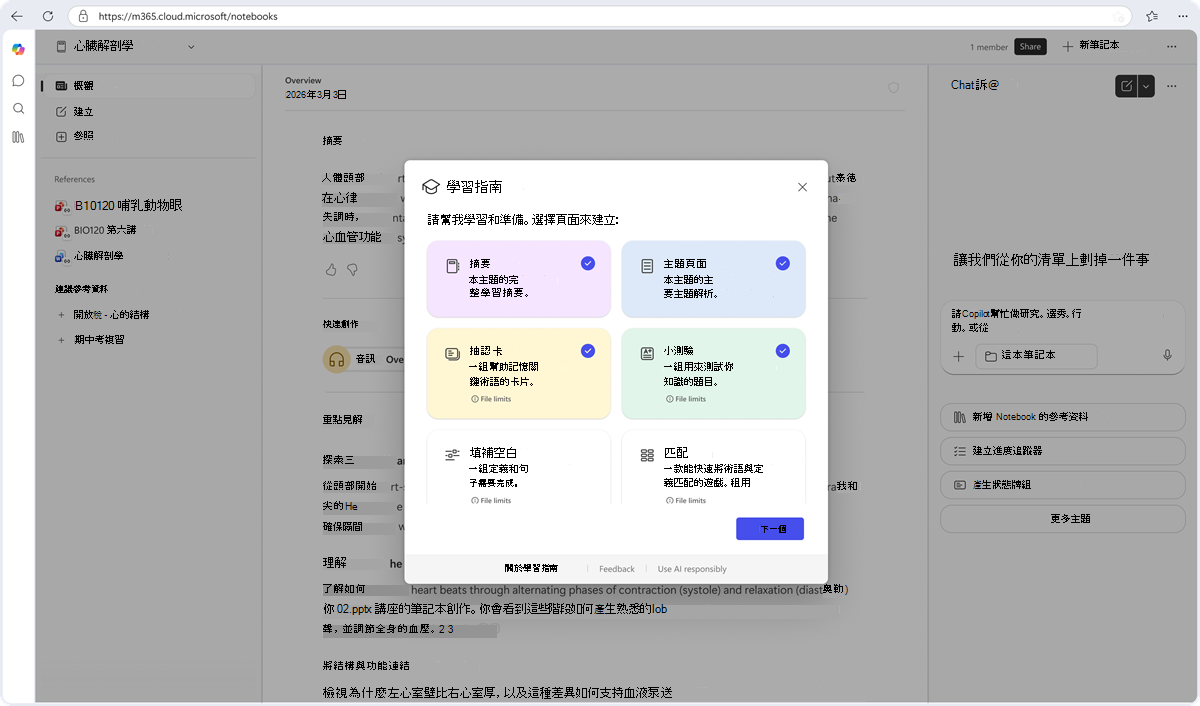
產生學習指南: 在筆記本的首頁上,選取 Copilot 筆記本 [ 參考] 窗格左側導覽列中的 + 符號,然後選擇 學習指南 選項。 Copilot 會提示您在 [學習指南] 中選擇想要的頁面和活動。 根據預設,一律會建立 [摘要] 頁面。 您也可以 選擇為基礎 文件、抽認卡、測驗、填空和配對活動中涵蓋的每個關鍵主題包含一個主題頁面。
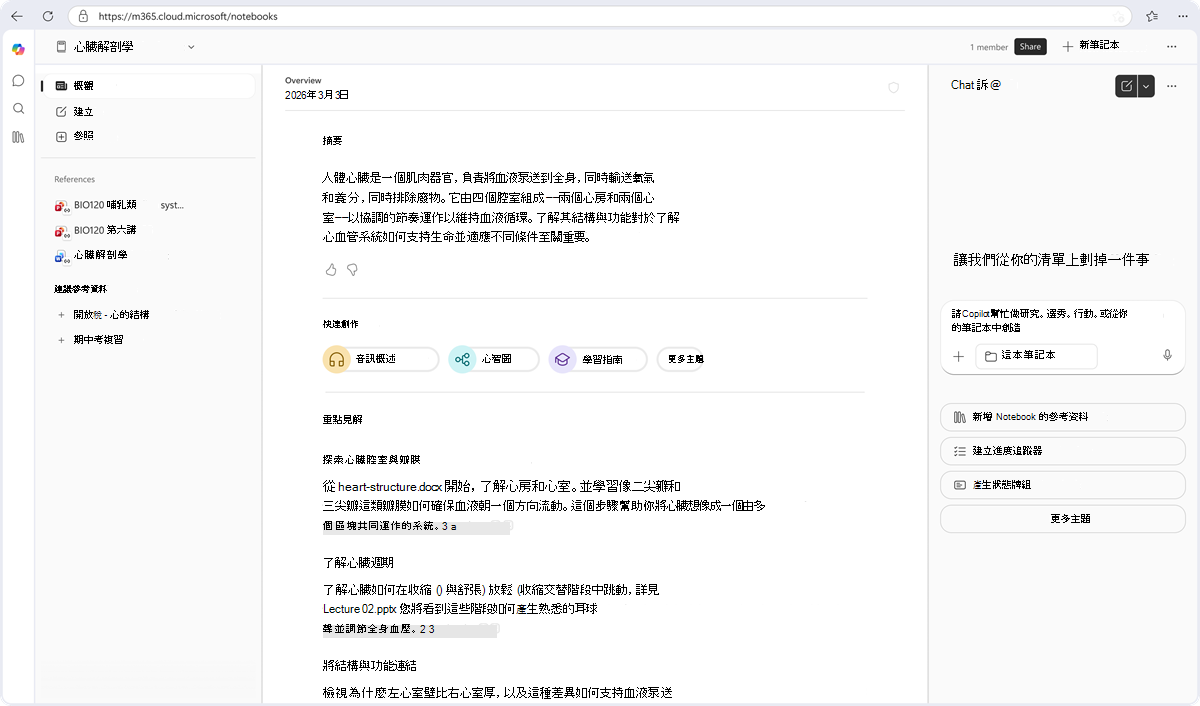
讓我們創建學習指南: 確認所選頁面後,學習指南建立開始。 這項程序可能需要幾分鐘的時間。 您會看到進度列,指出完成進度。 頁面建立時會顯示在 Copilot 筆記本左側導覽的 [已建立內容] 區域中。 您可以在頁面出現時立即開始閱讀。
注意
如果參考的總檔案大小超過 100K 字元, (此限制的修正正在) 積極進行中,或者如果參考包含具有機密或高度機密敏感度標籤的檔案,[學習指南] 仍然會產生 [摘要] 和 [主題] 頁面。 但是, (抽認卡、測驗、填空、匹配) 的學習活動可能無法創建。 建立完成後,您會看到錯誤訊息。
檢閱並縮小範圍:學習指南現在已儲存在您的 OneNote/Copilot 筆記本中。 只有您 (,以及您明確與之共用筆記本的任何人) 才能看到這些頁面 - 這些頁面預設為私人頁面。 花一點時間瀏覽一下內容。 您可以編輯任何頁面,就像一般 Copilot 頁面一樣。 例如,您可以添加自己的註釋、調整措辭或突出顯示重點。 如果您稍後將新的參考資料新增至筆記本,您也可以重新產生頁面,以使用新資訊更新指南。 此程序會建立學習指南頁面的新副本。
