
讓我們面對現實吧:我們在處理小組專案時都遇到過問題。 親自協調會議時間或弄清楚在哪裡上傳文件可能是一個巨大的麻煩。
進入 Microsoft Teams。 在 Teams 中,群組成員可以透過許多方式在專案上共同作業。 以下是您可在 Teams 中一起使用的一些主要方式。
注意
根據您學校或學區的設定,其中部分功能可能無法在 Microsoft Teams 中使用。
1. 在 [交談] 索引標籤中共同作業
任何團隊的 [一般] 頻道中的 [文章] 索引標籤有點像社交媒體對話,但用於完成工作。
張貼訊息之前,請先在 [撰寫] 方塊中選取 [新增交談] 及其@mentioning名稱,以開始交談並吸引人員注意 Compose。 選取 [附加![[選擇檔案] 按鈕](../media/skype-teams-paperclip-icon.png) 來共用檔案、圖片,以及群組針對專案需要參考的任何其他項目。 您新增的所有項目都將自動儲存於您頻道的 [檔案] 索引標籤中。
來共用檔案、圖片,以及群組針對專案需要參考的任何其他項目。 您新增的所有項目都將自動儲存於您頻道的 [檔案] 索引標籤中。
2. 建立自己的小組
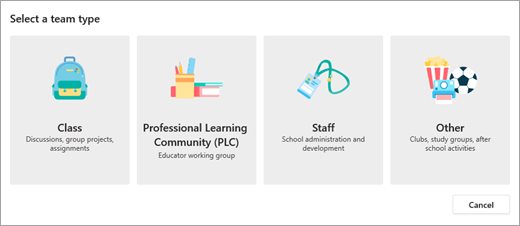
Microsoft Teams 不僅適用於教室。 邀請同學加入團隊,組織您自己的學習群組。 選取 [+ 加入] 或 [建立團隊>] 建立新團隊 ,然後選擇 [ 其他 團隊類型]。 該應用程序將引導您完成幾個步驟來命名您的團隊並邀請一些成員。 從該處開始,大功告成!
3. 在 Teams 中進行多方視訊通話
無法以群組的形式親自加入聚會? 沒關係! 從群組聊天中選取音訊或視訊通話圖示,立即啟動通話。 您也可以在聊天時共用畫面並進行討論。
![[視訊通話]、[語音通話] 和 [新增人員] 按鈕](../media/skype-teams-can-i-do-1-1-calls-01-50pc-1.png)
4. 在文件上共同作業
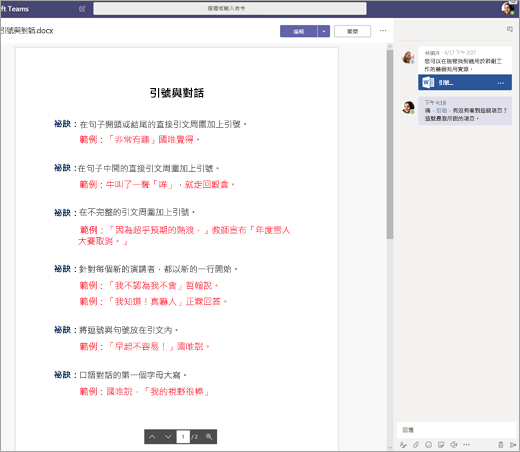
您可以直接從 Teams 共同編輯 Microsoft 365 檔案類型,例如 Word、PowerPoint 和 Excel。
選取文件並開啟它,然後選取 [在 Teams 中編輯]。 選取 [開始交談] 按鈕以移至您的文件,然後開始檔案右側的交談。 在那交換意見,同時一起查看文件。
5. 在 Teams 中一起處理 OneNote 中的備忘稿
如果您的課程小組使用連結的 OneNote 課程筆記本,請瀏覽至課程,然後選取 [ 課程筆記本]。 在那您和您的同學就能在 [共同作業空間] 中一起集思廣益。 您的授課者已新增至團隊的任何頻道也會顯示為共同作業空間中的區段。
如果您是在自己的小組中工作,請繼續進行,並在頻道中選取 [ 新增 +>OneNote ] 以新增索引標籤,並建立供整個小組共用的 OneNote 筆記本。
