有沒有您需要展示的報告? 或您認為公事包如何? 想要使簡報更具互動性嗎? Sway 可滿足您的需求。
什麼是 Sway?
Sway 是一種製作簡報的新方式。 雖然投影片相當適用於特定專案,但有時在設計您希望展示努力付出的結果和創意時,具有更大的彈性。 當您和您的同學展示重要想法、小型群組專案、公事包和其他內容 (有無限的可能性) 時,Sway 可讓您的簡報有趣且具互動性。
此外,整個 Sway 都是 Web 架構,讓您的作品更容易共用。
讓我們從選取 [新增空白 Sway] 開始。
為您的 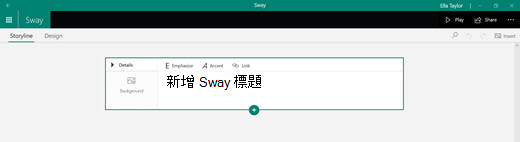 我們稱此檢視為 [故事情節] 檢視。 我們可以在這裡檢視目前為止在 Sway 中所做的一切。 請繼續並新增標題和背景,然後選取 + 以新增內容。
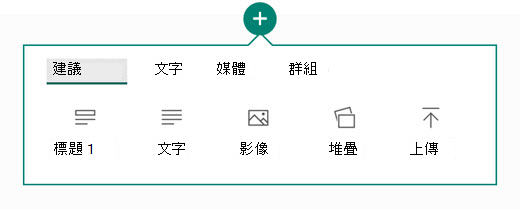
讓我們從新增 [標題 1] 開始。 在這裡,您也可以新增任何想要做為區段標題的文字,並加上適合的影像。 我們製作了關於洋流的 Sway:
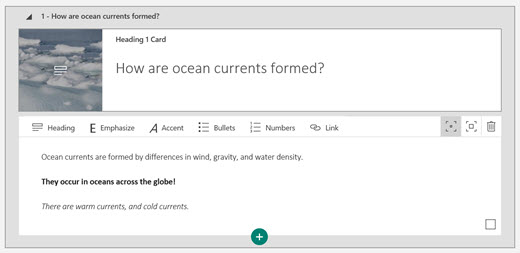
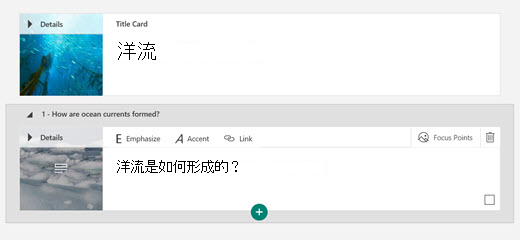 現在,讓我們開始新增文字。 選取 +,然後選擇 [ 文字] 以新增本文。 您可以使用 Emphasize 函數來建立粗體字,並使用 Accent 函數以建立斜體文字。
 接下來,讓我們添加照片幻燈片。 若要這樣做,請選取 +,然後選取 [群組]。 選擇您想要使用的投影片放映類型,然後選取 [新增內容] 以載入相片、文字、視訊,或其他您可能想要新增到故事的項目。
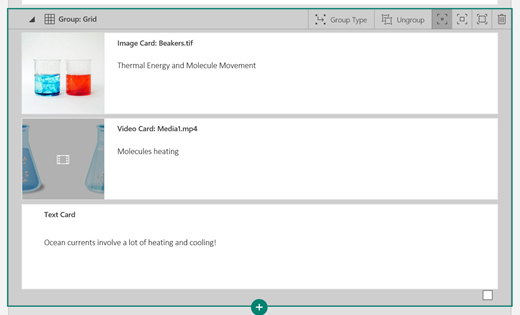
插入內容之後,就可以設計您的 Sway,使其真正屬於您。
讓我們從選取功能區中的 [設計] 索引標籤開始。 您現在應該會在預設設計設定中看到您的 Sway。 選取功能區中的 [樣式] 選項。
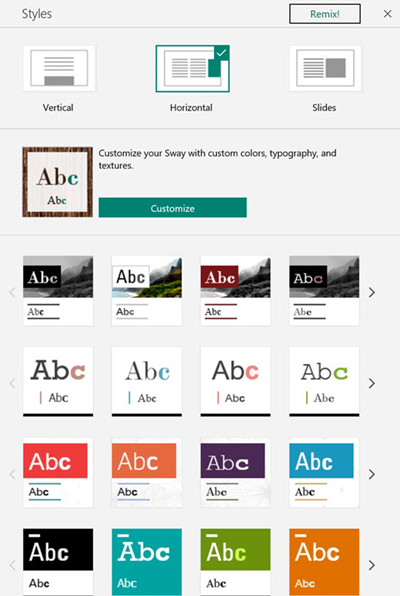 [ 樣式] 區段可讓您自訂 Sway 的設計,並從 垂直、 水平或 投影片 檢視變更其捲動方向。 您也可以使用 [混搭!] 選項來提供驚喜設計。
Microsoft Word 網頁版的 [轉換] 功能會自動將文件轉換成 Sway。 若要將 Word 網頁版中的工作轉換為 Sway 創作,請移至 [檔案>轉換],選擇設計,然後看到全新 Sway 頁面令人驚豔。
![[轉換] 按鈕可將 Word Online 文件轉換成 Sway](../media/o365-edu-studenthelp-sway7.png)
