
Microsoft Teams 是將交談、內容和應用程式整合在同一個位置的數位中心。 如果您的班級使用 Teams,您將可以在同一個地方與同學聯繫、詢問授課者問題、做家庭作業,以及追蹤即將到來的作業。
注意
其中部分功能可能會因為學校或學區的設定而在 Microsoft Teams 中停用。 您需要學校電子郵件才能登入 Teams。
開始使用
首先,讓我們確定您已使用學校電子郵件登入 Microsoft Teams,並連線至您的班級。 您可以透過登入 https://teams.microsoft.com 來檢查這一點。 選取 Teams 以檢視您已加入的任何班級團隊。
如果您還沒有,請 將 Teams 應用程式下載到您的手機或電腦上。
在頻道中交談
您會在每個班級團隊中看到頻道。 頻道是依據單位、主題或小型群組作業來組織。 選取一個來檢視您與課程中所有人共用的索引標籤 (不只是目前在頻道中的人)。
每個班級團隊中的 [一般 ] 頻道是您可與同學和授課者進行大量共同作業的地方。 Teams 交談有點像是社交媒體,您可以建立文章、回覆其他文章以及 @mention 使用人員的名稱來吸引他們的注意。 您也可以共用學校檔案,輕鬆討論專案和想法,同時與班級中的所有人聯繫。
![在 [交談] 索引標籤中學生之間的交談。](../media/o365-edu-studentpage-teams-conversation-001.png)
文件共用和共同作業
每次在交談中共用檔案時,該檔案都會自動新增至該頻道的 Files 索引標籤。 因此,就算頻道中累積許多無關的對話,您還是知道可以去哪裡找到檔案。 課程中的每個人都可以檢視、開啟並編輯這些檔案,因此若要在 Word、PowerPoint 或 Excel 上進行共同作業,這會是絕佳方式。
若要即時聊天和工作,只要開啟文件,選取 [ 開始交談 或聊天] 按鈕,以及 @mention 與您一起研究的其他學生即可。 您的交談會移到旁邊,而文件會保持開啟。 就像這樣,您可以一邊討論一邊處理文件。
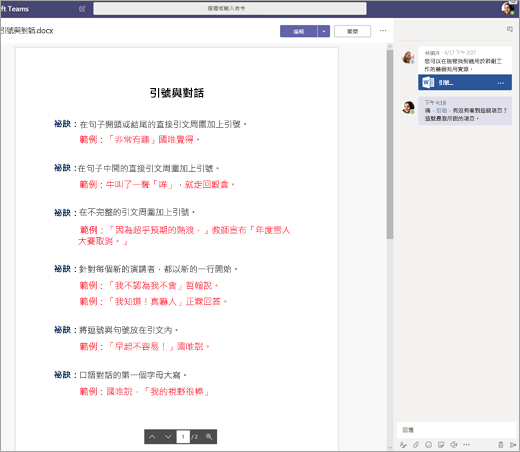
家裡沒有 Microsoft 365? 沒問題。 在網頁瀏覽器上瀏覽至 [https://teams.microsoft.com ],您不需要離開應用程式就能處理 Microsoft 365 文件。
OneNote 課程筆記本
視授課者執行其班級的方式而定,您可能會獲得 OneNote 課程筆記本的存取權。 前往您想要的班級,然後選取 [ 課程筆記本]。 您的 OneNote 課程筆記本會有不同的區段:
- 內容庫: 類似教科書,讓您閱讀課程材料。
- 共同作業空間: 讓您與其他學生共同作業。
- 您自己的工作區: 這個工作區是您和老師的私人工作區,包含家庭作業和課堂筆記的節。 使用此空間來新增頁面、筆記和想法,或處理授課者直接發佈給您的作業。
-
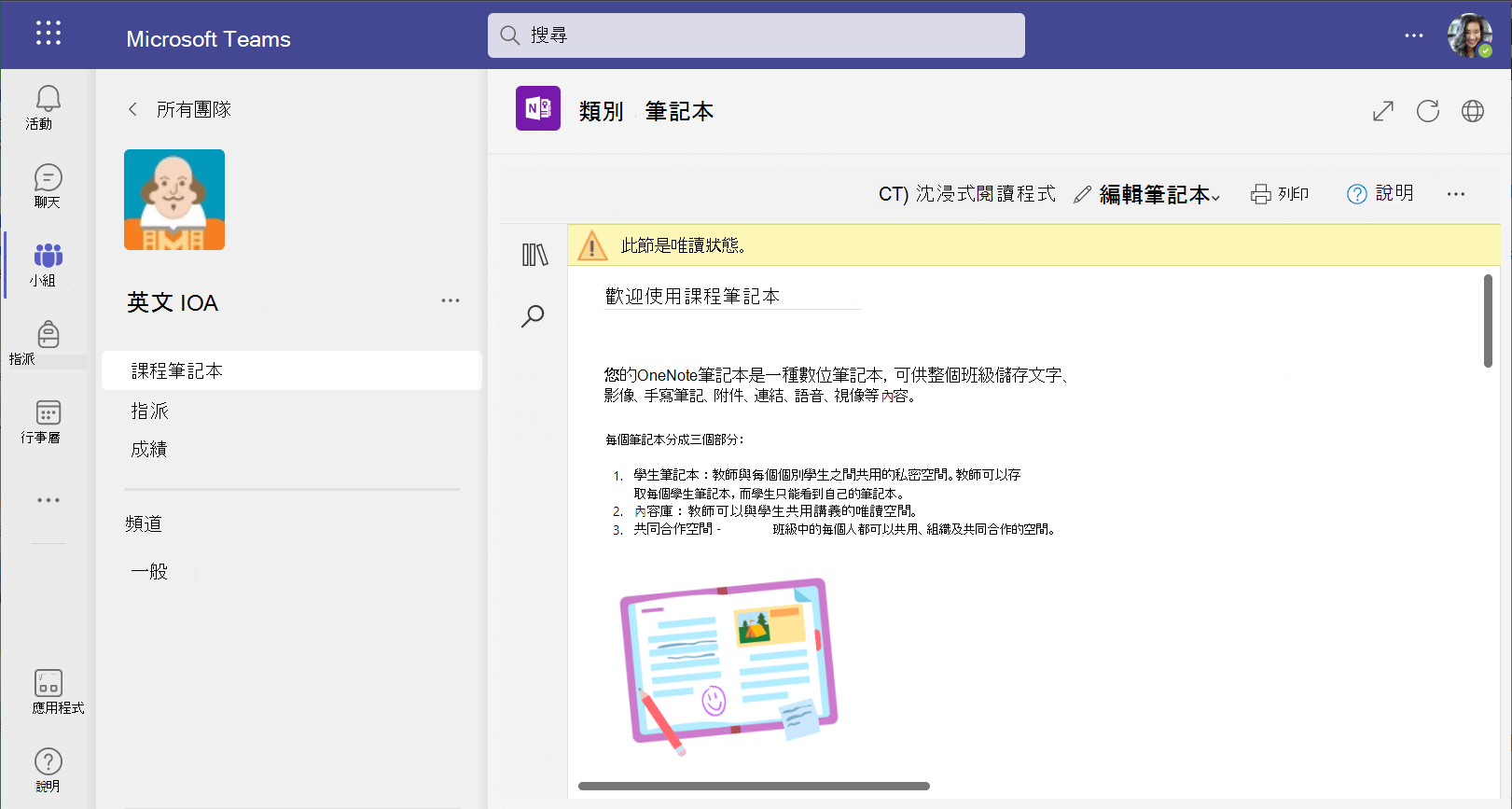
OneNote 課程筆記本頁面與一般文件頁面不同。 每個按鈕都可以根據需要長或寬,您可以使用觸摸屏設備在上面繪圖或書寫、添加多媒體或通過選擇和拖動來移動內容。
作業
檢視您的作業
- 在班級中:前往該班級團隊並選取 [作業]。
- 在所有班級中: 選取應用程式列中的 [作業 ] 圖示, (Teams 圖示所在的位置) 。
- 在您的手機上: 點選 [作業] 圖示。
您所有作業會以卡片的形式顯示。 選取一張卡片就可以開啟。
繳交作業
在選取一份作業後,您就會看到完成作業所需的一切資訊,像是何時要交回、特殊指示和評分指標。 如果您的授課者已附加工作表或測驗供您完成並繳交,您可以開啟它並從這裡開始作業。 系統會自動儲存您的內容。
![檢視您的作業,然後選取 [繳交]。](../media/o365-edu-teams-assignment-details-student-4032957.png)
當您準備好繳交作品時,請選取 [繳交]。
其他選項:
- 有時候您會在將作業交去後又想進行修改。 如果預產期還沒過,不用擔心。 回到您的作業,然後選取 [取消繳交]。 您現在可以進行必要的修改,然後再繳交一次。
- 延後繳交。 如果出現這個按鈕,表示這份作業的到期日已經過了,但是您還是可以繳交作業。
- 如果您的授課者已退回您作業並要求修訂,請進行更新並選取 [再次繳交] 以將其發回以供再次審查。
- 無法選取 [繳交] 按鈕嗎? 到期日可能已過,而您的授課者不再接受該作業的作業。