

Office 指令碼是自動化一般工作的便捷方式。 將指令碼按鈕新增至活頁簿,以協助同事尋找並執行您的 Office 指令碼。 這可讓活頁簿中的任何人輕鬆執行指令碼。
建立指令碼按鈕
此程序會在活頁簿中建立一個按鈕,當選取按鈕時,該按鈕會執行指令碼。 它也會與任何可以編輯活頁簿的人共用指令碼。
- 選取 [ 自動化],然後選取您想要執行的指令碼。 如果在 Office 指令碼庫中看不到指令碼,請選取 [檢視指令碼]>[最近的指令碼 ] 以開啟 [Office 指令碼] 工作窗格,然後選擇您的指令碼。
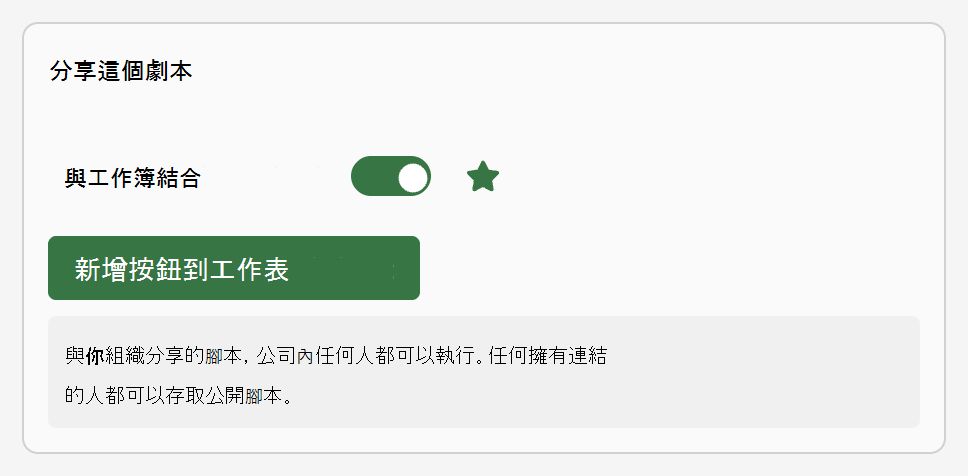
- 開啟指令碼後,請捲動至 [共用此指令碼 ] 區段。 如果 [ 與活頁簿關聯 ] 切換已停用,請啟用。 選取 [新增] 按鈕至工作表。
移除指令碼按鈕
此程序會停止共用指令碼,並移除執行指令碼的所有按鈕。
- 選取 [ 自動化],然後選取您想要執行的指令碼。 如果在 Office 指令碼庫中看不到指令碼,請選取 [檢視指令碼]>[最近的指令碼 ] 以開啟 [Office 指令碼] 工作窗格,然後選擇您的指令碼。
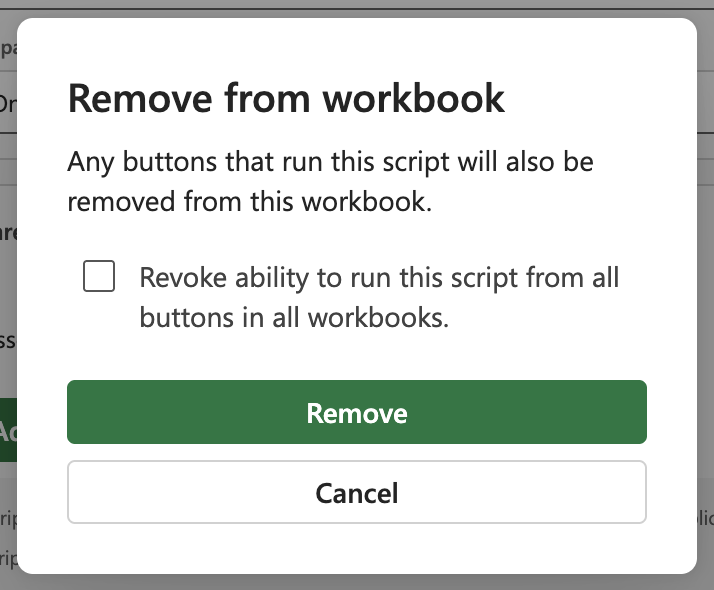
- 開啟指令碼後,請捲動至 [共用此指令碼 ] 區段。 停用 [與活頁簿相關聯 ] 切換開關。 此時會出現一個對話方塊以確認您的決定。 選取 [移除] 以移除執行指令碼的所有按鈕。 使用核取方塊可移除在其他活頁簿中執行此指令碼的按鈕。
注意
- 如果您直接從 Excel 方格刪除指令碼按鈕,則按鈕會移除,但指令碼仍會與活頁簿相關聯。 必須停用 [ 與活頁簿相關聯 ] 切換開關,才能停止與特定活頁簿共用指令碼。
- 您無法剪下並貼上指令碼按鈕,以在活頁簿中移動它。