在 Excel 網頁版、Windows 版和 Mac 版中使用 Office 指令碼自動化您的重複性工作。 建立指令碼並隨時重播。 在整個組織中共用您的指令碼,以協助其他人使其工作流程快速且一致。 隨著工作流程的變更編輯您的指令碼,並讓雲端在整個組織中更新您的解決方案。
建立 Office 指令碼
有多種方法可以製作新的 Office 指令碼。
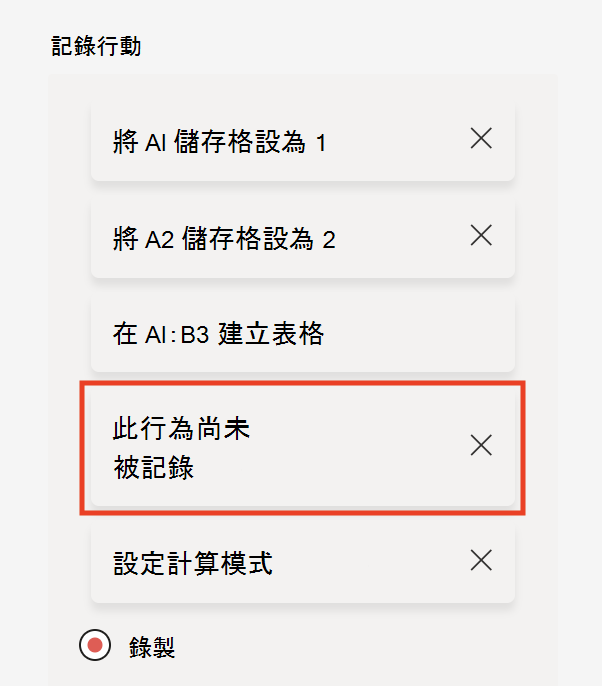
- 使用 [動作錄製器] 記錄您的動作。 當您在活頁簿上採取一致的動作時,此功能會很棒。 錄製及共用 Office 指令碼不需要撰寫程式代碼知識。 使用 [將動作錄製為 Office 指令碼] 來開始錄製。
- 使用 [Office 指令碼] 工作窗格中的程式碼編輯器,以使用 TypeScript 來取得進階指令碼。 若要了解如何開始使用 [動作錄製程式],並編輯指令碼以更符合您的需求,請參閱教學課程: 建立 Excel 表格並設定其格式。
- 使用 AI 草擬腳本。 使用此方法產生入門腳本,然後檢閱和修改它以符合您的需求。 請注意,此功能處於預覽階段,可能不是所有人都能使用。
執行 Office 指令碼
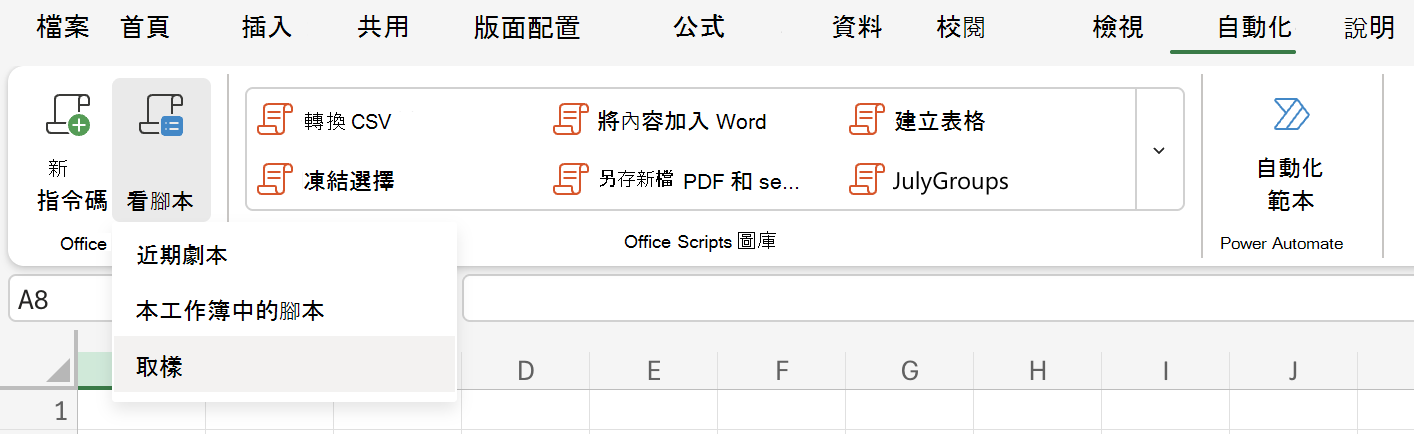
若要檢視您的指令碼,請移至 [自動>檢視指令碼],然後從此工作簿選取 [最近使用的指令碼] 或 [指令碼],以開啟 Office 指令碼工作窗格。
秘訣
也可以直接從 Office 指令碼庫中選取您的指令碼。
一旦 [Office 指令碼] 工作窗格開啟,請選取 [ 執行] 按鈕以啟動指令碼。 您會看到指令碼正在執行的簡短通知,指令碼完成後即會消失。
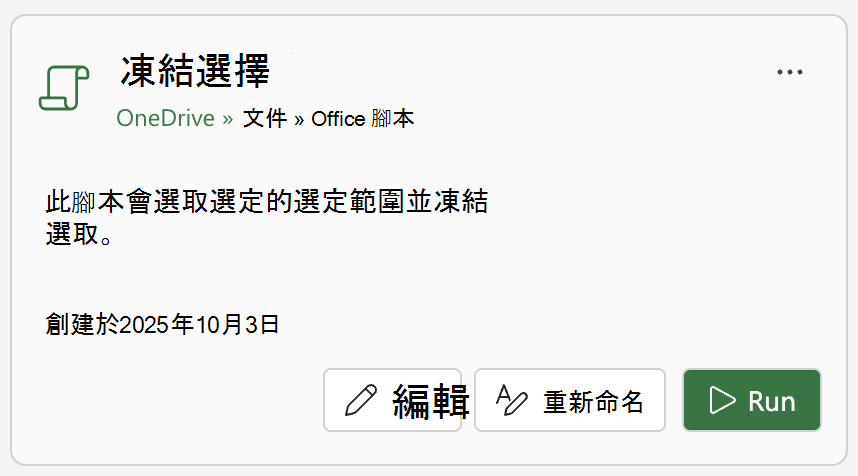
更多選項 - 選取腳本卡片右上角的省略符號功能表 (...) ,以查看關聯式功能表。 您可以選擇:
- 刪除 指令碼。
- 製作指令碼的複本。
- 將指令碼移至 另一個位置。
- 使用 [自動化工作],將指令碼與 Power Automate 整合。
疑難排解
下列各節提供常見問題的指南。 如需詳細資訊,請參閱 Office 指令碼疑難排解。 您也可以在 Excel 技術社群 中詢問專家,或在 社群中取得支援。
[自動化] 索引標籤未出現或 Office 指令碼無法使用
下列步驟可協助您解決與 Excel 中未顯示 [自動化] 索引標籤相關的任何問題。
- 請確定您的 Microsoft 365 授權包括 Office 指令碼。
- 使用 Excel 網頁版) 時,請確保 (啟用第三方 Cookie。
- 請確定您的系統管理員未在 Microsoft 365 系統管理中心中停用 Office 指令碼。
- 請確定您的系統管理員尚未設定群組原則以封鎖僅限 Windows (Office 指令碼) 。
- 僅在 Windows (安裝 WebView2) 。
- 請確定您未以租用戶的外部或來賓使用者身分登入。
指令碼錯誤
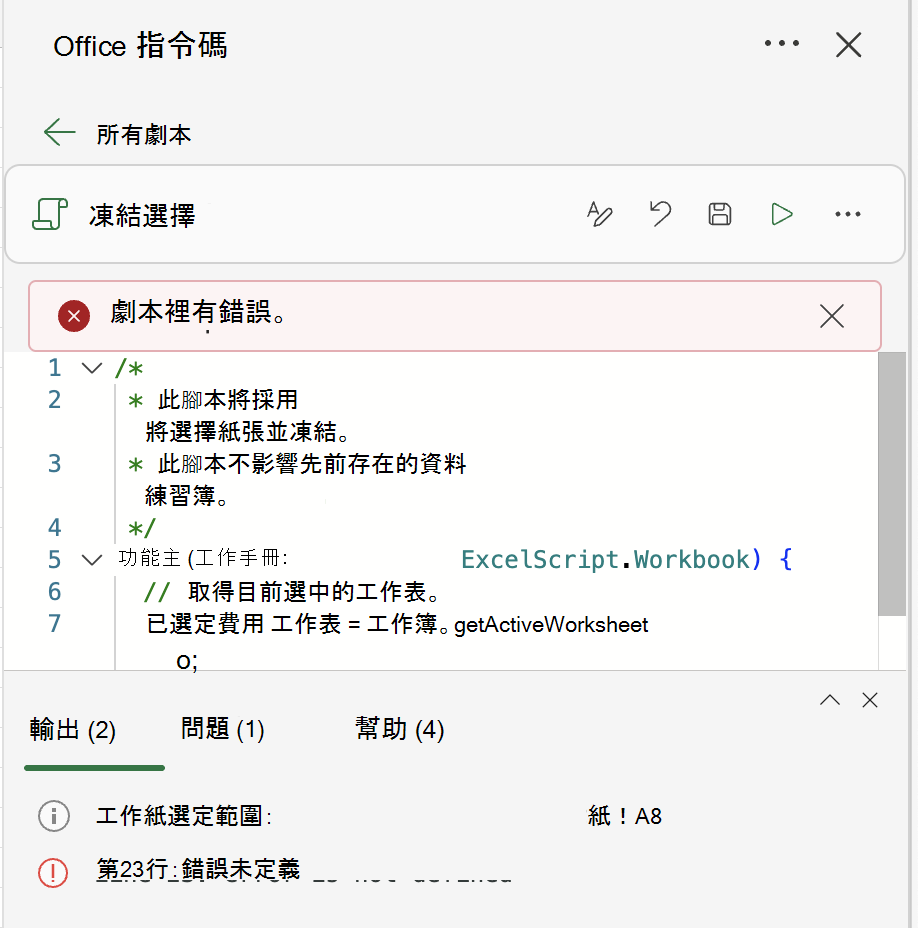
某些動作在您第一次錄製指令碼時可能沒問題,但在您再次執行時卻失敗。 這可能是因為工作表名稱不同、表格遺失,或活頁簿之間的其他差異。 指令碼中的錯誤通知會顯示在 [Office 指令碼] 工作窗格中。

選取 [ 檢視記錄] ,以在程式碼編輯器的 [輸出 ] 索引標籤中顯示簡短的錯誤說明。
不支援的功能
我們持續努力新增對更多功能的支援,但目前並非所有功能都受到支援。 發生這種情況時,您會在 [錄製動作] 窗格中看到附註。 這類動作不會新增至指令碼,而且會被忽略。