

Office 指令碼可以與貴組織中的其他使用者共用。 當您共用指令碼時,您會將該指令碼與目前的活頁簿建立關聯。 這可讓貴組織的其他使用者檢視及執行它。
重要
任何能編輯活頁簿的人都可以檢視和執行其連結的指令碼。
在活頁簿中共用和取消共用您的指令碼
您的指令碼會儲存在您的 OneDrive 中。 當您共用指令碼時,您需要在指令碼和您開啟的活頁簿之間建立連結。
若要共用指令碼,請採取下列步驟。
在 [自動化 ] 索引標籤上,選取 [ 檢視指令碼 ],從 Office 指令碼庫中選取您要共用的指令碼。
注意
您只能共用自己的指令碼。 您可能可以存取已與您共用的其他指令碼,或無法共用的內建範例指令碼。
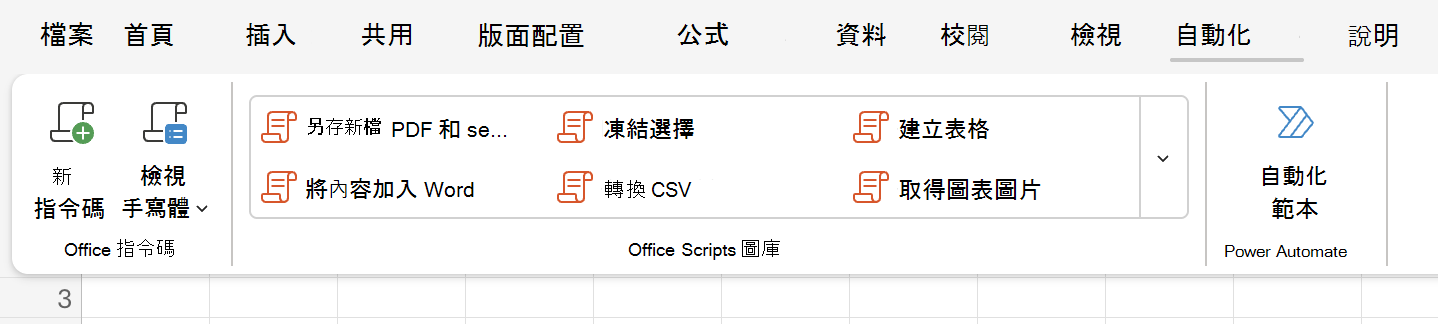
[Office 指令碼] 工作窗格隨即開啟,並顯示您選取的指令碼。
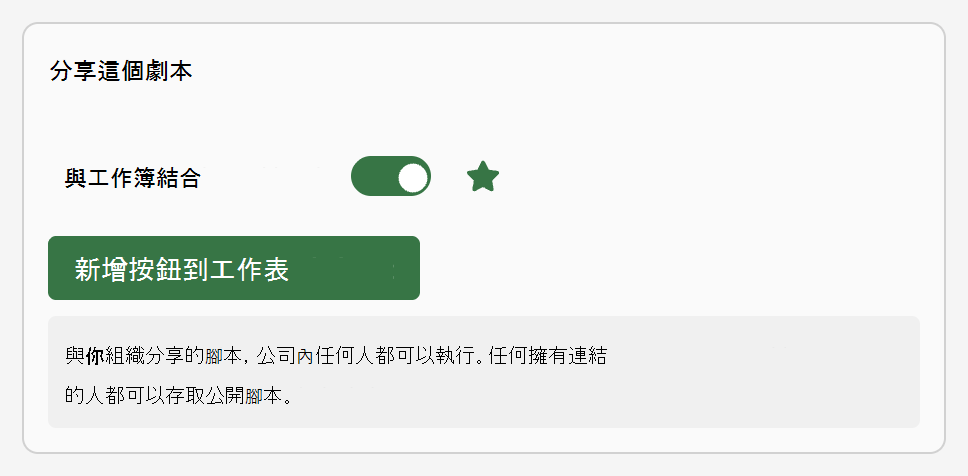
捲動至 [共用此指令碼 ] 區段。 切換 [與活頁簿相關聯 ] 以將指令碼連結至目前的活頁簿。
注意
- 共用的指令碼可以由任何具有活頁簿寫入權限的使用者執行。 指令碼所變更的任何內容,都會記錄為執行指令碼的人員編輯,而非指令碼的擁有者。
- 您對共享指令碼所做的任何更新都會自動與其他人共享。 指令碼會在您儲存時更新。 使用您指令碼的人員可能需要將其重新開啟,如果他們在您進行指令碼變更時開啟了舊的版本。
- Office 指令碼只能在您的組織內共用。 指令碼無法共用給外部使用者。
選取 [ 新增按鈕至工作表 ],以在工作表中新增觸發指令碼的按鈕。
若要檢視與工作簿相關的指令碼,請移至 [Office 指令碼] 工作窗格中的 [ 此活頁簿 ]。
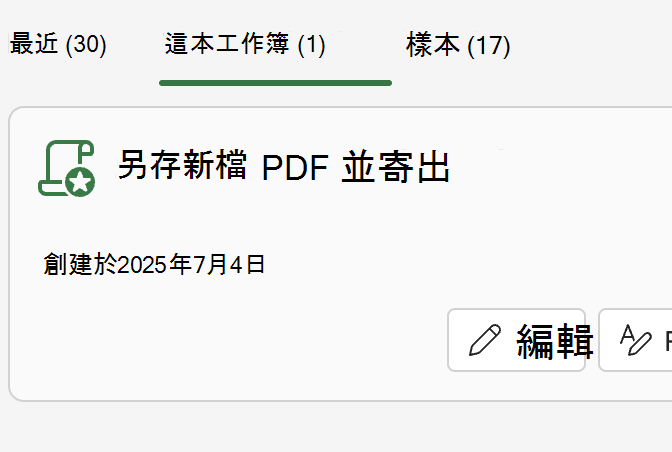
將 [與活頁簿相關聯] 切換至關閉位置,停止與該活頁簿共用指令碼。
重要
從活頁簿刪除指令碼按鈕不會將 [與活頁簿關聯 ] 切換為關閉位置,或從 [Office 指令碼] 工作窗格的 [ 此活頁簿 ] 清單中移除該指令碼。
秘訣
若要與特定人員共用您的指令碼,而不是在活頁簿中共用,請移至您的 OneDrive > 文件 > Office 指令碼資料夾 , 然後共用指令檔 。
在 SharePoint 網站上儲存 Office 指令碼
在 SharePoint 上儲存 Office 指令碼,以便與您的團隊共用。 將指令碼儲存至 SharePoint 時,任何有 SharePoint 存取權的人員都可以檢視、編輯或執行指令碼。
將指令碼移至 SharePoint
請依照下列步驟變更指令碼的儲存位置。
- 在 [自動化 ] 索引標籤上,從資源庫中選取您要共用的指令碼,或選取 [檢視指令碼] 以開啟 Office 指令碼工作窗格。
- 選取 [... ] 功能表,然後選取 [移動指令碼]。 這會開啟檔案選擇器,您可以在其中選取 SharePoint 網站中的資料夾。 儲存到新位置會將指令碼移至該位置。
注意
- 移動指令碼可能需要長達一分鐘的時間。
- 移動指令碼會中斷目前與其相關聯的共用連結和流程。 若有任何連結可能與指令碼相關聯,則會出現警告訊息。 警告訊息並不總是意味著會發生破損,只是有可能發生這種損壞。
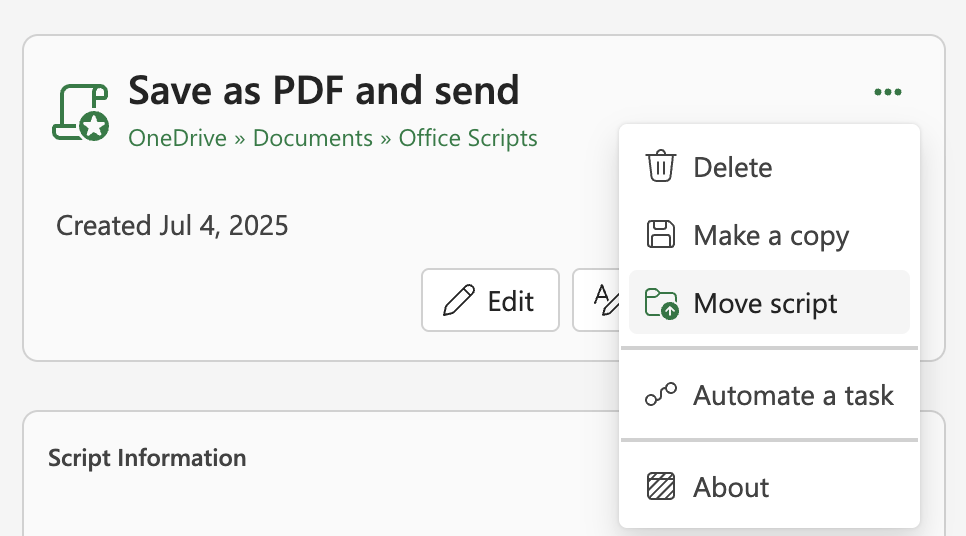
允許執行共用指令碼
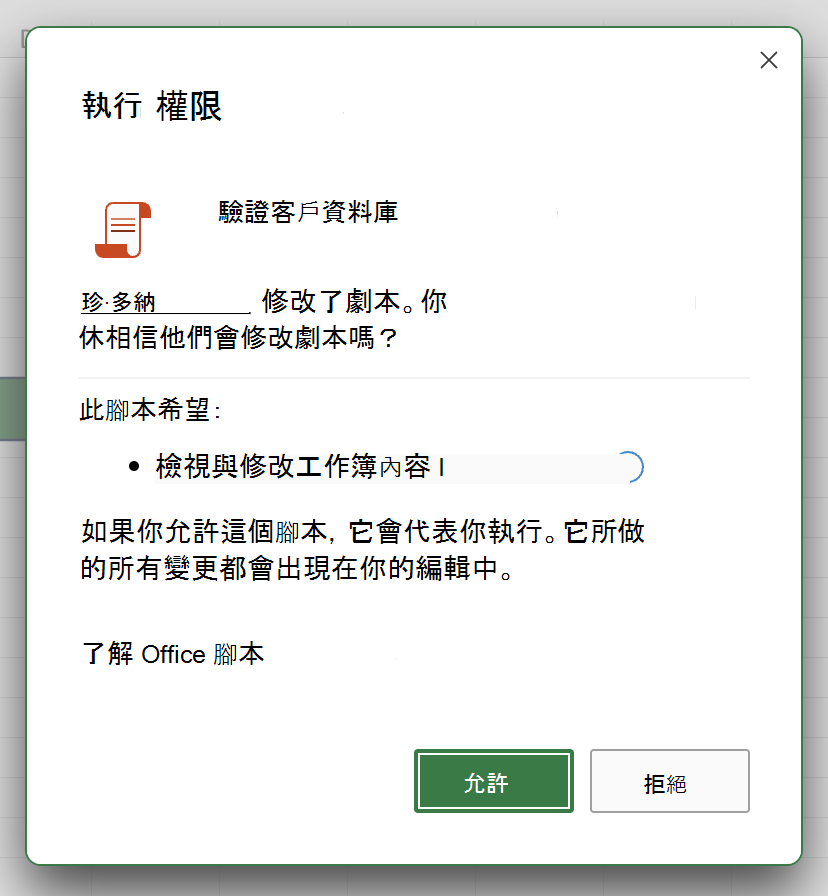
第一次執行不屬於您的指令碼時,[ 執行權限 ] 對話方塊隨即開啟。 這會詢問是否允許指令碼檢視和編輯活頁簿。 如果您信任指令碼的作者,請選取 [允許]。
注意
每當指令碼由貴組織中的其他同事更新時,也會開啟 [執行權限] 對話方塊。
需求
具有商業或教育版 Microsoft 365 授權的有效 Microsoft 365 訂閱帳戶,可存取 Microsoft 365 Office 傳統型應用程式。 這包括:
- Microsoft 365 Apps 商務版
- Microsoft 365 商務標準版
- Microsoft 365 Apps 企業版
- 適用於裝置的 Office 365 專業增強版
- Office 365 A3
- Office 365 A5
- Office 365 企業版 E1
- Office 365 企業版 E3
- Office 365 企業版 E5
- Office 365 F3
- 伺服器驗證 - 第一次執行指令碼錄製器或程式碼編輯器時,您必須向伺服器進行驗證,才能將指令碼儲存到雲端。 像往常一樣登入您的 Microsoft 帳戶,然後當您看到 [要求的權限] 提示時,請選擇 [接受] 以繼續。
注意
一旦在系統管理中心中將正確的設定切換為開啟,擁有適當授權的使用者就可以存取該功能。 此功能尚未適用於美國政府的 Microsoft 365 及在其中一個 新本機資料中心地理位置 中擁有資料落地的客戶使用。