

使用 Office 指令碼自動化重複的 Excel 工作。 使用 Excel 中的動作錄製器,將您的動作記錄為指令碼,然後在您需要時重播指令碼。 [動作錄製程式] 會根據您對活頁簿所做的變更建立指令碼。 這些動作可能包含輸入文字或數字、設定儲存格、列或欄的格式、建立 Excel 表格等等。 工作窗格會隨您顯示步驟的描述性清單。
注意
您不需要任何編碼經驗即可錄製及執行 Office 指令碼。 您可以選擇從 Office 指令碼程式碼編輯器編輯您的動作,您會在編輯器中使用指令碼的 TypeScript 程式碼。 透過在 Excel 中錄製、編輯和建立 Office 指令碼教學課程,了解如何撰寫指令碼。
開始使用
首先,選取 [ 自動化]。 這顯示了 [Office 指令碼 ] 群組中的兩個主要選項: [新增指令碼] 和 [檢視指令碼]。
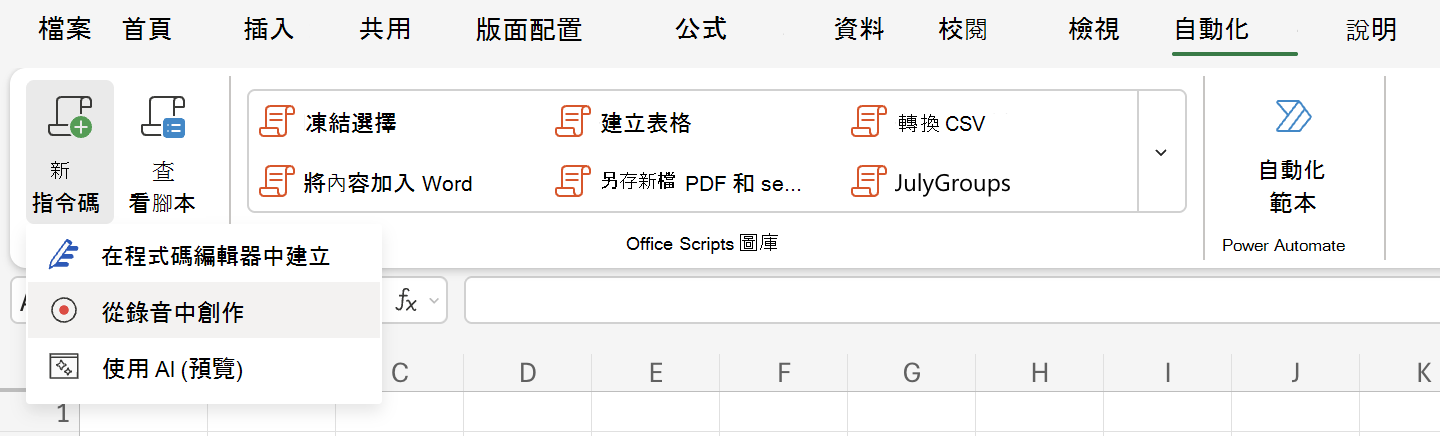
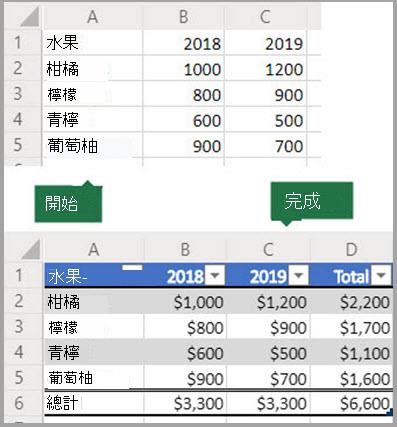
若要建立新的 Office 指令碼,請選取 [ 從錄製建立],然後開始執行您想要自動化的步驟。 在此範例中,我們將取得資料範圍,將它轉換為 Excel 表格、新增合計欄和合計列,最後將值格式化為貨幣。
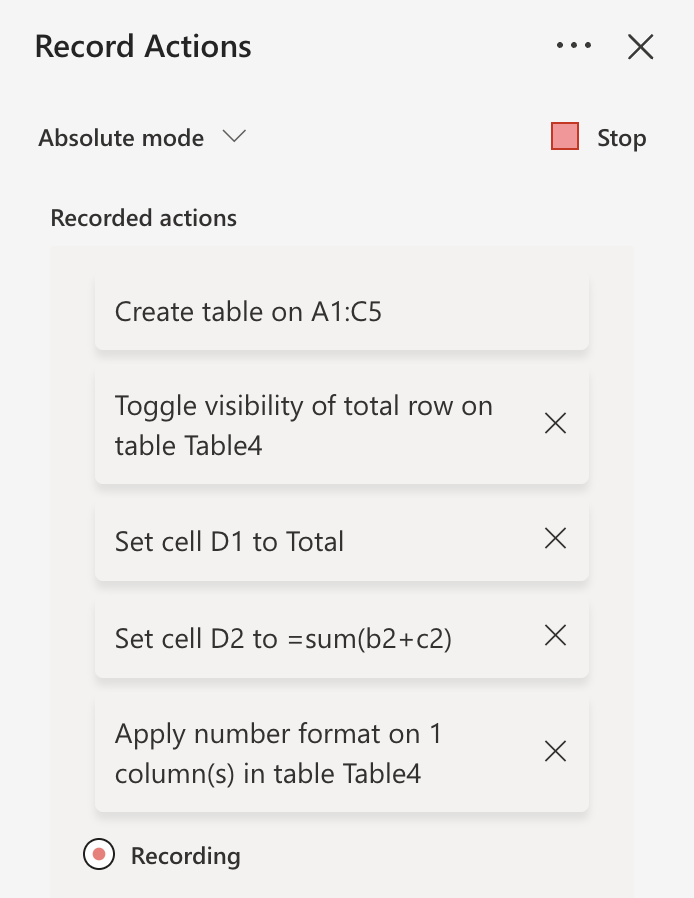
當您開始錄製新的 Office 指令碼時,右側會開啟 [ 錄製動作 ] 工作窗格。 您可以在這裡看到已採取動作的排序清單。 完成所有步驟後,請選取 [停止]。
選取 [停止] 後,[Office 指令碼] 工作窗格會顯示您的新指令碼。
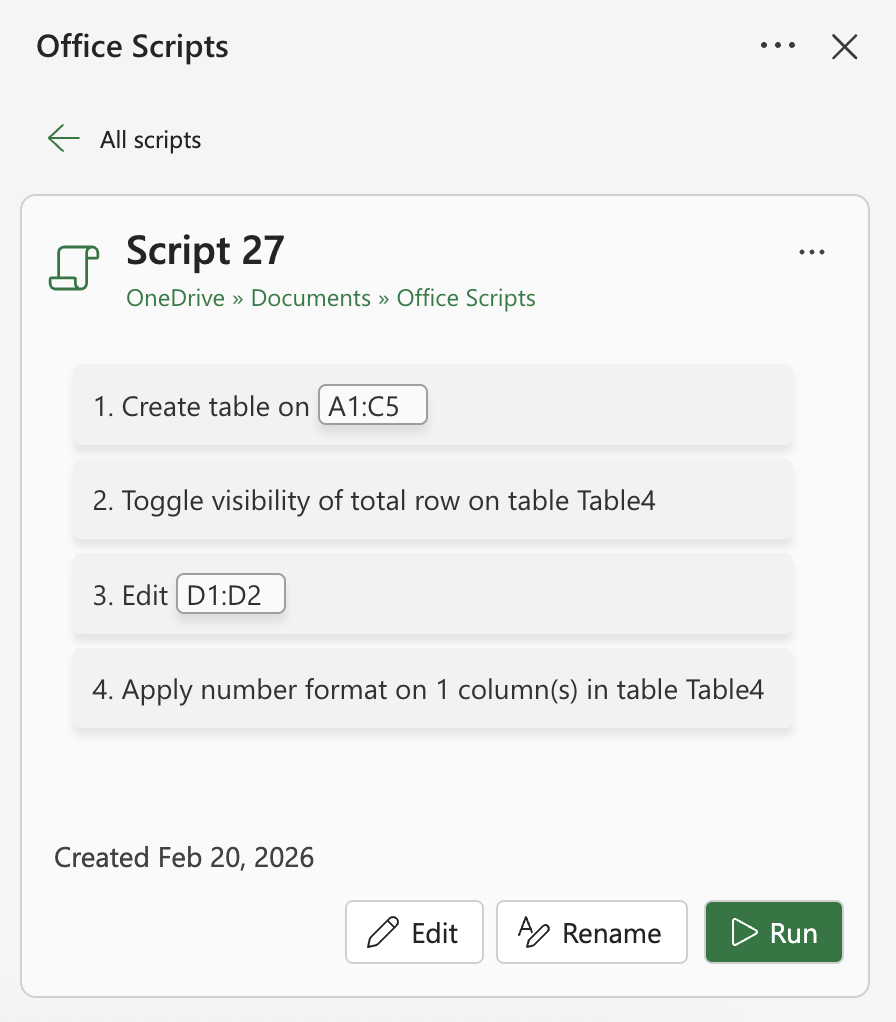
根據預設,Excel 會將您的指令碼命名為「指令碼 1」、「指令碼 2」等等。 但是,您需要為腳本提供有意義的名稱和描述。 若要為指令碼命名,請選取 [重新命名]。
套用相對模式
相對模式可協助您錄製的指令碼更有彈性。 當您沒有與正在處理的資料完全相同的儲存格位置時,您可以開啟相對模式。
| 絕對模式 (預設) | 相對模式 |
|---|---|
| 確切的儲存格位置會被記錄下來:編輯 A3 將會在每次執行指令碼時編輯 A3。 | 儲存格位置以您選取的儲存格為依據。 如果您從選取儲存格 A1 開始錄製指令碼並編輯 A3,指令碼一律會編輯目前選取儲存格下方兩列的儲存格。 |
| 更佳的是,每次使用的儲存格都是相同的儲存格位址。 | 最適合在指令碼作用于目前儲存格或周圍儲存格時使用。 |
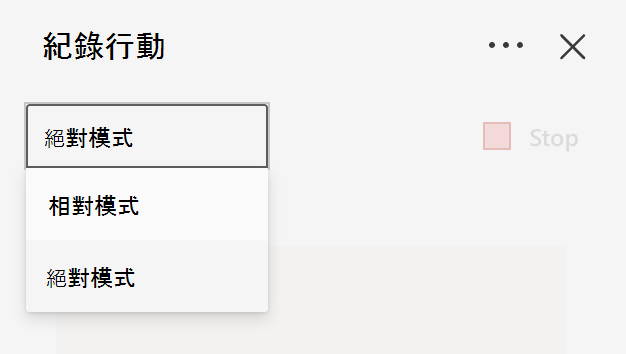
- 選取 [ 記錄動作 ] 工作窗格中的下拉式功能表。
- 選取 相對模式。
需要更多協助嗎?
您隨時都可以詢問 Excel 技術社群 中的專家,或在 Answers 社群中取得支援。