如需可用性資訊,請參閱 Excel 中的 Python 可用性。 如果您遇到 Excel 中的 Python 的任何問題,請透過選取 Excel 中的 [ 說明>意見反應 ] 來回報。
第一次使用 Excel 中的 Python 嗎? 從 Excel 中的 Python 簡介 開始和 開始使用 Excel 中的 Python。
程式碼編輯器工作窗格
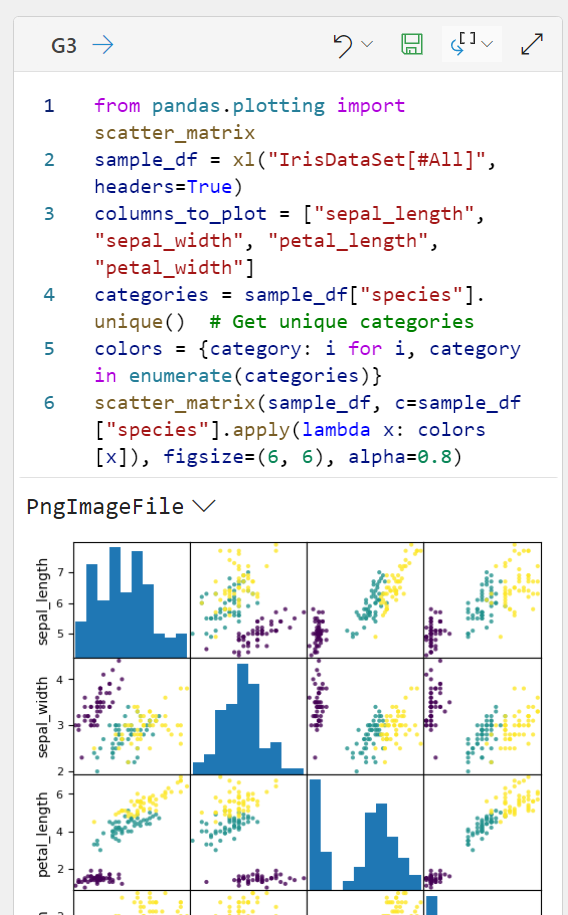
Excel 中的 Python 程式碼編輯器是一個工作窗格,可在撰寫 Excel 公式中的 Python 時為大型程式碼區塊提供編輯空間。 它會顯示您活頁簿中的所有 Python 程式碼,並依工作表和儲存格編號列出。 程式碼編輯器也包含 IntelliSense 和文字著色等功能,以支援編輯大型程式碼區塊。
注意
從版本 2410 (組建 18129.20116) 開始,在 Windows 上執行目前通道的企業和商務使用者都可以使用 Excel 中的 Python 代碼編輯器。 企業版和商務版使用者也可在 Excel 網頁版中使用該功能。 透過 Microsoft 365 測試人員計畫,家庭版、個人版和教育版使用者可以預覽版使用。
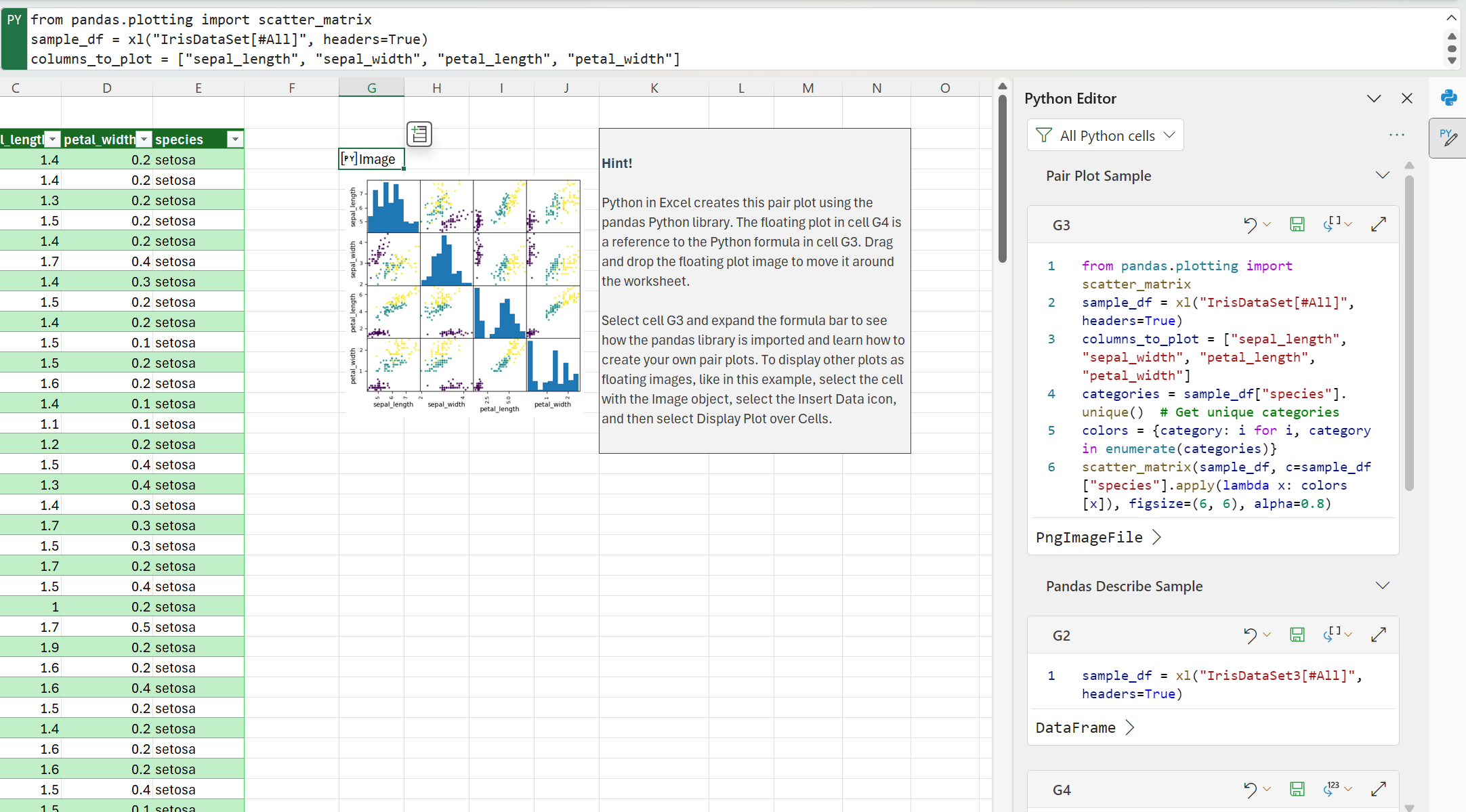
若要開啟 Excel 中的 Python 程式碼編輯器,請在活頁簿中選取 Python 儲存格,然後移至 [公式>編輯器]。 這會開啟工作窗格,並顯示活頁簿中的所有 Python 儲存格。
工作窗格中的編輯選項
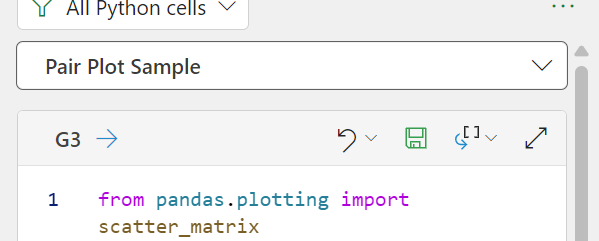
在 [程式碼編輯器] 工作窗格中,您可以編輯活頁簿中的每個 Python 儲存格。 使用工作窗格中每個儲存格上方的功能表儲存並執行 Python 儲存格、在輸出類型之間切換 (從 Python 物件到 Excel 值) 、復原變更或將儲存格展開到更大的程式碼編輯區域。
在工作窗格內篩選
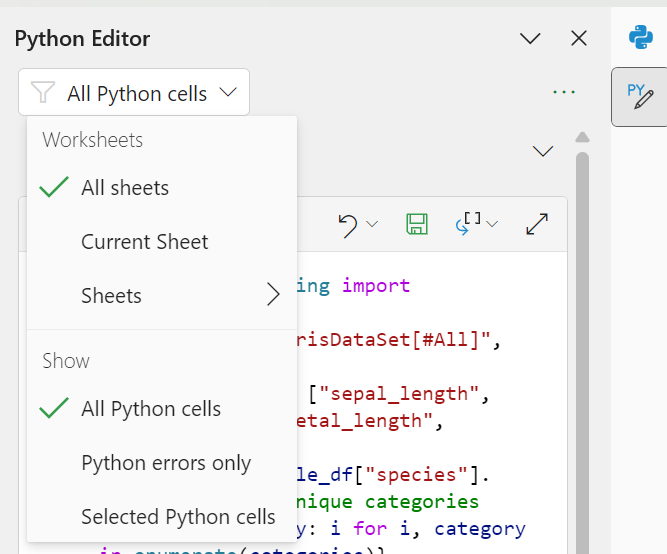
使用工作窗格頂端的篩選來縮小程式碼編輯器工作窗格中顯示內容範圍,例如只顯示目前工作表上的 Python 儲存格,或只顯示 Python 錯誤。
在工作窗格中顯示 Python 輸出
程式碼編輯器工作窗格中每個 Python 儲存格的輸出都會顯示在 Excel 活頁簿中。 您也可以展開每個程式碼區塊底部的輸出類型,以在程式碼編輯器工作窗格中查看輸出。