

如需可用性資訊,請參閱 Excel 中的 Python 可用性。 如果您遇到 Excel 中的 Python 的任何問題,請透過選取 Excel 中的 [ 說明>意見反應 ] 來回報。
第一次使用 Excel 中的 Python 嗎? 請先閱讀 Excel 中的 Python 簡介和開始使用 Excel 中的 Python。
什麼是 DataFrame?
DataFrame 是電腦程式語言中的二維資料結構,類似於 Excel 表格。 在 Python 中,DataFrame 是 pandas 程式庫中的物件。 pandas 程式庫是 Excel 中的 Python 使用的核心程式庫,而 DataFrame 物件是使用 Excel 中的 Python 分析資料的關鍵結構。
注意
Excel 中的 Python 會使用 DataFrame 做為二維範圍的預設物件。
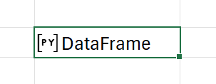
Excel 中的 Python 可以透過兩種方式輸出 DataFrame: 作為 Python 物件或轉換為 Excel 值。 當 DataFrame 以 Python 物件的形式傳回時,儲存格會顯示文字 “DataFrame”,前面有一個卡片圖示。 下列螢幕擷取畫面將 DataFrame 顯示為 Excel 儲存格中的 Python 物件。
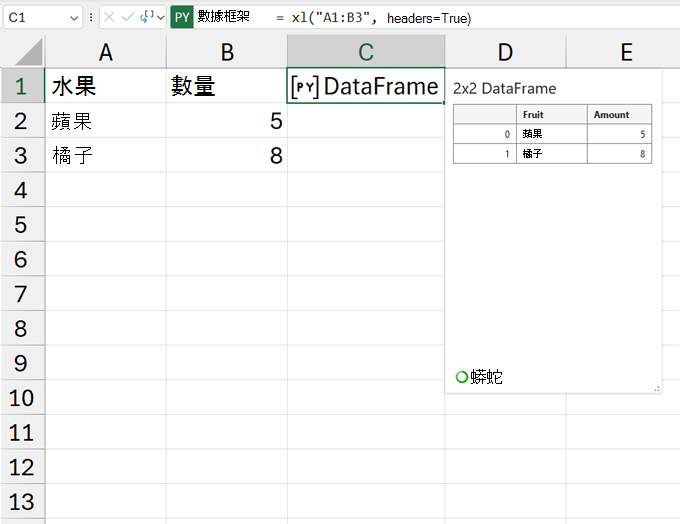
若要檢視 DataFrame 中的資訊,請選取儲存格中的卡片圖示,或使用 Ctrl+Shift+F5。 下列螢幕擷取畫面顯示卡片檢視開啟的 DataFrame 物件。 此範例 DataFrame 會重複工作表上儲存格 A1:B3 中的資料。
您也可以將外部資料匯入 Excel,然後使用 Excel 中的 Python 來處理該資料。 若要匯入外部資料,請使用 Power Query。 若要深入了解,請參閱使用 Power Query 匯入 Excel 中的 Python 資料。
變更 Python 輸出類型
DataFrame 內的資料可以傳回為 Excel 值,而不是以 Python 物件傳回。 將 DataFrame 輸出為 Excel 值,以合併其他 Excel 分析,例如圖表、Excel 公式和條件式格式設定。
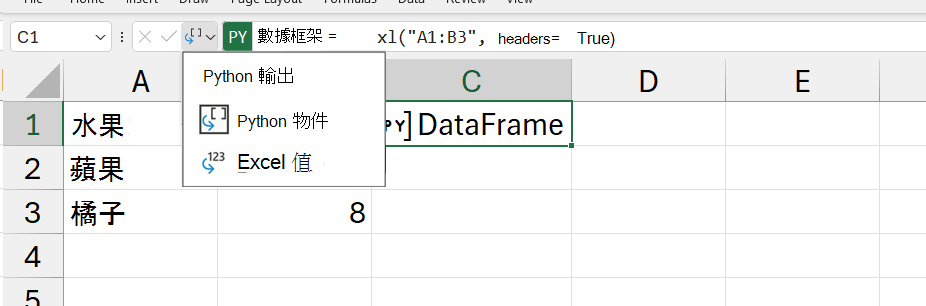
使用資料編輯列中的 Python 輸出功能表來控制傳回 Python 計算的方式。 下列螢幕擷取畫面顯示資料編輯列中的 Python 輸出功能表。
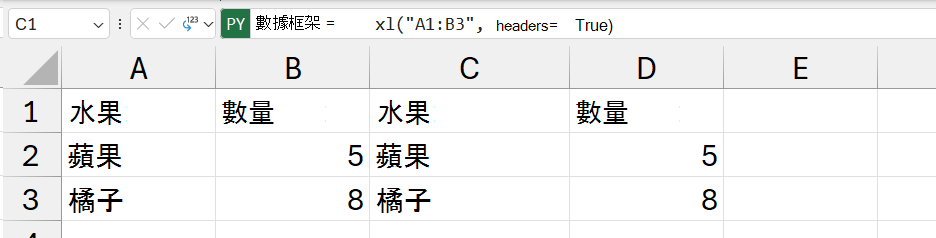
下列螢幕擷取畫面顯示上述的 DataFrame 資料,但這次資料會以 Excel 值傳回。 因為此 DataFrame 會重複工作表上儲存格 A1:B3 中的資料,因此儲存格 C1:D3 中的 Python 結果會符合儲存格 A1:B3。
注意
如果輸出範圍中的儲存格 (在上述案例中的是範圍 C1:D3) 中已包含值,則 Python 儲存格會傳回 #SPILL! 錯誤,而非 Python 輸出。 若要深入了解 ,請參閱疑難排解 Excel 中的 Python 錯誤 和 如何修正 #SPILL! 錯誤。
重要
當 DataFrame 的輸出類型設定為 Excel 值時,只有在符合下列其中一個條件時,DataFrame 才會輸出索引資料行。
- 如果索引資料行的值不是數字, (例如 結果
describe()或group_by()) 。 - 如果已設定索引欄名稱。
您也可以在任何 Python 儲存格上使用按右鍵或 Ctrl+按一下功能表來變更輸出類型。 開啟右鍵功能表,然後選取 [ 輸出為] 以變更輸出。