

如需可用性資訊,請參閱 Excel 中的 Python 可用性。 如果您遇到 Excel 中的 Python 的任何問題,請透過選取 Excel 中的 [ 說明>意見反應 ] 來回報。
第一次使用 Excel 中的 Python 嗎? 請先參閱 Excel 中的 Python 簡介 和 開始使用 Excel 中的 Python。
什麼是 Power Query?
Power Query 是一種資料轉換和準備工具,旨在協助您塑造資料,它可在 Excel 和其他 Microsoft 產品中使用。
使用 Power Query 搭配 Excel 中的 Python,將外部資料匯入 Excel,然後使用 Python 分析該資料。
重要
Power Query 是匯出外部資料以便與 Excel 中的 Python 搭配使用的唯一方法。
若要深入了解 Power Query,請參閱適用於 Excel 的 Power Query 說明。
注意
使用 Power Query 匯入外部資料以搭配 Excel 中的 Python 使用,不適用於 Excel 網頁版。
如何使用 Power Query 匯入 Excel 中的 Python 資料
請採取下列步驟來了解如何匯入外部資料集範例,以及如何在 Excel 中使用 Python。
秘訣
如果您已經熟悉 Power Query,並想要使用活頁簿中的現有查詢,請跳到本文稍後的 Excel 中的 Python 使用 Power Query 資料。
若要查看 [取得 & 轉換資料 和 查詢] & [連線 ] 群組,請選取 [資料 ] 索引標籤。選擇 [取得資料] 以選取您的資料來源。 您可以從多個來源匯入資料,包括逗號分隔值 (CSV) 檔案。 每次匯入都會建立一個查詢。
此範例會從測試資料來源 Northwind OData 服務匯入資料。 若要這樣做,請選取[從 OData 摘要從其他來源>取得資料>]。
接下來,輸入下列連結至 Northwind OData 服務,然後選取 [確定]。
https://services.odata.org/northwind/northwind.svc/在 [Power Query 預覽] 對話方塊中,選取要載入到 Excel 中的運算列表。 在此範例中,選取 [類別] 資料表,然後選取 [載入] 按鈕旁的箭號,然後選擇 [載入至...]。下列螢幕擷取畫面顯示 Power Query 預覽對話方塊,其中已選取 [類別] 資料表,並顯示 [載入至...] 選項。
![為 Excel 中的 Python 設定 Power Query 連線。從 OData 選擇 [類別] 資料表。](../media/python-in-excel-and-power-query-navigator-pane.png)
注意
- 您也可以從 Power Query 預覽對話方塊中選取轉換資料。 這可讓您在 Power Query 編輯器中編輯資料,再將資料匯入 Excel。
- 如果要檢視 Excel 方格上的資料,請選取 [ 載入 ] 按鈕。 這會將選取的資料表直接載入到 Excel 方格。
選取 [僅建立連線] 以從來源建立資料連線。 Power Query 會自動為此連線建立查詢。
![從 [匯入資料] 對話方塊中選擇 [僅建立連線]。](../media/python-in-excel-and-power-query-import-data-dialog.png)
[查詢 & 連線] 窗格會自動開啟,列出 Power Query 針對所選資料來源建立的查詢,在此案例中為 Northwind OData 範例資料集中的 [類別] 資料表。 若要手動開啟 [查詢 & 連線] 窗格,請在 [資料] 索引標籤上選取 [查詢] & [連線]。
秘訣
將游標停留在工作窗格中的查詢上以預覽資料。
下一節將說明如何使用 Excel 中的 Python 來分析 類別 資料。
搭配 Excel 中的 Python 使用 Power Query 資料
下列程序假設您已建立 Power Query 連線,其中包含上一節所述之 Northwind OData 服務的類別資料。 這些步驟顯示如何使用 Excel 中的 Python 來分析 類別 資料。
若要使用 Excel 中的 Python 處理外部資料,請輸入 =PY 函數來啟用儲存格中的 Python。 接下來,使用 Excel
xl()中的 Python 公式來參考 Excel 元素,例如 Power Query 查詢。 在此範例中,請輸入xl("Categories")Excel 中的 Python 儲存格。Python 儲存格現在會顯示公式所傳回
xl("Categories")的 DataFrame 內的類別資料。 選取 DataFrame 旁邊的卡片圖示,以檢視 DataFrame 中的資料預覽。 下列螢幕擷取畫面顯示 DataFrame 預覽。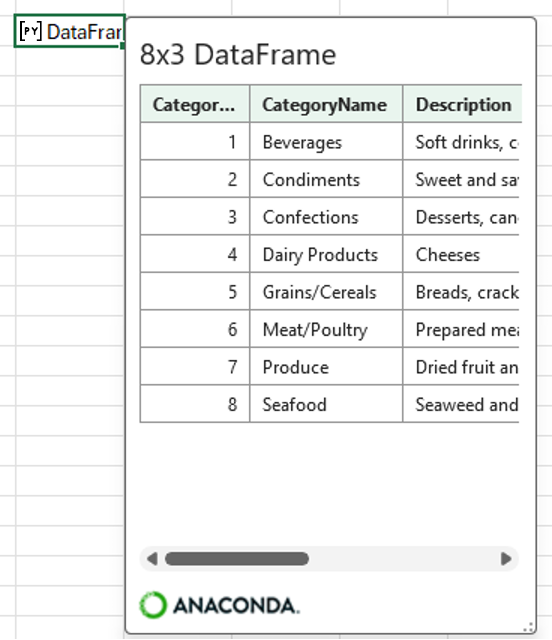
秘訣
使用右下角的圖示調整 [DataFrame] 對話方塊的大小。
將 DataFrame 中的資料轉換為 Excel 值,這會將資料傳回 Excel 方格。 若要將 DataFrame 轉換成 Excel 值,請選取包含 DataFrame 的儲存格,然後選取 [ 插入資料 ] 圖示。 下列螢幕擷取畫面顯示 DataFrame 旁邊的此圖示範例。
![選取 [插入資料] 圖示以擷取 DataFrame 資料。](../media/insert-data-menu-next-to-an-excel-cell.png)
選取 [ 插入資料 ] 圖示會開啟一個功能表,其中包含與您的資料相關的值清單。
![[插入資料] 功能表提供插入資料的選項。](../media/insert-data-options.png)
選取功能表中的第一個值 arrayPreview。 此值會在 Excel 格線中顯示來自 DataFrame 的 Python 資料。 如需範例,請參閱下列螢幕擷取畫面。
![使用 [插入資料] 功能表將資料擷取到 Excel 方格。](../media/data-from-the-dataframe-in-the-excel-grid.png)
現在您已使用 Power Query 匯入外部資料,並使用 Excel 中的 Python 處理該資料,您已準備好開始使用 Excel 中的 Python 分析資料。 若要了解如何使用您的資料建立 Python 繪圖和圖表,請參閱 在 Excel 中建立 Python 繪圖和圖表。