

如需可用性資訊,請參閱 Excel 中的 Python 可用性。 如果您遇到 Excel 中的 Python 的任何問題,請透過選取 Excel 中的 [ 說明>意見反應 ] 來回報。
第一次使用 Excel 中的 Python 嗎? 從 Excel 中的 Python 簡介 開始和 開始使用 Excel 中的 Python。
功能需求
在疑難排解錯誤之前,請先檢閱下列需求清單。
平台可用性
此功能不適用於下列平台。
- iPad 版 Excel
- iPhone 版 Excel
- Android 版 Excel
如需其他可用性資訊,請參閱 Excel 中的 Python 可用性。
網際網路存取權
Excel 中的 Python 需要網際網路存取,因為計算會在 Microsoft Cloud 的遠端伺服器上執行。 計算不是由本機 Excel 應用程式執行。
Excel 中的 Python 附加元件授權
如果您購買 Excel 中的 Python 附加元件授權,並且正在多部電腦上作業,Excel 可能需要 24 到 72 小時才能更新授權。 嘗試手動更新您的授權,方法是移至 [檔案>帳戶>更新授權]。
如需附加元件授權的詳細資訊,請參閱 Excel 中的 Python 附加元件授權常見問題集。
注意
憑藉符合資格的 Microsoft 365 訂閱,如果沒有 Excel 中的 Python 附加元件授權,Excel 中的 Python 使用者每個月只能有限地存取進階 Python 計算。 超過每月限制之後,Python 計算會轉換成標準計算。 如需詳細資訊,請參閱 進階版和標準 Python 計算。
Excel 錯誤疑難排解
Excel 中的 Python 計算可以將標準 Excel 錯誤傳回 Python 儲存格,例如 #PYTHON!、#BUSY! 和 #CONNECT!。
存取錯誤訊息
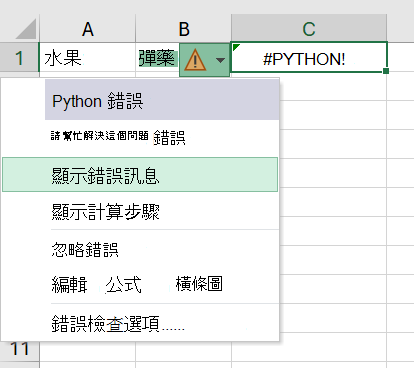
若要深入了解 Excel 錯誤如何套用至 Python 公式,請開啟錯誤訊息。 若要開啟錯誤訊息,請選取儲存格旁的錯誤符號,然後從功能表中選取 [顯示錯誤訊息]。 下列螢幕擷取畫面顯示包含 [顯示錯誤訊息] 的錯誤功能表。
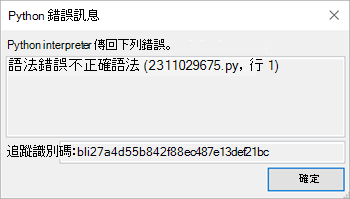
接下來,Excel 會顯示含有其他資訊的 Python 錯誤訊息。 在此情況下,#PYTHON! 錯誤是 Python 公式中行 1 上無效 Python 語法的結果。
注意
如果傳回 #PYTHON! 錯誤,診斷工作窗格會自動在 Excel 中開啟 。 請參閱以下章節中的 #PYTHON! 錯誤資訊,以深入了解診斷工作窗格。
常見錯誤
#已封鎖!
Excel 中的 Python 必須在活頁簿中啟用,Python 公式才能計算。 如果您看到 #已封鎖! 錯誤,請確定您可以存取 Microsoft 365 已連線的服務。
注意
Excel 中的 Python 不支援以裝置為基礎的 Microsoft 365 訂閱, (指派給裝置而不是使用者) ,或使用共用電腦啟用 (多個使用者共用同一部電腦,且每個使用者都使用自己的帳戶登入) 。 如需可用性的詳細資訊,請參閱 Excel 中的 Python 可用性。
如需更多 #BLOCKED! 與 Excel 中的 Python 相關的錯誤案例,請參閱 如何修正 #BLOCKED! 錯誤: Excel 中的 Python。
#BUSY!
#BUSY! 錯誤指示 Python 計算在 Microsoft Cloud 中執行。 如果 #BUSY! 錯誤的顯示時間超過 60 秒,請嘗試重設 Python 執行時間。 從 [公式] 索引標籤的 [Python] 群組中,選取 [重設執行時間]。 或使用鍵盤快速鍵 Ctrl+Alt+Shift+F9。
購買 Excel 中的 Python 附加元件授權,或啟用 Excel 中的 Python 預覽,以使用進階計算存取更快速的計算。 若要深入了解,請參閱 Microsoft 365 訂閱中包含的內容。
#CALC!
Excel 中的 Python 不支援具有變動值的儲存格參照,例如使用 RAND 函數的儲存格。 參照具有變動值之儲存格的 Python 公式會傳回 #CALC 錯誤。
Excel 中的 Python 計算一次最多可以處理 100 MB 的資料。 嘗試以超過 100 MB 的資料執行計算時,會傳回 #CALC! 錯誤。 請嘗試使用較小的資料集。
#連線!
請透過重設 Python 執行時間,嘗試重新整理與 Microsoft Cloud 的連線。 從 [公式] 索引標籤的 [Python] 群組中,選取 [重設執行時間]。 或使用鍵盤快速鍵 Ctrl+Alt+Shift+F9。
#PYTHON!
#PYTHON! 錯誤可能指示 Python 語法錯誤。 如果傳回 #PYTHON! 錯誤,診斷工作窗格會自動開啟 。 請檢查診斷工作窗格,以查看錯誤的詳細資料。
檢視診斷工作窗格
[診斷] 工作窗格會顯示在 Excel UI 的方格右側。 使用 [診斷] 工作窗格,持續檢視 Excel 中的 Python 的標準輸出、標準錯誤和解釋器錯誤。 若要手動開啟 [診斷] 工作窗格,請移至工作表中的 Python 儲存格,開啟快顯功能表 (以滑鼠右鍵按一下或 Ctrl+按一下儲存格) 並選取 [診斷]。
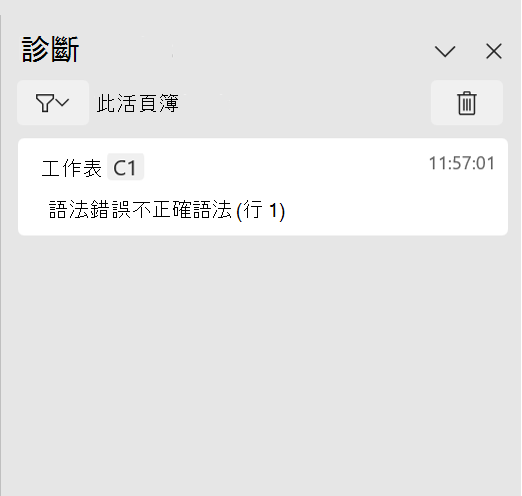
下列螢幕擷取畫面顯示 [診斷] 工作窗格顯示一個錯誤:儲存格 C1 中 Python 公式的語法錯誤。
Excel 中的 #溢出!
#SPILL! 錯誤可能指示 Python 輸出範圍中的儲存格已包含資料。 這可能是將 Python 物件作為 Excel 值傳回的結果。 Excel 值可能會溢出多個儲存格。 請參閱 如何修正 #SPILL! 錯誤 以取得解決策略。
#TIMEOUT!
#TIMEOUT! 錯誤指示 Python 公式超過配置的執行時間上限。
請嘗試再次執行公式或重設 Python 執行時間。 從 [公式] 索引標籤的 [Python] 群組中,選取 [重設執行階段],或使用鍵盤快速鍵 Ctrl+Alt+Shift+F9。
您也可以調整 Python 逾時限制。 計算此活頁簿時,請移至 [進階>檔案>選項>],並視需要設定 Python 公式逾時。
#UNKNOWN!
Python 儲存格中的 #UNKNOWN! 錯誤可能指示您的 Excel 版本不支援 Excel 中的 Python。 若要深入了解,請參閱本文先前所述的功能需求一節。