Outlook 中的顏色分類能幫助你更容易辨識和整理相關項目。 你可以把它們套用到會議、約會、電子郵件、筆記、聯絡人等。
一旦分配,顏色類別指示會出現在個別項目中,也會出現在集合表格檢視中, (例如收件匣) 。 如有需要,你可以為單一物品分配多個顏色類別。 你也可以自訂可用顏色分類組的名稱和顏色。
注意
如果你對從他人那裡收到的會議或請求套用顏色類別,該顏色分類的選擇不會影響他們的 Outlook 視圖。 你的分類選擇只適用於行事曆中的項目。
針對您使用的 Outlook 版本,選取下方的索引標籤選項。
我使用的是哪個版本的 Outlook?
注意
如果這個 新的 Outlook 分頁下的步驟無法運作,代表你可能還沒在使用 Windows 版的新 Outlook。 選擇 經典 Outlook 標籤,並依照這些步驟操作。
在新的 Outlook 中為行事曆事件新增分類
從導航面板選擇Calendar 。
。
在行事曆上,右鍵點擊一個行事曆事件 ,選擇分類。 或者打開行事曆項目,從 活動 標籤下的色帶中選擇 分類。
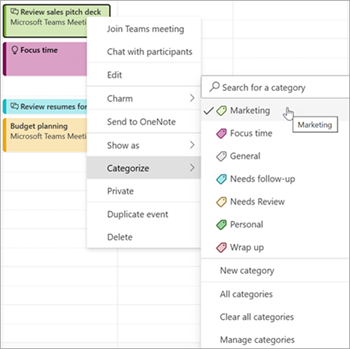
從列表中選擇一個類別。 若要指定第二個或第三個色彩類別,您可以多次執行此動作。 分類顯示最近使用的分類。 如果你有其他分類,請選擇 管理分類 以查看清單的其他內容。
相同的分類可用於所有 Outlook 項目類型,例如聯絡人和訊息。 如果你在最初顯示的列表中找不到想要的分類顏色,請選擇 「所有分類」。 在那裡你會看到其他分類選項,並能建立和指派新的分類。 請參閱 Outlook 中的「建立並指派顏色分類」。
在新的 Outlook 中管理分類
- 要更改分類顏色或建立新分類,請選擇 「檔案 」標籤和 帳戶資訊,或「 設定」,再選擇 「帳戶>分類」。
- 對於任何顯示的類別名稱,請選擇以下任一操作的相應圖示:
- 選擇
 編輯,以 重新命名分類或更改顏色。
- 選擇
 , 刪除該分類。
- 選擇
 收藏,在資料夾窗格中新增收藏夾的分類。

這是你選項列表中顏色類別選擇的範例。
相同的分類可用於所有 Outlook 項目類型 (例如任務、聯絡人、訊息) 。 如果你在最初顯示的列表中找不到想要的分類顏色,請選擇 「所有分類」。 在那裡你可以看到其他分類,並能建立和指派新的分類。 請參閱 Outlook 中的「建立並指派顏色分類」。
在經典 Outlook 中指派顏色類別
要在經典 Outlook 中為約會、會議或活動指派顏色類別,請使用以下選項之一:
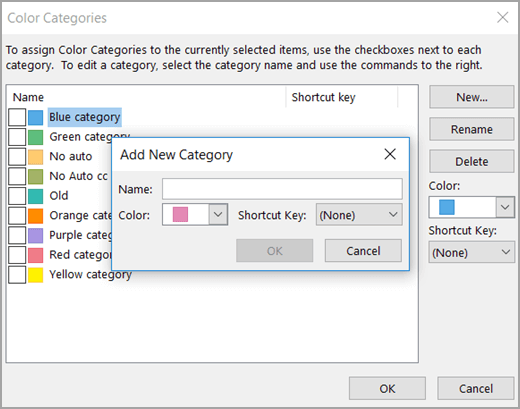
經典 Outlook 中的顏色分類對話框
若要查看更多分類或建立新分類,請在下拉選單中選擇 「所有分類 」。 這會開啟 色彩分類 對話框。 要指派顏色類別,請選擇「關聯」勾選框。 你也可以為單一物品指派多個類別。

當您第一次在經典 Outlook 中為項目指派預設顏色類別時,系統會提示您重新命名該類別。 此時,你也可以更改分類顏色並指派鍵盤快捷鍵。
注意
- 你隨時都可以更改分類名稱的顏色。
- 你可以在工具列點擊「 分類
 」,在經典 Outlook 中開啟 分類 選單和 顏色分類 對話框。
- 分類 選單 中僅出現最近使用的十五種顏色類別。 要查看其他分類,請前往 分類 選單並選擇 「所有分類」。
在 Outlook 網頁版的行事曆事件中新增分類
從導航面板選擇Calendar。
在行事曆上,右鍵點擊一個行事曆事件 ,選擇分類。 或者打開行事曆項目,從 活動 標籤下的色帶中選擇 分類。

從列表中選擇一個類別。 若要指定第二個或第三個色彩類別,您可以多次執行此動作。 分類顯示最近使用的分類。 如果你有其他分類,請選擇 管理分類 以查看清單的其他內容。
相同的分類可用於所有 Outlook 項目類型,例如聯絡人和訊息。 如果你在最初顯示的列表中找不到想要的分類顏色,請選擇 「所有分類」。 在那裡你會看到其他分類選項,並能建立和指派新的分類。 請參閱 Outlook 中的「建立並指派顏色分類」。
管理 Outlook 網頁版的分類
- 要更改分類顏色或建立新分類,請選擇 「檔案 」標籤和 帳戶資訊,或「 設定」,再選擇 「帳戶>分類」。
- 對於任何顯示的類別名稱,請選擇以下任一操作的相應圖示:
- 選擇 編輯,以 重新命名分類或更改顏色。
- 選擇 , 刪除該分類。
- 選擇 收藏,在資料夾窗格中新增收藏夾的分類。
相關文章
在 Outlook 中建立並指派顏色分類


