每個 Microsoft 365 群組都有一個共用行事曆,您和群組的每個成員都可以在這裡排程、編輯及查看即將到來的活動。
您也可以將群組活動新增至個人行事曆,或在個人行事曆上建立群組活動,以防止其他人變更群組活動。
開啟行事曆 | 新增事件 | 編輯事件 | 查看出席者 | 取消 | 新增至行事曆
在新的 Outlook 中開啟群組行事曆
- 選取
 ] 以開啟 Calendar。
- 在資料夾清單中的 [群組] 底下,選取您的群組。 如果您開啟多個行事曆,將顯示每個行事曆的活動。 頂端的彩色索引標籤表示哪些事件與每個群組對齊。
- 選取 [日]、[ 週]、[ 工作週] 或 [月] 以變更行事曆檢視。
在新 Outlook 的群組行事曆中新增事件
將活動新增到群組行事曆與將活動新增到個人行事曆非常類似。 您在群組行事曆上建立事件時,它會顯示為由群組負責召集。 系統會自動將您新增為出席者,且活動也會新增至您的個人行事曆。
在群組行事曆視窗中,選取您要排程活動的時間。
在活動視窗的頂端列中,選擇您要排程活動的群組。
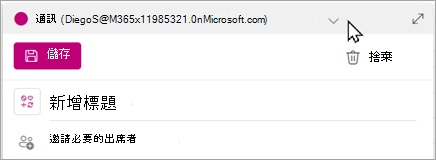
在活動視窗中輸入活動標題、地點和結束時間。 若要編輯更多活動選項,請選取 [其他選項]。
根據預設,會議邀請 不會 傳送到群組中每個成員的收件匣。 如果您想要邀請群組,請將群組新增至出席者清單。 如果您尚未輸入出席者,系統會顯示一則訊息告訴您, 除非您邀請,否則不會向群組成員傳送邀請。 選取 [邀請成員 ] 按鈕以自動邀請他們。
選取 [儲存]。
想要在群組行事曆中新增休假或不在辦公室的時間嗎?
在新 Outlook 的群組行事曆上編輯活動
- 在群組行事曆中,按兩下會議加以開啟。
- 進行您想要的變更,然後選取 [傳送]。
在新 Outlook 中查看誰正在參加您的群組活動
諸如「接受」、「暫訂」和「拒絕」之類的 Email 通知會分散注意力,並且可能會讓您的收件匣變得混亂。 當您使用群組行事曆來排程活動時,可以輕鬆地快速了解誰即將出席、誰沒有加入,以及誰尚未回覆。
- 在群組行事曆中,按兩下會議加以開啟。
- 在 [出席者>追蹤] 底下,查看每個受邀者名稱下方 (狀態 [已接受]、[無回應]、[暫訂]、[已拒絕]) 。
取消新 Outlook 中的群組活動
在群組行事曆上建立活動時,群組中的任何人都可以取消該活動。
- 在群組行事曆中,按兩下會議加以開啟。
- 按一下 [取消 ],然後選取適當的取消選項。
在新 Outlook 中將群組活動新增至您的個人行事曆
當您在自己的行事曆上建立活動時,您需要負責編輯或取消活動,而不是在群組行事曆上建立的活動,群組中的任何人都可以編輯或刪除。
- 開啟您的行事曆 (而不是群組行事曆) 。
- 選取您要排程會議或活動的時間。
- 輸入會議標題、地點,以及任何會議詳細資料。
- 在 [邀請出席者] 中,輸入您要邀請的群組名稱。
- 選取 [傳送]。
開啟行事曆 | 新增事件 | 編輯事件 | 查看出席者 | 取消 | 新增至行事曆
在傳統 Outlook 中開啟群組行事曆
- 選取 ] 以開啟 Calendar。
- 在資料夾清單中的 [群組] 底下,選取您的群組。 如果您開啟多個行事曆,將顯示每個行事曆的活動。 頂端的彩色索引標籤表示哪些事件與每個群組對齊。
- 選取 [日]、[ 週]、[ 工作週] 或 [月] 以變更行事曆檢視。
在傳統 Outlook 中的群組行事曆中新增事件
- 選取 ] 以開啟 Calendar。
- 從資料夾清單中選擇群組。
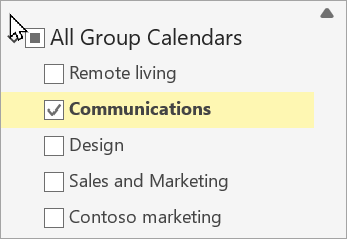
- 在功能區中,選取 [新增會議]。
- 您會注意到群組的別名會自動輸入到 [必要的 出席者] 行。 輸入會議的主題、位置以及開始和結束時間。 如果您不想傳送邀請給群組成員,只要從出席者清單中移除該群組即可。
- 在會議區域中輸入議程。 如果您要設定 Teams 會議,請小心不要變更任何線上會議資訊。
- 選取功能區上的 [排程小幫手 ],確保您擁有最佳時間進行會議。
- 選取 [傳送]。
在傳統 Outlook 的群組行事曆上編輯活動
- 選取 ] 以開啟 Calendar。
- 在資料夾清單中的 [群組] 底下,選取您的群組。 如果您開啟多個行事曆,將顯示每個行事曆的活動。 頂端的彩色索引標籤表示哪些事件與每個群組對齊。
- 選取事件以編輯其詳細資料。 選取 [儲存]。
在傳統版 Outlook 中查看誰正在參加您的群組活動
- 選取 ] 以開啟 Calendar。
- 在資料夾清單中的 [群組] 底下,選取您的群組。 如果您開啟多個行事曆,將顯示每個行事曆的活動。 頂端的彩色索引標籤表示哪些事件與每個群組對齊。
- 選取事件以開啟其詳細資料。 選取 [追蹤] 以查看群組成員的回應。
取消傳統版 Outlook 中的群組會議
- 選取 ] 以開啟 Calendar。
- 在資料夾清單中的 [群組] 底下,選取您的群組。 如果您開啟多個行事曆,將顯示每個行事曆的活動。 頂端的彩色索引標籤表示哪些事件與每個群組對齊。
- 選取事件以編輯其詳細資料。
- 選取 [取消]。 您可以在通知群組成員取消之前新增訊息。
- 選取 [ 傳送取消]。
在傳統版 Outlook 中將群組活動新增至您的個人行事曆
以下列其中一種方式建立會議邀請:
從收件匣中,選取 [新增項目>] 會議 ,或使用鍵盤快速鍵 Ctrl + Shift + Q。
從 [行事曆] 中,選取 [新增會議] 或使用鍵盤快速鍵 [Ctrl+Shift+Q]。
從收件匣中的電子郵件訊息中,選取 [回覆會議] 按鈕。

使用群組的電子郵件地址將其新增為出席者。
輸入活動標題、地點和活動時間。
選取 [傳送]。
開啟行事曆 | 新增事件 | 編輯事件 | 查看出席者 | 取消 | 新增至行事曆
在 Outlook 網頁版中開啟群組行事曆
- 選取 ] 以開啟 Calendar。
- 在資料夾清單中的 [群組] 底下,選取您的群組。 如果您開啟多個行事曆,將顯示每個行事曆的活動。 頂端的彩色索引標籤表示哪些事件與每個群組對齊。
- 選取 [日]、[ 週]、[ 工作週] 或 [月] 以變更行事曆檢視。
在 Outlook 網頁版中的群組行事曆新增事件
將活動新增到群組行事曆與將活動新增到個人行事曆非常類似。 您在群組行事曆上建立事件時,它會顯示為由群組負責召集。 系統會自動將您新增為出席者,且活動也會新增至您的個人行事曆。
- 從群組行事曆中,選取您要排程會議的時間。
- 在詳細資料視窗中輸入活動標題、位置和結束時間。
- 根據預設,會議邀請 不會 傳送到群組中每個成員的收件匣。 如果您想要邀請群組,請將群組新增至出席者清單。
- 選取 [儲存]。
想要在群組行事曆中新增休假或不在辦公室的時間嗎?
在 Outlook 網頁版中的群組行事曆上編輯活動
- 在群組行事曆中,按兩下會議加以開啟。
- 進行您想要的變更,然後選取 [傳送]。
在 Outlook 網頁版中查看誰正在參加您的群組活動
諸如「接受」、「暫訂」和「拒絕」之類的 Email 通知會分散注意力,並且可能會讓您的收件匣變得混亂。 當您使用群組行事曆來排程活動時,可以輕鬆地快速了解誰即將出席、誰沒有加入,以及誰尚未回覆。
- 從群組行事曆中,選取要開啟的會議。
- 在 [出席者>追蹤] 底下,查看每個受邀者名稱下方 (狀態 [已接受]、[無回應]、[暫訂]、[已拒絕]) 。
取消 Outlook 網頁版中的群組活動
在群組行事曆上建立活動時,群組中的任何人都可以取消該活動。
- 在群組行事曆中,按兩下會議加以開啟。
- 選取 [取消 ],然後選取適當的取消選項。
在 Outlook 網頁版中將群組活動新增至您的個人行事曆
當您在自己的行事曆上建立活動時,您需要負責編輯或取消活動,而不是在群組行事曆上建立的活動,群組中的任何人都可以編輯或刪除。
- 開啟您的行事曆 (而不是群組行事曆) 。
- 選取您要排程會議或活動的時間。
- 輸入會議標題、地點,以及任何會議詳細資料。
- 在 [邀請出席者] 中,輸入您要邀請的群組名稱。
- 選取 [傳送]。
開啟行事曆 | 新增事件 | 編輯事件 | 查看出席者 | 取消 | 新增至行事曆
在 Outlook.com 中開啟群組行事曆
- 選取 ] 以開啟 Calendar。
- 在資料夾清單中的 [群組] 底下,選取您的群組。 如果您開啟多個行事曆,將顯示每個行事曆的活動。 頂端的彩色索引標籤表示哪些事件與每個群組對齊。
- 選取 [日]、[ 週]、[ 工作週] 或 [月] 以變更行事曆檢視。
在 Outlook.com 的群組行事曆中新增事件
將活動新增到群組行事曆與將活動新增到個人行事曆非常類似。 您在群組行事曆上建立事件時,它會顯示為由群組負責召集。 系統會自動將您新增為出席者,且活動也會新增至您的個人行事曆。
- 從群組行事曆中,選取您要排程會議的時間。
- 在詳細資料視窗中輸入活動標題、位置和結束時間。
- 根據預設,會議邀請 不會 傳送到群組中每個成員的收件匣。 如果您想要邀請群組,請將群組新增至出席者清單。
- 選取 [儲存]。
想要在群組行事曆中新增休假或不在辦公室的時間嗎?
在 Outlook.com 的群組行事曆上編輯活動
- 在群組行事曆中,按兩下會議加以開啟。
- 進行您想要的變更,然後選取 [傳送]。
在 Outlook.com 中查看誰正在參加您的群組活動
諸如「接受」、「暫訂」和「拒絕」之類的 Email 通知會分散注意力,並且可能會讓您的收件匣變得混亂。 當您使用群組行事曆來排程活動時,可以輕鬆地快速了解誰即將出席、誰沒有加入,以及誰尚未回覆。
- 在群組行事曆中,按兩下會議加以開啟。
- 在 [出席者>追蹤] 底下,查看每個受邀者名稱下方 (狀態 [已接受]、[無回應]、[暫訂]、[已拒絕]) 。
取消 Outlook.com 中的群組活動
在群組行事曆上建立活動時,群組中的任何人都可以取消該活動。
- 在群組行事曆中,按兩下會議加以開啟。
- 選取 [取消 ],然後選取適當的取消選項。
在 Outlook.com 中將群組活動新增至您的個人行事曆
當您在自己的行事曆上建立活動時,您需要負責編輯或取消活動,而不是在群組行事曆上建立的活動,群組中的任何人都可以編輯或刪除。
- 開啟您的行事曆 (而不是群組行事曆) 。
- 選取您要排程會議或活動的時間。
- 輸入會議標題、地點,以及任何會議詳細資料。
- 在 [邀請出席者] 中,輸入您要邀請的群組名稱。
- 選取 [傳送]。
仍需要協助嗎?

|
若要在 Outlook.com 中取得支援,請點選或按一下 這裡 ,或選取功能表列上的 [ 說明 ],然後輸入您的查詢。 如果自助無法解決問題,請向下捲動至 [仍然需要協助嗎?] 然後選取 [是]。
如果上述步驟無效或如果您無法登入,請點選或按一下 這裡。 |

|
如需 Microsoft 帳戶和訂閱的其他說明,請瀏覽 Account & 帳單說明。 |

|
若要取得 Microsoft 產品和服務的其他協助和疑難排解,請 在這裡輸入您的問題。 |

|
在 Outlook.com 社群中張貼問題、關注討論並分享您的知識。 |
另請參閱
Outlook 中新的 Microsoft 365 群組體驗
在 Outlook 中建立群組
在 Outlook 中新增、編輯或移除群組成員
將來賓新增至 Microsoft 365 群組
加入、離開或追蹤 Outlook 中的群組
傳送電子郵件至 Outlook 中的群組
在 Outlook 中使用與 Microsoft 365 群組共用的檔案
編輯或刪除 Outlook 中的群組
使用 Microsoft 365 群組做為來賓
來賓不會收到 Microsoft 365 群組電子郵件

