
本文內容
在現有工作之間插入工作
- 選取您要顯示新工作的 下一 列。
- 選取 工作>工作。
![在 [任務] 索引標籤的 [插入] 群組中 [任務] 按鈕的圖像。](media/task-option-task-tab.png)
- 在插入的資料列中輸入工作名稱。
任務識別碼會自動重新編號,但插入的工作不會自動連結到周圍的工作。 您可以設定 Project 自動將插入的任務連結至周圍的任務。
新增任務至網狀圖
- 選取 [檢視>網狀圖]。
![[檢視] 索引標籤上 [網狀圖] 按鈕的圖像。](media/network-diagram.png)
- 選取 工作>工作。
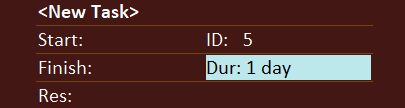
- 在新工作方塊中輸入工作名稱。
一次新增多個工作
工作表單可協助您一次新增數個工作,特別是當工作有資源指派和任務相依性時。
選取檢視>甘特圖。
![[檢視] 索引標籤上的 [任務檢視] 群組。](media/view-chart.png)
選取 [詳細資料] 核取方塊。
![[檢視] 索引標籤上的 [詳細資料影像] 核取方塊。](media/details-checkbox.png)
視窗隨即分割,頂端顯示甘特圖,底部顯示工作表單。在 [甘特圖] 頂 () 中,按一下工作清單結尾的第一個空白列。
在底部) (工作表單中,輸入新工作的相關資訊:
- 在 [ 名稱 ] 方塊中,輸入新工作的名稱。
- 在 [工期] 方塊中,新增任務工期。
- 如果想要即使資源指派變更,任務工期也保持固定,請勾選 投入量驅動。
- 在表單欄中新增有關工作的詳細資料 (例如指派的資源和前置任務) 。
選取 [確定] 儲存新工作,然後選取 [ 下一步 ] 移至甘特圖中的下一列。
新增工作之後...
- 建立週期性任務。
- 新增定期重複的工作 。
- 新增里程碑 以標記專案中的重要事件。
- 連結任務,顯示任務彼此之間的關聯性。
- 變更工作完成所需的時間。
- 建立摘要任務和子任務 ,為專案新增結構。
- 停用工作。