
PerformancePoint 儀表板及其網頁組件可提供您組織的全方位資訊。 由於 PerformancePoint 儀表板會持續連接到其資料來源,因此其中的資訊是最新的,而且通常也是互動式的。
您可以在 PerformancePoint 儀表板中執行下列任何或所有動作:
- 向上或向下切入資料
- 篩選資料以只查看您需要的資訊
- 透過各種功能表上的動作探索資料
- 在新視窗中開啟報表
- 將報告匯出至 Microsoft Excel 或 PowerPoint
- 列印儀表板和報表
本文涵蓋預期會在 PerformancePoint 儀表板頁面上看到的內容,以及 PerformancePoint 網頁組件中包含的內容。 若要瞭解您可以在 PerformancePoint 儀表板或網頁組件上執行的動作,請參閱 如何瀏覽 PerformancePoint 儀表板並探索資料 和 PerformancePoint 策略地圖概觀。
您想要知道什麼?
PerformancePoint 儀表板頁面上有什麼內容?
PerformancePoint 儀表板或儀表板頁面會根據其用途和設計而有相當大的不同。 不過,某些部分一律會存在。
- [快速啟動] 窗格
- 網頁組件
- [說明] 的連結
在許多情況下,也會顯示頁面瀏覽連結和篩選。 下列儀表板頁面會顯示所有這些項目。 這些數字如螢幕擷取畫面下方所述,用於識別儀表板的各個部分。
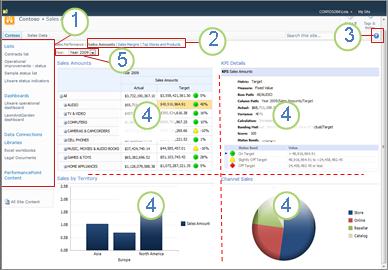
1. [快速啟動] 窗格
2. 頁面瀏覽區域
3. 說明連結
4. 網頁組件
5. Filter
快速啟動
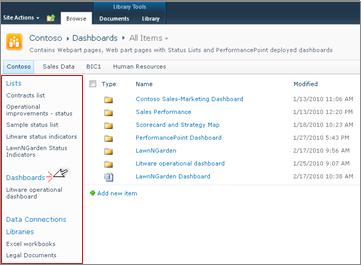
[快速啟動] 窗格會顯示在 PerformancePoint 儀表板的側邊,其中包含各種 SharePoint 清單和文件庫的連結。 [快速啟動] 窗格中連結的一些範例包括清單 、儀表板、資料連線、文件庫和 PerformancePoint 內容。 您可以按一下這些連結,直接前往特定的 SharePoint 清單或文件庫。 例如,若要查看已發佈至 Microsoft SharePoint Server 的其他儀表板,請按一下 [儀表板]。
在某些情況下,例如下列範例中的案例,您可能會看到 [快速啟動] 窗格的 [儀表板] 區段中列出了一些儀表板名稱,但儀表板數量可能超過此處所顯示的數量。 如果按一下 [儀表板 ] 連結,則可以看到所有可供您使用的儀表板。
在此範例中, Litware 操作儀表板 顯示在 [快速啟動 ] 窗格和中央窗格中,但只有在按一下 [儀表板] 連結後,才能檢視其餘可用的儀表板。 如果您要尋找的儀表板在 [快速啟動] 窗格上沒有看到,建議您按一下 [儀表板] 連結。
網頁組件
PerformancePoint 儀表板中的網頁組件是模組化單元,其中包含 PerformancePoint 報告和計分卡,其中大部分都是互動式的。
某些儀表板只有一個網頁組件。 其他人則有兩個或更多。 上述範例中的儀表板有四個 Web 組件,每個都包含個別的報告:[銷售金額]、[依地區銷售]、[KPI 詳細資料] 和 [通路銷售]。
設計儀表板的人員會為每個網頁組件配置定義的空間量。 如果報表包含的資訊超過空間允許的範圍,則捲軸會顯示在報表的底部或側邊,以需要展開者為準。 有些報告的底部和側邊都有捲軸。
說明
您可以按一下頁面頂端的 [ ![說明] 圖示](../media/ss-ppsv-helpicon.jpg) 按鈕來尋找 [說明]。 在開啟的 [說明檢視器] 中,按一下 SharePoint Server 2010 連結並搜尋您需要的資訊。 您可以按一下 [商業智慧 ] 類別,找到您所需的大部分資訊。
按鈕來尋找 [說明]。 在開啟的 [說明檢視器] 中,按一下 SharePoint Server 2010 連結並搜尋您需要的資訊。 您可以按一下 [商業智慧 ] 類別,找到您所需的大部分資訊。
頁面瀏覽
頁面導覽連結通常會顯示在儀表板頂端。 目前選取的頁面會格式化為實心字體。 其他頁面為超連結文字。 若要從一個頁面移至另一個頁面,請按一下適當的頁面連結。 上例中的儀表板包含三個儀表板頁面: [銷售金額]、[ 銷售利潤] 和 [熱門商店和產品]。 目前頁面是 [銷售金額] 頁面。 它是實心深色字體的那個。

篩選
篩選是儀表板上的控制項,可用來修改資料檢視。 篩選通常顯示在儀表板頁面的頂端,但也可能顯示在特定報表或計分卡上方。 在本文的儀表板中, [年份 ] 篩選條件會顯示在頁面頂端。 篩選一律會連線至至少一個報表或計分卡,但這些報表或計分卡可能會連線至其中數個報表或計分卡,而且也可以跨多個頁面連線。
網頁組件中有什麼內容?
PerformancePoint 儀表板包含各種類型的報表。 計分卡是一種特殊的報告類型,出現在許多儀表板上。 它們很受歡迎,因為它們可以一目了然地了解特定目標的表現。
PerformancePoint 報表一律會連結至資料來源,這表示報表中呈現的資訊一律是最新的。 大部分的 PerformancePoint 報表也是互動式的,因此您可以深入了解資料、排序資料、篩選資料,以及以各種格式檢視資料。 如果您想要在簡報中使用報告或在試算表中進一步探索,您甚至可以將報告匯出至 Microsoft PowerPoint 或 Excel。
報表
您可能會在 PerformancePoint 儀表板上看到各種各樣的報表,每個報表都有不同的用途,而且每一個報表都可能連線至不同的資料來源。 例如,有些人可能會從銷售資訊中提取資料,而其他人可能會從產品資訊中提取資訊。 當然,它們也可能都從相同的資料來源擷取資訊,視設計人員設定報表和包含報表的儀表板而定。
報表類型
儀表板可以具有下列一或多個報表類型,但大部分儀表板都有這些報表類型的某種組合。
- 分析圖表和方格 – 通常顯示為折線圖、圓形圖或橫條圖,但您可以將圖形格式變更為格線格式。 它們具有高度互動性。
- Excel Services 報表 – 這些報表會顯示 Excel 工作表,或可能是工作表的一部分。 它們也是高度互動的。
- SQL Server Reporting Services 報表 – 這些報表是已發佈至 Reporting Services,然後匯入至 PerformancePoint 儀表板的報表。 通常,它們是互動式的。
- ProClarity Server 報表 – 這些報表已發佈至 ProClarity Analytics Server,然後匯入至 PerformancePoint 儀表板。 它們具有高度互動性。
- 網頁報表 – 這是來自內部或外部網站的互動式網頁,並顯示在 SharePoint 網頁組件中。 它們通常與儀表板上的其他內容相關,例如股票報告或天氣報告。 網頁報告看起來就像網際網路上的任何其他頁面一樣,只不過它包含在 PerformancePoint 儀表板中。
- 計分卡 – 這些報告透過將實際結果與目標值進行比較來顯示效能。 他們使用稱為指標的圖形圖像以視覺方式展示特定項目的表現。 這些指示器通常以紅、黃和綠等紅綠燈顏色顯示,但您也可能會看到顯示上升或下降趨勢的箭頭、笑臉或皺眉的臉,或其他以視覺方式傳達結果的影像。 計分卡也可以作為 KPI 詳細資料報告和策略地圖的資料來源。
- 策略地圖 – 這些報表是連結至 PerformancePoint 計分卡的 Microsoft Visio 圖表,因此可以一目了然地顯示各種績效測量。 圖形會連接到已連接計分卡中的關鍵效能指標,且其色彩會自動更新以反映目前效能。
- KPI 詳細資料報表 – 這些報表包含計分卡中每個關鍵效能指標 (KPI) 的相關資訊。 KPI 詳細資料報表一律會連結至計分卡,且其連線的計分卡一律會與 KPI 詳細資料報表位於相同的儀表板頁面上。 KPI 詳細資料報表不是互動式的。 其目的是協助您了解計分卡上每個項目的績效衡量方式。 不過,KPI 詳細資料報表看似是互動式的,因為每次您按一下計分卡中的 [目標 ] 或 [實際 ] 值時,它都會更新。
如需其中每個報表類型的圖片,以及更詳細的描述,請參閱 瞭解 PerformancePoint 報表類型 和 瞭解 PerformancePoint 計分卡。
若要瞭解如何探索 PerformancePoint 報告中的資料,請參閱 如何瀏覽 PerformancePoint 儀表板和探索資料。
功能表
網頁組件功能表和快顯功能表在 PerformancePoint 儀表板和網頁組件中扮演著強大的角色。 每個網頁組件都有自己的功能表,每個報表可能會有一或多個按滑鼠右鍵功能表。 透過使用這些功能表,您可以完整探索每個報告中的資料。
網頁組件功能表
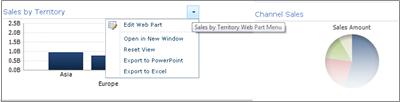
[網頁組件] 功能表看起來就像報表上方的一個小三角形。 按一下它會開啟一個下拉式方塊,其中包含您正在檢視之網頁組件的功能表選項。 若要找出它,您可能需要將滑鼠移到報表上,直到下拉式影像出現為止。
在下列範例中,[ 依區域銷售] 網頁組件功能表顯示,您可以看到該網頁組件有四個選項可供您使用。 當您在網頁組件中擁有非常大的報表時,在新視窗中開啟報表的功能特別方便。
快顯功能表
快顯功能表提供許多選項,這些選項會根據報表類型和您所按的報表部分而有所變更。 在下列範例中,以滑鼠右鍵按一下報表,而不是直接在列上的其他位置,會產生可讓您將各種命令套用至報表的功能表。 您甚至可以變更您看到的報告類型。
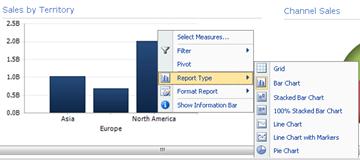
不過,如果您直接按一下同一份報告的列,您會看到不同的以滑鼠右鍵按一下功能表。 如下列範例所示,您可以深入了解特定於特定長條的資料、篩選其資料、對其進行排序、顯示更多詳細資料等等。 您可以對圖表上的每個長條執行此操作。
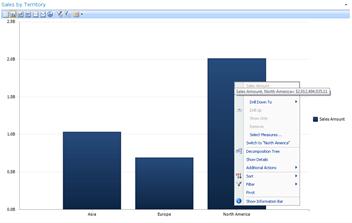
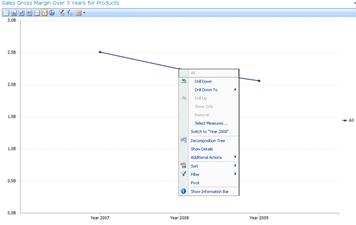
如果您有折線圖,可以以滑鼠右鍵按一下資料點並尋找類似的功能表。
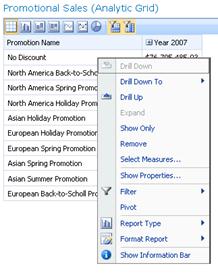
以滑鼠右鍵按一下分析方格會產生稍微不同的功能表:
基本上,嘗試以滑鼠右鍵按一下任何 PerformancePoint 報表以及報表的各個部分,以找出您可用的功能表選項是個好主意。 如果您將分析方格或圖表變更為不同的報表類型,您的選項也可能會變更。 嘗試使用 PerformancePoint 報表,看看哪些選項可提供您想要的檢視和所需的資料。
篩選
儀表板上可以存在兩種類型的篩選。 此處稱為「儀表板篩選」的篩選器通常會出現在儀表板頁面的頂端或個別網頁組件的上方。 當您以滑鼠右鍵按一下報表或報表中的項目時,其他篩選,在本文中稱為「按滑鼠右鍵功能表上的篩選」,會出現在某些個別網頁組件中。
儀表板篩選器
儀表板篩選是儀表板頁面上的控制項, 可協助您尋找所需的資料。 篩選可能會套用至儀表板頁面上的一或多個報告。 如果您從篩選中選取項目,請觀察儀表板以查看哪些報告會更新。 例如,如果在報告開頭的範例中,儀表板上的年份有所變更,則四個圖表中的三個會更新。 只有圓形圖保持不變。
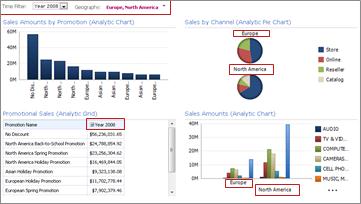
某些儀表板具有多個篩選。 每個篩選都可以連結至相同的報表或不同的報表。 下列報表有兩個篩選,一個用於 [時間] ,一個用於 [地理]。 [時間] 篩選會連線至除圓形圖以外的所有報表。 [ 地理 ] 篩選會連結到圓形圖和 [ 銷售金額] 分析圖。 [時間] 篩選顯示 [2007 年],而 [地理] 篩選顯示亞洲。
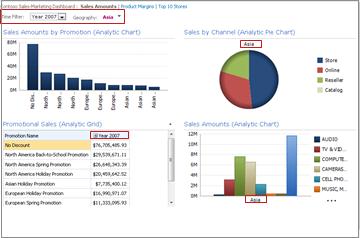
將 [時間] 篩選條件變更為 [2008 年] 及 [地理位置] 篩選條件為 [歐洲與北美洲] 之後,您可以看到 [地理] 篩選已套用至 [依管道銷售量] 和 [銷售金額] 圖表,而 [時間] 篩選則套用至 [促銷銷售量]、[促銷銷售] 和 [銷售金額] 圖表。
按滑鼠右鍵功能表上的篩選
按滑鼠右鍵功能表上的篩選器可篩選您正在探索的特定報表或報表區段的資料。 它們不適用於整個儀表板。 快顯功能表上可用的兩種篩選類型是 [前 10 名] 和 [值] 篩選。
![快顯功能表上顯示 [篩選] 選項的分析格線](../media/ss-ppsv-rightclickmenuwithfiltersdisplayed.jpg)
如需篩選和篩選的詳細資訊,請參閱 Excel 和 Excel Services (SharePoint Server 2013 中的商業智慧) 和 使用多個篩選以專注於特定資訊。