SharePoint 發佈網站是使用發佈網站範本建立的傳統網站。 這是一個創作和發布更加結構化且強制執行內容管理流程的網站。 發佈網站通常用於建立企業內部網路和通訊入口網站。
注意
- 在建立傳統發佈網站之前,請考慮建立新式通訊網站。 通訊網站的設計具有吸引力、靈活性和響應能力,並且不需要大量的開發投資。 請參閱 從發佈網站移往通訊網站。
- 發佈網站和相關網頁組件不支援 SharePoint 內容的多語言使用者介面 (MUI) 功能。 請改用變化功能,它會根據使用者網頁瀏覽器的語言設定,將使用者重新導向至適當的變化網站。 如需詳細資訊,請參閱 建立多語言網站。
發佈網站具有獨特的功能,可簡化製作、核准和發佈流程。 當您建立發佈網站時,這些功能會自動啟用,其中包括頁面配置、欄類型、網頁組件、清單和文件庫。
注意
企業 Wiki 也是一個發佈網站,但結構化程度較低,用於在不需要正式內容管理程序時輕鬆編寫。
本文說明如何建立發佈網站集合和發佈子網站,包括具有工作流程的發佈網站。
建立發佈入口網站
發佈入口網站是網站集合的最上層。 您必須先在這裡啟用發佈,才能建立發佈子網站或啟用在現有網站上發佈。
若要設定發佈入口網站
以全域系統管理員或 SharePoint 系統管理員的身分登入 Microsoft 365。
選取應用程式啟動器圖示 左上角
 ,然後選擇 [管理員] 以開啟 Microsoft 365 系統管理中心。 (如果您沒有看到 [系統管理] 磚,表示您在貴組織中沒有 Microsoft 365 系統管理員權限)。
選擇 資源>網站。 然後選擇 [新增網站]。
選擇 [新增網站]。
注意
或者,您可以選擇 [管理員中心]、[>SharePoint]、[新增]。
在 [新增網站集合] 對話方塊中,輸入下列資訊:
在 [標題 ] 方塊中,輸入網站集合的標題。
針對 [網站位址],從清單中選取網域名稱和 URL 路徑 (例如 /sites/) ,然後輸入發佈入口網站集合的 URL 名稱。
在 [範本選取] 的 [ 選取語言 ] 下拉式清單中,選擇網站集合的語言。 請務必為網站集合選取適當的語言,因為一旦選取語言就無法變更。 您可以在網站上啟用 SharePoint 多語言介面,但網站集合的主要語言將保持不變。
在 [範本選擇] 中的 [ 選取範本 ] 區段中,根據您的 SharePoint 版本選擇 [ 發佈>發佈入口網站] 或 [企業>發佈入口網站 ]。
![[新增網站集合] 對話方塊的上半部,已醒目提示 [發佈入口網站]](../media/spo-publishingtemplate.png)
在 [時區] 中,選取適用於網站集合位置的標準時區。
在 [系統管理員] 中,輸入網站集合系統管理員的使用者名稱。 您也可以使用 [檢查名稱 ] 或 [ 瀏覽] 按鈕來尋找使用者,以成為網站集合管理員。

在 [儲存配額] 中,輸入要配置給此網站集合的 MB 數目。 請檢查 MB 的可用值,確定不會超過可用的 MB。
接受 [伺服器資源配額] 方塊中的資源配額預設值。 此設定不再影響網站集合可用的資源數量。在 [伺服器資源配額] 中,輸入要配置給網站集合的使用配額。
按一下 [確定]。 您可能需要等候幾分鐘的時間,您的新發佈入口網站集合才會出現在 URL 清單中。
建立入口網站後,您將看到 [開始使用] 連結清單。 這些連結會對應至充實新網站集合的工作。 這些任務沒有特定的順序,也不是強制性的。 您承擔的任務和執行這些任務的順序取決於什麼對您的組織有意義。
 若要開始使用,請按一下您剛建立的網站集合連結,然後在 [網站集合屬性] 對話方塊中,按一下 [網站位址]。 這會帶您至新網站的首頁。

建立發佈子網站
發佈子網站是位於發佈網站集合 (下方或具有已啟用發佈功能的網站集合下方的網站,) 階層中。 在發佈網站集合底下建立子網站時,會自動啟用發佈功能。
從啟用發佈的網站集合中,按一下 [設定
![] [小設定] 齒輪,取代 [網站設定]。](../media/settingsgearcroppedpic.png) >網站內容。
>網站內容。按一下 [新增子網站]。
在 [標題 ] 方塊中,輸入網站集合的標題。
在 [描述] 中,輸入網站用途的簡短描述。
在 [網站位址] 中,為新子網站附加現有的 URL。
在 [範本選取] 中的 [ 選取語言 ] 下拉式清單中,為網站選擇語言。 選擇合適的語言很重要,因為一旦選擇,就無法更改。 您的網站語言可能與您的網站集合語言不同。
在 [範本選擇] 的 [ 選取範本 ] 區段中,選擇 [Enterprise>Publishing Site]。
在 [使用者權限] 底下,選擇下列其中一項:
- 如果您想要在這個新網站與其上層網站之間共用一組權限,請使用與上層網站相同的權限。 選擇此選項表示您稍後無法變更此網站上的權限,除非您是父系的系統管理員。
- 如果希望此網站的使用者擁有與上層網站不同的權限,或如果您的使用者沒有上層網站的存取權,請使用唯一權限。
在 [瀏覽繼承] 中,如果您想要使用與上層站台相同的頂端連結列,請選擇 [是 ]。 否則,請選擇 [否]。
按一下 [建立]。
使用核准工作流程建立發佈子網站
發佈核准工作流程可自動將內容傳送給主題專家和專案關係人,以進行檢閱與核准。 發佈核准工作流程如此獨特的原因,是因為它是專為嚴格控管發佈全新和更新網頁的發佈網站所設計的。 在這類網站中,在工作流程中每個核准者核准之前,無法發佈任何新內容。 如需詳細資訊,請參閱使用 發佈核准工作流程。
注意
發佈核准工作流程不適用於發佈網站集合。
使用工作流程設定發佈網站
從啟用發佈的網站集合中,按一下 [設定
>網站內容。按一下 [新增子網站]。
在 [標題 ] 方塊中,輸入網站集合的標題。
在 [描述] 中,輸入網站用途的簡短描述。
在 [網站位址] 中,為新子網站附加現有的 URL。
在 [範本選取] 中的 [ 選取語言 ] 下拉式清單中,為網站選擇語言。 選擇合適的語言很重要,因為一旦選擇,就無法更改。 您的網站語言可能與您的網站集合語言不同。
在 [範本選取] 中的 [選取範本] 區段中,選擇 [具有工作流程的企業>發佈網站]。
在 [使用者權限] 底下,選擇下列其中一項:
- 如果您想要在這個新網站與其上層網站之間共用一組權限,請使用與上層網站相同的權限。 選擇此選項表示您稍後無法變更此網站上的權限,除非您是父系的系統管理員。
- 如果希望此網站的使用者擁有與上層網站不同的權限,或如果您的使用者沒有上層網站的存取權,請使用唯一權限。
在 [瀏覽繼承] 中,如果您想要使用與上層站台相同的頂端連結列,請選擇 [是 ]。 否則,請選擇 [否]。
按一下 [建立]。
啟用發佈功能
如果您想要將發佈功能新增至現有的網站,請遵循下列步驟。 您必須先啟用在上層網站集合上發佈,才能在網站層級啟用功能。 如需詳細資訊,請參閱 SharePoint 發佈網站中啟用的功能。
從網站集合的根目錄中,按一下 [設定
>網站設定。在 [網站設定] 頁面上,在 [網站集合管理] 底下,按一下 [網站集合功能]。
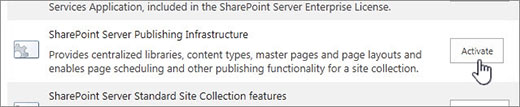
在 [網站集合功能] 頁面上的 [SharePoint Server 發佈基礎結構] 旁邊,按一下 [ 啟用]。