
Surface Dial 是一種與技術互動並以最自然、最身臨其境的方式進行創作的全新方式。 儲存、自訂、存取、導航和重新構想數位世界中的實體工具——從概念到創作
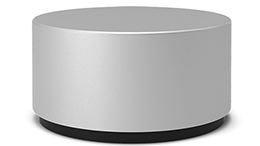
可從 Microsoft Store 和其他零售商購買。
設定方法
取下 Surface Dial 上的保護貼膜。
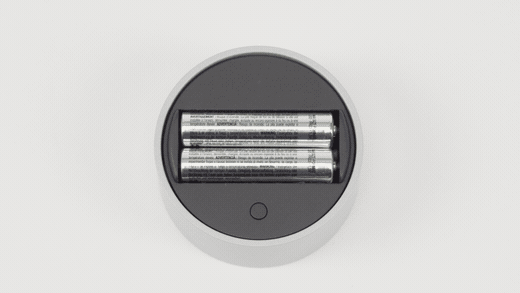
拉開 Surface Dial 的底部,開啟電池槽。 請確定內部已裝妥兩顆 AAA 電池。
從 Surface Dial 底部移除電池標籤。
按住電池旁邊的配對按鈕 5-7 秒,然後放開。 在配對模式下,指示燈會閃爍白燈。
在 Windows 中配對裝置:
- 在Windows 11電腦上:選取
 開始圖示,然後針對 [
![設定] 應用程式圖示](../../media/settingsapp.png) >選取 [設定] 圖示 藍牙& 裝置 > 新增裝置>藍牙>Surface Dial>完成。
>選取 [設定] 圖示 藍牙& 裝置 > 新增裝置>藍牙>Surface Dial>完成。 - 在Windows 10電腦上:選取,然後針對
![[設定] 圖示選取 [設定] 圖示](../../media/settings.png) > [裝置]
> [裝置]![圖示的 [裝置] 圖示](../../media/devices.png) [藍牙] &> 其他裝置。
>
新增藍牙或其他裝置>藍牙>Surface Dial>完成。
[藍牙] &> 其他裝置。
>
新增藍牙或其他裝置>藍牙>Surface Dial>完成。
- 在Windows 11電腦上:選取
您現在可開始使用 Surface Dial!
在螢幕上使用它
注意
Surface Dial 可在螢幕上與 Surface Studio 2+、Surface Studio 2、Surface Studio (第 1 代) 、Surface Book 2 和 Surface Pro 6、Surface Pro (第 5 代) 及Surface Pro 4。 若您使用的是其他類型的電腦,請在桌面或其他平坦的表面上使用 Surface Dial。
無論是放在您的桌面上,還是直接置於螢幕上,Surface Dial 都可協助您以自然、符合人體工學的方式進行創作,並與您的流程緊密結合。 根據 Surface Dial 是在桌面上還是在顯示器上,選項在螢幕上的顯示方式會稍有不同,但它們的運作方式是相同的。
例如,如果您有Surface Studio,請將它置於 Studio 模式 (平放) ,然後將 Surface Dial 放在螢幕上。 按下它以查看工具,旋轉它以選擇您想要的工具。
將 Surface Dial 搭配應用程式使用
Surface Dial 可搭配 Windows 11 隨附的應用程式使用,例如 Microsoft Edge 和地圖服務。 它還可以與專業級軟件配合使用,包括 Adobe Photoshop 和 Adobe Illustrator (兩者均單獨出售) 。
以下是您可進行的幾項動作。
音量
向左旋轉以降低音量,向右旋轉以提高音量。 按一下以在靜音和取消靜音間進行切換。
捲動
向左旋轉以向上捲動,向右旋轉以向下捲動。
縮放
在 Adobe Photoshop 與 Adobe Illustrator 中,向左轉可縮小,向右轉可放大。 按一下可調整至螢幕大小。
復原
向左轉會進入復原歷程記錄,向右轉則為進入取消復原歷程記錄。 按一下以進行單次復原。
亮度
向左轉會讓畫面變暗,向右轉則變亮。
秘訣
- 若要自訂 Surface Dial:
- 在 Windows 11 上:前往 開始圖示,然後選取 [>& 裝置>]滾輪。
- 在Windows 10 上:移至 開始圖示,然後針對 [>>的 [裝置。
哪裡可以購買
Surface 配件可從 Microsoft Store 和其他零售商購買。


![顯示 [取得協助] 應用程式圖示的圖示。](../../media/need-more-help/get-help.png)


